
تسجيل الشاشة ويندوز 11 من الصفر حتى الاحتراف
تعرف على الطرق الموثوقة لتسجيل شاشة الكمبيوتر في ويندوز 11 باستخدام الأدوات المدمجة مثل أداة القطع وشريط ألعاب إكس بوكس. يتناول هذا الدليل العملي خطوات ضبط الصوت الداخلي والخارجي، وأفضل برامج الطرف الثالث، مع تسليط الضوء على الضوابط القانونية لتصوير الشاشة في المملكة العربية السعودية.
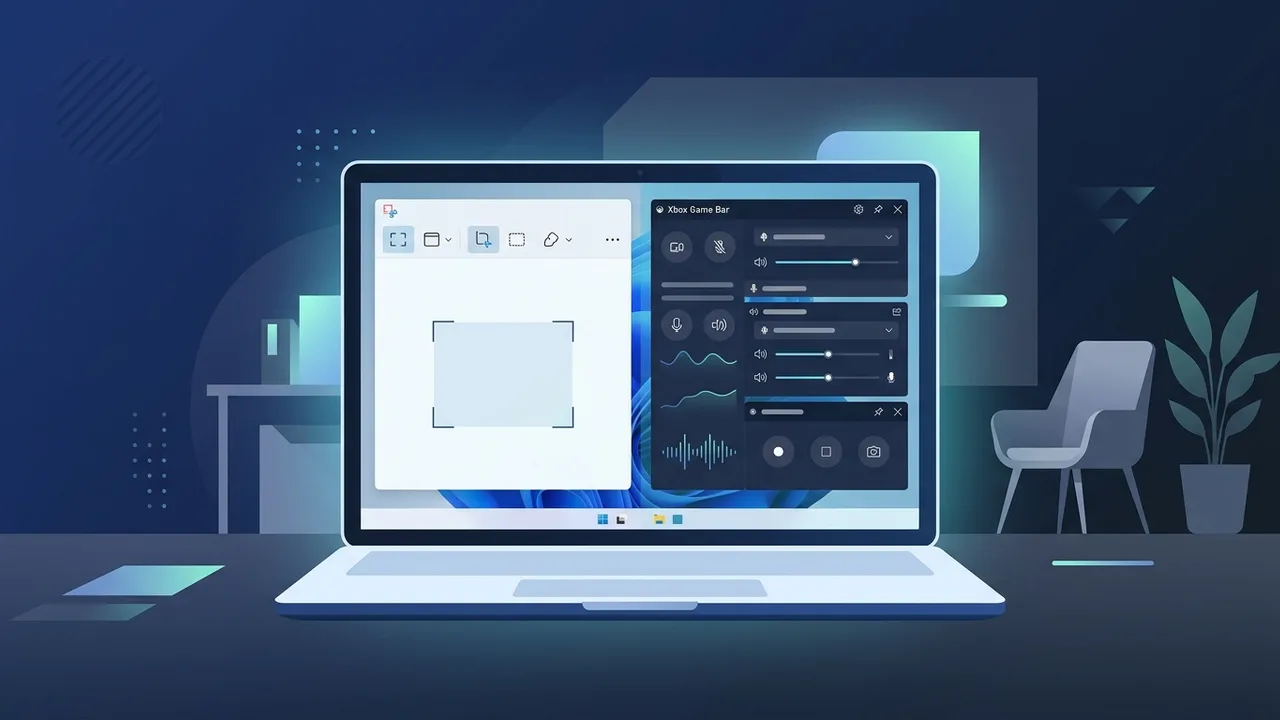
شهدت بيئة العمل والتعليم في المملكة العربية السعودية تحولاً رقمياً كبيراً في السنوات الأخيرة، حيث أصبح الاعتماد على الاجتماعات الافتراضية والمنصات التعليمية مثل منصة مدرستي وبلاك بورد (Blackboard) أمراً أساسياً للطلاب والموظفين على حد سواء. ومع هذا التحول، برزت الحاجة الملحة لمعرفة كيفية توثيق المحاضرات، وتقديم العروض التوضيحية، وتسجيل الشروحات العملية. بفضل تحديثات ويندوز 11 الأخيرة، قامت شركة مايكروسوفت بتضمين أدوات مدمجة قوية تتيح للمستخدمين إنجاز هذه المهام بكفاءة دون تعقيد.
كيفية تسجيل الشاشة ويندوز 11 باستخدام أداة القطع (Snipping Tool)
لطالما كانت أداة القطع رفيقة المستخدمين لالتقاط الصور الثابتة، ولكن في النظام الأحدث، تحولت إلى أداة متكاملة تتيح تصوير شاشة الكمبيوتر بدون برامج خارجية. تمنحك هذه الأداة واجهة سهلة وتحديداً دقيقاً للمنطقة التي ترغب في تسجيلها.
لتسجيل شاشتك باستخدام أداة القطع ويندوز 11، اتبع الخطوات التالية:
- افتح قائمة ابدأ وابحث عن "Snipping Tool" أو أداة القطع، وافتح التطبيق.
- في شريط الأدوات العلوي للتطبيق، قم بالتبديل من أيقونة الكاميرا الفوتوغرافية (التقاط الصور) إلى أيقونة كاميرا الفيديو (تسجيل الشاشة).
- اضغط على زر "جديد" (New)، ستلاحظ أن الشاشة أصبحت معتمة قليلاً وظهر مؤشر الماوس على شكل علامة زائد (+).
- قم بسحب المؤشر لتحديد الجزء المحدد من الشاشة الذي تريد تصويره، أو حدد الشاشة كاملة.
- انقر فوق زر "بدء" (Start) الموجود في أعلى الشاشة لبدء عملية التسجيل بعد عد تنازلي مدته 3 ثوانٍ.
- عند الانتهاء، انقر فوق الزر الأحمر الخاص بالإيقاف، وسيقوم البرنامج بفتح المقطع المسجل لتتمكن من معاينته وحفظه بصيغة MP4 على جهازك.
استخدام شريط ألعاب إكس بوكس (Xbox Game Bar) لتسجيل الشاشة
إذا كنت تبحث عن طريقة سريعة لتسجيل نافذة نشطة أو تطبيق محدد بجودة عالية، فإن شريط ألعاب إكس بوكس هو خيارك الأمثل. على الرغم من تصميمه الأصلي للاعبين، إلا أنه يعمل كأداة قوية ومثالية لأي موظف أو طالب في المملكة يود توثيق عمله بسرعة.
للوصول السريع إلى هذه الأداة، يمكنك استخدام اختصار تسجيل الشاشة ويندوز 11 الافتراضي وهو الضغط على زر الشعار (Windows) + حرف G معاً في نفس الوقت:
- تأكد من فتح التطبيق أو المتصفح الذي تريد تسجيله أولاً (ملاحظة: لا يقوم شريط الألعاب بتسجيل سطح المكتب أو مستكشف الملفات، بل يركز على التطبيقات النشطة).
- اضغط على الاختصار
Win + Gلتظهر لك لوحة التحكم الخاصة بشريط الألعاب. - ابحث عن نافذة "التقاط" (Capture)، وإذا لم تكن ظاهرة، يمكنك تفعيلها من شريط القائمة العلوي.
- لبدء التسجيل فوراً، اضغط على زر الدائرة السوداء، أو استخدم الاختصار المباشر
Win + Alt + R. - ستظهر لك نافذة صغيرة عائمة توضح مدة التسجيل وحالة الميكروفون. لإيقاف التسجيل، اضغط على زر الإيقاف المربع في نفس النافذة، وسيتم حفظ الفيديو تلقائياً في مجلد "Captures" داخل مجلد الفيديوهات الرئيسي للجهاز.
خطوات تسجيل شاشة الكمبيوتر ويندوز 11 بالصوت الداخلي والخارجي
لضمان الحصول على فيديو احترافي ومفهوم، يجب تفعيل خاصية تسجيل الشاشة فيديو وصوت معاً. يحتاج المعلمون والطلاب في كثير من الأحيان إلى دمج صوت النظام الداخلي (مثل صوت الأستاذ في منصة بلاك بورد) مع صوتهم الشخصي عبر الميكروفون الخارجي لشرح النقاط.
إليك كيفية ضبط إعدادات الصوت للوصول لأفضل نتيجة:
- تأكد من توصيل الميكروفون الخاص بك وتعريفه بشكل صحيح في النظام.
- اذهب إلى الإعدادات (Settings) بالضغط على
Win + I، ثم اختر "النظام" (System) ثم "الصوت" (Sound). - تأكد من اختيار جهاز الإدخال والإخراج الافتراضي المناسب.
- عند استخدام أداة القطع للتسجيل، ستظهر لك أيقونة ميكروفون وأيقونة صوت النظام في شريط التسجيل العلوي قبل البدء؛ تأكد من تفعيلهما (إزالة علامة الكتم عنهما) لتسجيل كلا المصدرين.
- أما في شريط ألعاب إكس بوكس، يمكنك ضبط مستويات الصوت الفردية للتطبيقات المختلفة والميكروفون من نافذة "الصوت" (Audio) المدمجة لضمان توازن الصوت وعدم تداخل الضوضاء.
أفضل تطبيقات الطرف الثالث لتسجيل الشاشة المتوافقة مع ويندوز 11
على الرغم من جودة الأدوات المضمنة، قد يتطلب العمل الاحترافي ميزات متقدمة مثل البث المباشر، أو إضافة تأثيرات على مؤشر الماوس، أو دمج كاميرا الويب في زاوية الشاشة بشكل مخصص. في هذه الحالات، يمكنك تحميل مسجل الشاشة لويندوز 11 من مصادر موثوقة.
من أبرز البرامج المتوافقة والمجانية التي يمكنك الاعتماد عليها:
- OBS Studio: البرنامج الأقوى والمجاني تماماً مفتوح المصدر. يتيح لك إنشاء مشاهد متعددة، دمج مصادر صوتية متنوعة، وتخصيص دقة وجودة الفيديو بالشكل الذي يناسبك. وهو خيار مثالي لمنشئي المحتوى والمعلمين في المملكة.
- ShareX: أداة خفيفة ومجانية ممتازة لتسجيل لقطات شاشة سريعة ومقاطع فيديو قصيرة بصيغة GIF أو MP4، وتتميز بقدرتها الكبيرة على تخصيص سير العمل.
- Camtasia: برنامج مدفوع واحترافي يجمع بين مسجل الشاشة ومحرر الفيديو المتكامل، مما يجعله الخيار الأول للشركات لإنتاج الدورات التدريبية والشروحات الرسمية ذات المظهر الاحترافي.
حلول المشاكل الشائعة أثناء تسجيل الشاشة في ويندوز 11
قد يواجه بعض المستخدمين بعض العقبات التقنية أثناء محاولة توثيق أعمالهم. سنستعرض هنا أهم الحلول السريعة لمواجهة هذه التحديات:
1. حل مشكلة تسجيل الصوت في ويندوز 11
إذا قمت بتسجيل الفيديو واكتشفت عدم وجود صوت، فتأكد من مراجعة أذونات الخصوصية. اذهب إلى الإعدادات > الخصوصية والأمان > الميكروفون، وتأكد من تفعيل خيار "السماح للتطبيقات بالوصول إلى الميكروفون الخاص بك"، وتأكد من تفعيل الأداة المحددة التي تستخدمها (مثل أداة القطع أو Xbox Game Bar).
2. مشكلة زر التسجيل الرمادي (غير النشط) في Xbox Game Bar
تحدث هذه المشكلة عادةً عندما تحاول التسجيل أثناء التواجد على سطح المكتب أو مستكشف الملفات. تذكر دائماً أن شريط الألعاب يتطلب وجود نافذة برنامج أو لعبة نشطة ليعمل زر التسجيل. قم بفتح أي تطبيق أولاً ثم اضغط على الاختصار لتفعيل الزر.
3. انخفاض أداء الجهاز أو تقطع الفيديو (Lag)
إذا كان الفيديو النهائي متقطعاً، قد يكون ذلك بسبب استهلاك موارد النظام. تأكد من إغلاق المتصفحات والتطبيقات غير الضرورية في الخلفية قبل البدء، وحدث برامج تشغيل كرت الشاشة (Graphics Drivers) إلى أحدث إصدار يتوافق مع ويندوز 11.
الضوابط القانونية لتسجيل الشاشة والاجتماعات في المملكة العربية السعودية
مع تزايد استخدام تطبيقات التواصل والعمل عن بُعد، من المهم جداً الانتباه إلى الجانب القانوني عند تفعيل برنامج تصوير الشاشة ويندوز 11 أو أي أداة تابعة لجهات خارجية. تحرص المملكة العربية السعودية على حماية الخصوصية الرقمية للأفراد والمؤسسات من خلال قوانين صارمة.
وفقاً لـ نظام مكافحة جرائم المعلوماتية في المملكة العربية السعودية، يُعتبر تسجيل الاجتماعات المرئية والاتصالات الخاصة أو المحاضرات الأكاديمية دون الحصول على إذن صريح ومسبق من المشاركين مخالفة قانونية صريحة. قد يؤدي تسجيل المحادثات أو نشرها دون موافقة أصحابها إلى عقوبات تشمل الغرامات المالية والسجن. لذلك، يُنصح دائماً بالآتي:
- طلب الإذن الشفهي أو المكتوب من جميع الحاضرين قبل البدء في تسجيل أي اجتماع افتراضي على منصات مثل Zoom أو Microsoft Teams.
- الالتزام بسياسات الخصوصية الخاصة بالمؤسسات التعليمية والجهات الحكومية التي تمنع نشر المحتوى التعليمي خارج المنصات المعتمدة مثل مدرستي وبلاك بورد.
- استخدام التسجيلات للأغراض الشخصية المرخص لها فقط (مثل المراجعة الدراسية الخاصة) وعدم تداولها أو رفعها على شبكات التواصل الاجتماعي دون موافقة خطية.
إن اتباع هذه الإرشادات لا يضمن لك فقط الحصول على تسجيلات شاشة بجودة احترافية عالية، بل يحميك أيضاً من أي مساءلة قانونية ويحافظ على بيئة رقمية آمنة ومحترمة للجميع.
إذا كنت بحاجة إلى ترخيص أصلي لـ ويندوز 11 برو دائم، تجده في متجر ABMKeys بسعر مناسب وتسليم فوري عبر واتساب.
الأسئلة الشائعة
هل يمكنني تصوير شاشة الكمبيوتر ويندوز 11 بدون برامج خارجية؟
ما هو اختصار تسجيل الشاشة المباشر في ويندوز 11؟
كيف أقوم بـ حل مشكلة تسجيل الصوت في ويندوز 11 أثناء تصوير الشاشة؟
هل من القانوني تسجيل اجتماع عمل أو محاضرة في السعودية دون علم الحاضرين؟
يمكنك الحصول على نسخة أصلية من خلال متجر ABMKeys بسعر مناسب وتسليم فوري عبر واتساب.
اشترِ الآن