
لاب توب ويندوز 11: الطريقة الصحيحة خطوة بخطوة
اكتشف دليلاً عملياً لإعداد وتخصيص لاب توب ويندوز 11 الجديد خطوة بخطوة. تعرف على أبرز مميزات النظام وكيفية تحسين أدائه وتأمينه لحماية بياناتك وزيادة إنتاجيتك اليومية.
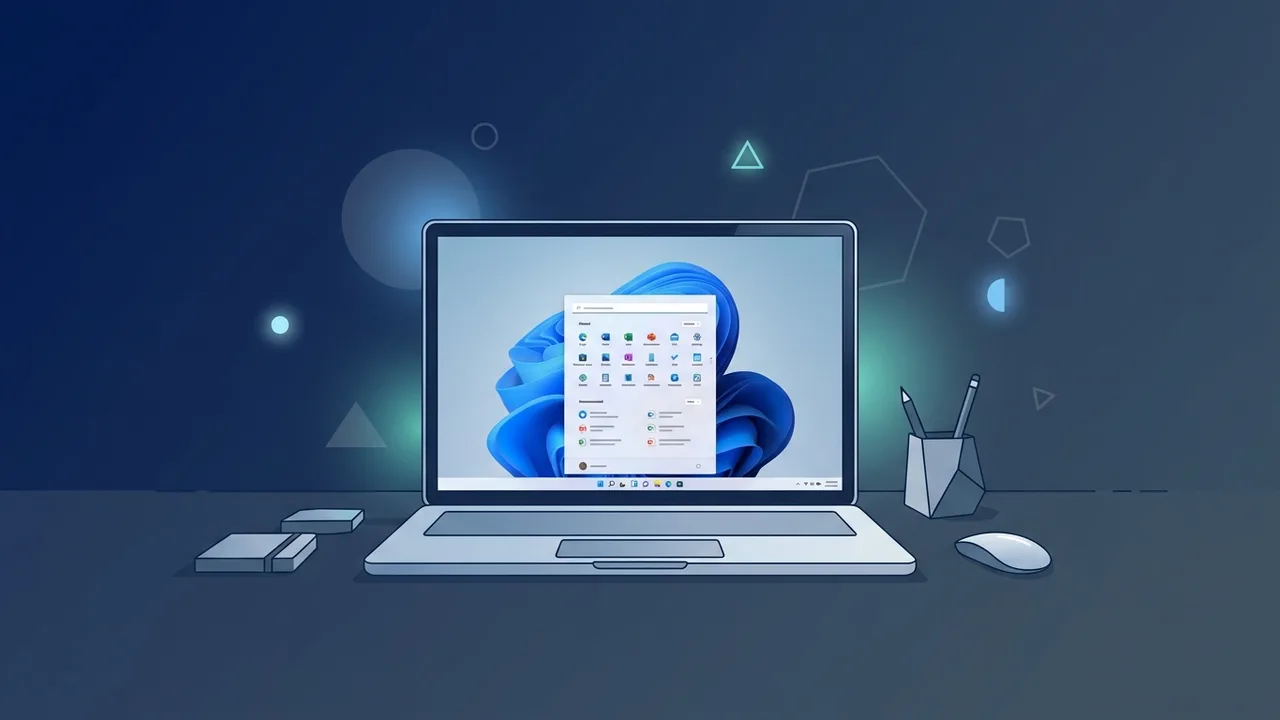
يعد الحصول على جهاز حاسوب محمول جديد خطوة مثيرة لزيادة الإنتاجية وإنجاز الأعمال اليومية بكفاءة عالية. إذا كنت قد قمت بشراء لاب توب ويندوز 11 حديثاً، فإن البدء بإعداده وتخصيصه بالطريقة الصحيحة يضمن لك الحصول على أفضل أداء وحماية لبياناتك الشخصية والمهنية. في هذا الدليل العملي، سنستعرض خطوة بخطوة كيفية تهيئة جهازك للاستخدام الأمثل في بيئة العمل أو الدراسة داخل المملكة العربية السعودية.
نظرة عامة على لاب توب ويندوز 11
يمثل أي لاب توب ويندوز 11 قفزة نوعية في عالم نظم التشغيل الشخصية. صُمم هذا النظام ليلائم متطلبات العصر الحديث من حيث السرعة، الأمان، والتكامل السلس مع التطبيقات السحابية. يتميز بواجهة مستخدم محدثة كلياً تعتمد على البساطة والجمالية، مع قائمة ابدأ في المنتصف لتسهيل الوصول الفوري لملفاتك وتطبيقاتك الأكثر استخداماً. تهدف مايكروسوفت من خلال هذا النظام إلى توفير بيئة عمل مرنة ومحفزة على الإنتاجية تلبي تطلعات الأفراد والشركات في المملكة العربية السعودية، لاسيما مع التوجه المتزايد نحو التحول الرقمي والعمل الهجين.
المميزات الرئيسية
عند استخدامك لجهاز لاب توب ويندوز 11، ستلاحظ فوراً مجموعة من الخصائص المتطورة التي تميزه عن الإصدارات السابقة، ومن أهمها:
- واجهة مستخدم عصرية: تصميم زجاجي أنيق مع حواف دائرية مريحة للعين، وتأثيرات بصرية تضفي طابعاً من الحيوية والاحترافية.
- ميزة تخطيطات المحاذاة (Snap Layouts): تتيح لك تنظيم النوافذ المفتوحة على الشاشة بأشكال متعددة وبنقرة واحدة، مما يسهل العمل على مهام متعددة في وقت واحد.
- تكامل أعمق مع Microsoft Teams: مدمج مباشرة في شريط المهام لتسهيل التواصل والاجتماعات الفورية مع زملائك في العمل أو أفراد عائلتك.
- أمان متطور من الشريحة إلى السحاب: يتطلب النظام وجود شريحة الأمان TPM 2.0، مما يمنح جهازك حماية فائقة ضد البرمجيات الخبيثة ومحاولات الاختراق.
- تجربة ألعاب محسنة: دعم تقنيات متطورة مثل Auto HDR وDirectStorage التي توفر أداءً رسومياً مذهلاً لعامة المستخدمين ومحبي الألعاب على حد سواء.
كيفية الاستخدام
لتحقيق أقصى استفادة من جهاز لاب توب ويندوز 11 الخاص بك، اتبع هذه الخطوات العملية والمنظمة لإعداده وتشغيله من الصفر:
الخطوة 1: التشغيل الأول وإعدادات المنطقة واللغة
قم بتوصيل الشاحن واضغط على زر التشغيل. ستظهر لك شاشة الترحيب تطلب تحديد منطقتك الجغرافية (اختر المملكة العربية السعودية) ثم اختر لغة لوحة المفاتيح المفضلة لديك (العربية والإنجليزية كلوحة ثانية) لضمان سلاسة الكتابة والبحث.
الخطوة 2: الاتصال بالشبكة اللاسلكية (Wi-Fi)
اختر شبكة الإنترنت اللاسلكية الخاصة بك وقم بإدخال كلمة المرور. الاتصال بالإنترنت في هذه المرحلة ضروري لتنزيل التحديثات الأمنية الأساسية وتفعيل حساب مايكروسوفت الخاص بك.
الخطوة 3: تسجيل الدخول باستخدام حساب مايكروسوفت
قم بكتابة البريد الإلكتروني الخاص بك (Outlook أو Hotmail). يتيح لك تسجيل الدخول مزامنة إعداداتك، والوصول الفوري إلى خدمات التخزين السحابي OneDrive، وتأمين جهازك بكلمة مرور أو عبر ميزة Windows Hello للتعرف على الوجه أو بصمة الإصبع.
الخطوة 4: إجراء التحديثات الأمنية والنظام
توجه فوراً إلى الإعدادات (Settings) ثم تحديث وأمان (Windows Update) واضغط على "التحقق من وجود تحديثات". تأكد من تثبيت كافة التحديثات والتعريفات لضمان استقرار أداء النظام وحماية الثغرات.
الخطوة 5: تخصيص شريط المهام وقائمة ابدأ
انقر بزر الفأرة الأيمن على شريط المهام لتخصيصه. يمكنك تثبيت البرامج التي تستخدمها يومياً مثل المتصفحات وبرامج المكتب، وإلغاء تثبيت التطبيقات غير الضرورية لتسريع تشغيل الحاسوب.
الخطوة 6: تفعيل ميزة النسخ الاحتياطي (OneDrive)
قم بتفعيل مزامنة المجلدات الرئيسية (المستندات، الصور، سطح المكتب) مع حساب OneDrive الخاص بك لضمان عدم فقدان أي ملفات هامة في حال تعرض الجهاز لأي طارئ.
الخطوة 7: تثبيت البرامج الأساسية وتفعيل النظام
قم بتثبيت متصفح الإنترنت المفضل لديك، حزمة برامج المكتب (أوفيس)، وبرامج الحماية من الفيروسات. تأكد دائماً من أن نظام التشغيل مفعل برمز ترخيص أصلي لضمان الحصول على الدعم الفني والتحديثات المستمرة دون انقطاع.
الأسئلة الشائعة
فيما يلي إجابات واضحة عن أبرز الاستفسارات المتداولة حول أجهزة ويندوز 11 في السوق السعودي:
هل يتطلب ويندوز 11 مواصفات خاصة لتشغيله؟
نعم، يتطلب النظام معالجاً متوافقاً بمعمارية 64-بت، ذاكرة عشوائية (RAM) لا تقل عن 4 جيجابايت، مساحة تخزين 64 جيجابايت، ودعم تقنية الأمان TPM 2.0 للحفاظ على سلامة البيانات وسرية العمليات.
كيف يمكنني ترقية جهازي القديم إلى ويندوز 11؟
يمكنك تحميل أداة فحص حالة الكمبيوتر (PC Health Check) من موقع مايكروسوفت الرسمي للتأكد من توافق قطع جهازك، وفي حال توافقها ستظهر لك الترقية المجانية ضمن نافذة التحديثات مباشرة.
ما الفرق بين نسخة Home ونسخة Pro في ويندوز 11؟
تقدم نسخة Pro ميزات متقدمة مخصصة لقطاع الأعمال والشركات، مثل تشفير البيانات باستخدام BitLocker، وإدارة الأجهزة عن بعد، والوصول إلى ميزات الشبكات الافتراضية المتطورة.
هل يدعم النظام تشغيل تطبيقات الأندرويد؟
نعم، يدعم ويندوز 11 تشغيل تطبيقات الأندرويد بشكل أساسي في بعض المناطق عبر متجر تطبيقات أمازون المدمج في متجر مايكروسوفت، مما يوسع من مرونة الاستخدام اليومي للجهاز.
نصائح مهمة
للحفاظ على كفاءة وسرعة لاب توب ويندوز 11 الخاص بك على المدى الطويل، ننصحك باتباع الإرشادات التالية:
- تجنب البرمجيات المقرصنة: استخدام كراكات التفعيل يعرض جهازك للاختراق المباشر ويفقدك ميزات الأمان المدمجة بالنظام.
- التنظيف الدوري للملفات المؤقتة: استخدم أداة (Storage Sense) المضمنة لتنظيف القرص الصلب وتفريغ المساحة تلقائياً وبأمان.
- تنظيم استهلاك الطاقة: قم بضبط إعدادات البطارية على الوضع المتوازن أو الموفر للطاقة عند عدم توصيل الشاحن لإطالة العمر الافتراضي للبطارية.
- الاحتفاظ بنسخة احتياطية خارجية: بالإضافة إلى النسخ السحابي، يفضل دائماً الاحتفاظ بنسخة احتياطية من ملفاتك الحساسة على قرص صلب خارجي بشكل دوري.
الخلاصة
يعد الاستثمار في جهاز كمبيوتر محمول يعمل بنظام التشغيل الحديث هذا قراراً ذكياً يدعم إنتاجيتك الرقمية بكفاءة عالية وأمان متكامل. باتباع خطوات الإعداد البسيطة وتطبيق نصائح الصيانة المذكورة، ستضمن الحصول على تجربة مستخدم سلسة وخالية من المتاعب التقنية اليومية.
إذا كنت بحاجة إلى ترخيص أصلي لـ ويندوز 11 برو دائم، تجده في متجر ABMKeys بسعر مناسب وتسليم فوري عبر واتساب.
الأسئلة الشائعة
هل يتطلب ويندوز 11 مواصفات خاصة لتشغيله؟
كيف يمكنني ترقية جهازي القديم إلى ويندوز 11؟
ما الفرق بين نسخة Home ونسخة Pro في ويندوز 11؟
هل يدعم النظام تشغيل تطبيقات الأندرويد؟
يمكنك الحصول على نسخة أصلية من خلال متجر ABMKeys بسعر مناسب وتسليم فوري عبر واتساب.
اشترِ الآن