
تعريف ويندوز 11 ببساطة — شرح مفصل
تعرف على مفهوم تعريفات ويندوز 11 وأهميتها لضمان عمل جميع قطع الكمبيوتر والملحقات كقارئ البطاقات الذكية بكفاءة تامة. استكشف الطرق الرسمية والآمنة لتحديث التعريفات وتجنب البرمجيات الضارة.
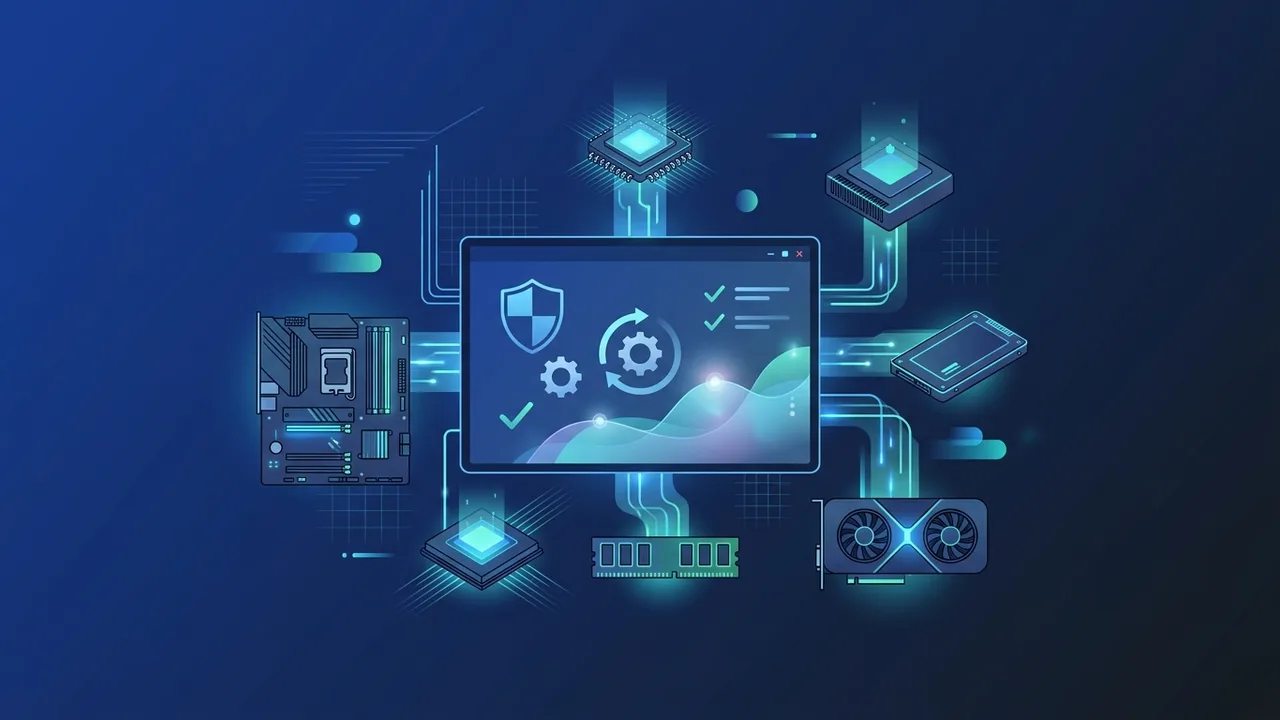
عند الانتقال إلى نظام التشغيل الأحدث من مايكروسوفت، يواجه العديد من المستخدمين مصطلحات تقنية قد تبدو غامضة في البداية، ومن أبرز هذه المصطلحات هي "تعريفات الأجهزة" أو الـ Drivers. في هذا المقال التعليمي المبسط، سنصحبك في جولة لمعرفة كل ما يخص تعريف ويندوز 11 وكيف تضمن عمل حاسوبك بأعلى كفاءة ممكنة دون أي أعطال تعوق عملك اليومي أو دراستك.
في المملكة العربية السعودية، يعتمد الموظفون والطلاب بشكل كبير على أجهزتهم المحمولة والمكتبية لإنجاز المهام اليومية، سواء كانت من إنتاج شركات شهيرة مثل HP وDell، أو الأجهزة الحديثة مثل Huawei. ولكي تعمل هذه الأجهزة بكفاءة مع الخدمات الحكومية والتعليمية الرقمية -مثل منصة "نفاذ" الوطنية الموحدة أو خدمات "أبشر" للأعمال التي تتطلب أحياناً استخدام قارئ البطاقات الذكية (Smart Card Readers)- فإن فهم كيفية ضبط التعريفات وتحديثها يصبح أمراً بالغ الأهمية لضمان استمرارية الأعمال دون انقطاع.
ما هي تعريفات ويندوز 11 ولماذا يحتاجها جهازك؟
التعريفات هي بمثابة مترجم لغوي يربط بين نظام التشغيل (ويندوز 11) وبين القطع المادية المكونة لجهاز الكمبيوتر (مثل الشاشة، لوحة المفاتيح، كرت الصوت، والبطاقة الذكية). بدون هذا المترجم، لن يتمكن نظام التشغيل من إصدار الأوامر الصحيحة للقطع، وبالتالي لن تعمل بالشكل المطلوب.
عند القيام بعملية تحميل تعريفات ويندوز 11 الأصلية، فإنك تضمن تحقيق أقصى توافق واستقرار للجهاز. وتبرز أهمية هذه التعريفات في النقاط التالية:
- استقرار النظام: يساعد التحديث المستمر في حل مشكلة التعريفات في ويندوز 11 والتي قد تسبب تجمد الشاشة أو ظهور الشاشة الزرقاء المفاجئة.
- الأمان الحسابي: سد الثغرات الأمنية التي قد توجد في الإصدارات القديمة من البرامج التشغيلية للقطع.
- توافق الملحقات: تشغيل الملحقات الهامة مثل الطابعات، وقارئ الهوية الرقمية الذكية المستخدم في المعاملات الحكومية السعودية بكفاءة تامة.
كيف يعمل ويندوز 11 مع قطع الكمبيوتر المختلفة؟
يتعامل ويندوز 11 مع كل قطعة في الحاسوب عبر بروتوكول مخصص. على سبيل المثال، يحتاج كرت الشاشة إلى برمجيات متطورة لترجمة الرسوميات المعقدة، ولهذا فإن تحديث كرت الشاشة ويندوز 11 يمنحك تجربة بصرية سلسة عند تشغيل البرامج الهندسية أو الألعاب الإلكترونية.
وبالمثل، يعتمد نظام الصوت على تعريف الصوت ويندوز 11 لإخراج النقاء الصوتي المطلوب خلال الاجتماعات الافتراضية عبر منصات التعليم عن بُعد أو العمل عن بُعد. أما بالنسبة للاتصال بالإنترنت، فإن تعريف الشبكة والواي فاي هو المسؤول الأول عن استقرار إشارة الاتصال وسرعة تصفح المواقع والمنصات الوطنية دون انقطاع مفاجئ.
خطوات بسيطة للتحقق من حالة التعريفات في جهازك
لا تحتاج إلى خبير تقني لمعرفة ما إذا كانت تعريفات جهازك تعمل بشكل صحيح أم لا. يتيح لك نظام ويندوز أداة مدمجة قوية تسمى إدارة الأجهزة Device Manager. إليك خطوات التحقق:
- اضغط بزر الفأرة الأيمن على زر "ابدأ" (Start) في شريط المهام.
- اختر إدارة الأجهزة Device Manager من القائمة الظاهرة.
- ستظهر لك قائمة بجميع مكونات جهازك. ابحث عن أي رمز يحتوي على مثلث أصفر تحذيري.
- وجود المثلث الأصفر يعني أن هذه القطعة تفتقد للتعريف الصحيح أو تحتاج إلى تحديث فوري.
الطرق الرسمية والآمنة لتحديث تعريفات Windows 11
تجنب العشوائية عند تحديث نظامك. هناك طريقتان أساسيتان معتمدتان وآمنتان تماماً للحصول على التحديثات:
أولاً: تحديثات ويندوز 11 الرسمية (Windows Update)
تعد هذه الطريقة الأسهل والأكثر أماناً؛ حيث تقوم مايكروسوفت بجلب التعريفات المتوافقة مباشرة من الشركات المصنعة واختبارها قبل إرسالها لجهازك. يمكنك الوصول إليها عبر الذهاب إلى: الإعدادات (Settings) > التحديث والأمان (Windows Update) > التحقق من وجود تحديثات.
ثانياً: التحديث اليدوي من مواقع المصنعين
في بعض الأحيان، قد تحتاج إلى ميزات متقدمة لكرت الشاشة أو قارئ بطاقات الهوية لا تتوفر في التحديثات التلقائية. هنا يفضل الانتقال إلى الموقع الرسمي للشركة المصنعة للقطعة (مثل Intel أو Nvidia) وتنزيل التعريف وتثبيته يدوياً.
كيفية تحميل تعريفات اللابتوب لأشهر الشركات (HP, Dell, Lenovo)
إذا كنت تستخدم جهاز لابتوب، فإن أفضل مكان للحصول على التعريفات المتوافقة هو الموقع الرسمي لتعريفات اللابتوب الخاص بالعلامة التجارية لجهازك. إليك الطريقة لكل شركة:
- أجهزة HP: قم بزيارة موقع دعم HP الرسمي، وأدخل الرقم التسلسلي لجهازك (Serial Number) وسيقوم الموقع تلقائياً بعرض كافة التعريفات المتوافقة مع ويندوز 11.
- أجهزة Dell: استخدم أداة "SupportAssist" المتاحة على موقع Dell الرسمي، والتي تقوم بفحص الجهاز وتحديث التعريفات بضغطة زر واحدة.
- أجهزة Lenovo: توجه إلى صفحة الدعم الخاصة بـ Lenovo واستخدم ميزة الفحص التلقائي لتحديث تعريفات النظام الأساسية بكل سهولة.
- أجهزة Huawei: استخدم تطبيق "PC Manager" المدمج في أجهزة هواوي المحمولة، فهو يقوم بفحص وتحديث كافة التعريفات وتوافقها مع الخدمات الرقمية المحلية بكفاءة تامة.
نصائح لتجنب البرامج الضارة أثناء البحث عن التعريفات
ينتشر على شبكة الإنترنت العديد من المواقع والبرامج التي تدعي قدرتها على تحديث جميع تعريفات جهازك بضغطة زر واحدة مجاناً. تذكر دائماً أن معظم هذه البرامج غير آمنة وقد تحتوي على برمجيات خبيثة أو إعلانات مزعجة تؤثر على أداء النظام.
لحماية جهازك، اتبع الإرشادات التالية:
- لا تقم بتحميل أي تعريف من موقع غير رسمي أو غير موثوق.
- اعتمد دائماً على أداة Device Manager أو Windows Update كخطوة أولى.
- احرص على تفعيل جدار الحماية وبرنامج الحماية المدمج في ويندوز 11 للتعرف على أي ملفات مشبوهة أثناء التحميل.
إن الحفاظ على تعريفات جهازك محدثة يضمن لك تجربة استخدام سلسة وخالية من المشاكل التقنية التي قد تؤثر على إنتاجيتك في العمل أو التحصيل الدراسي.
إذا كنت بحاجة إلى ترخيص أصلي لـ ويندوز 11 برو دائم، تجده في متجر ABMKeys بسعر مناسب وتسليم فوري عبر واتساب.
الأسئلة الشائعة
كيف يمكنني تحديث تعريف كرت الشاشة في ويندوز 11؟
هل برامج تحديث التعريفات التلقائية الخارجية آمنة؟
لماذا لا يعمل قارئ البطاقات الذكية لتطبيق نفاذ في ويندوز 11؟
كيف أحل مشكلة انقطاع الواي فاي في ويندوز 11؟
يمكنك الحصول على نسخة أصلية من خلال متجر ABMKeys بسعر مناسب وتسليم فوري عبر واتساب.
اشترِ الآن