
شاشة التوقف في ويندوز 10: أشهر المشاكل وطرق إصلاحها
اكتشف كيفية تفعيل وإدارة ميزة شاشة التوقف في ويندوز 10، وتعرّف على الحلول العملية للمشاكل الشائعة التي تمنعها من العمل التلقائي لتأمين جهازك وحماية خصوصيتك.
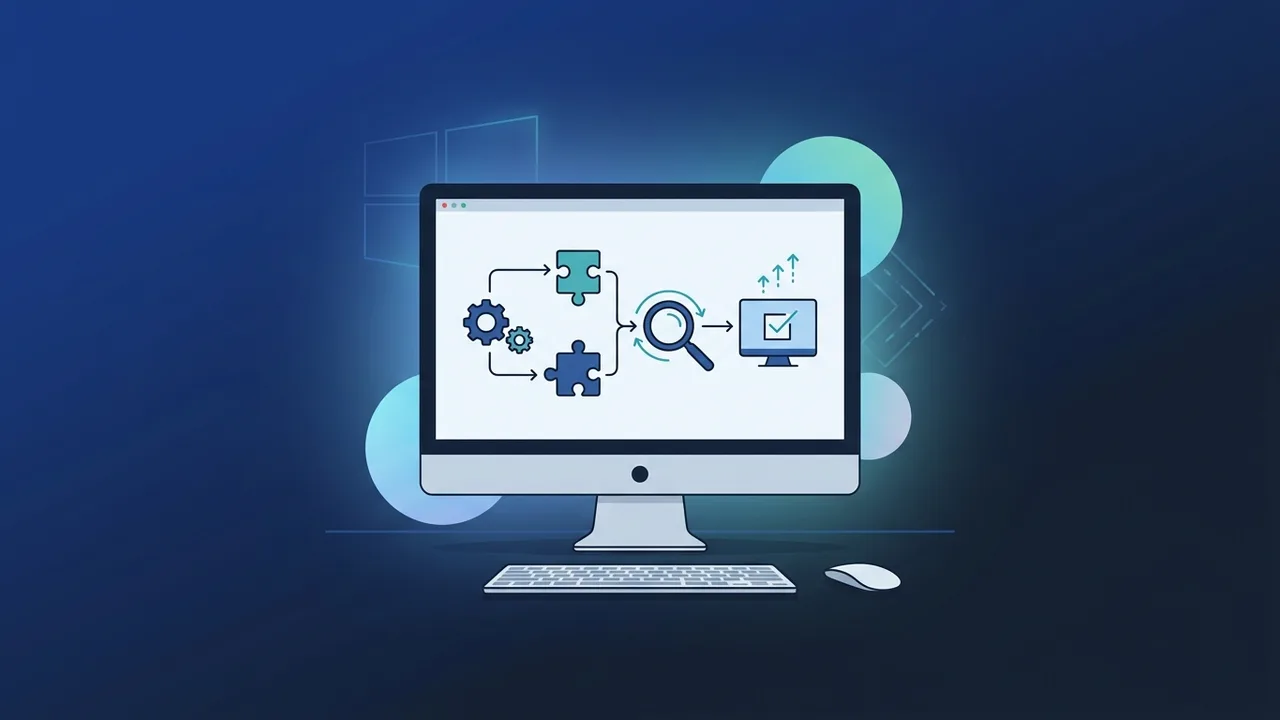
نظرة عامة على شاشة التوقف في ويندوز 10
تُعد شاشة التوقف في ويندوز 10 واحدة من الميزات الكلاسيكية العريقة التي ورثها نظام التشغيل الحديث من الإصدارات السابقة لويندوز. تاريخياً، كان الهدف الأساسي من هذه الميزة هو حماية شاشات أجهزة الكمبيوتر القديمة (شاشات CRT الكبيرة) من ظاهرة تعرف باسم 'احتراق الشاشة'، حيث تترك الصور الثابتة أثراً دائماً على الفسفور الداخلي للشاشة وتتسبب في إتلافها. أما في عصر الشاشات الحديثة مثل LED وLCD، فقد انتفت هذه المشكلة التقنية تماماً، ولكن ميزة شاشة التوقف في ويندوز 10 استمرت كأداة ممتازة لتعزيز خصوصية المستخدم وإضفاء لمسة جمالية أنيقة، بالإضافة إلى إمكانية عرض شعارات المؤسسات والشركات في المملكة العربية السعودية بصورة احترافية.
إلى جانب المظهر الجمالي والترويجي للمكاتب، توفر هذه الميزة طبقة حماية أمنية قوية لا غنى عنها في بيئات العمل المشتركة. فمن خلال إعداد أمني بسيط، يمكن للمستخدم تفعيل خيار يتطلب إدخال كلمة المرور أو رمز المرور الخاص بالحساب بمجرد استئناف العمل وإنهاء شاشة التوقف، مما يحمي البيانات الحساسة من المتطفلين عند الابتعاد عن المكتب لفترات قصيرة.
المميزات الرئيسية
على الرغم من بساطة الميزة وسهولة التعامل معها، إلا أنها توفر مجموعة واسعة من الفوائد والخصائص الهامة للمستخدمين على اختلاف احتياجاتهم، ونذكر من أبرز هذه المميزات ما يلي:
- حفظ الخصوصية وحماية البيانات الشخصية: تمثل شاشة التوقف في ويندوز 10 خط الدفاع الأول عند ترك جهاز الكمبيوتر دون مراقبة، حيث تمنع أي شخص متواجد في محيطك من رؤية الملفات والمستندات المفتوحة على سطح المكتب.
- إضفاء طابع شخصي ومهني مميز: تتيح هذه الميزة للمستخدمين في المكاتب والشركات السعودية عرض شعار الشركة الرسمي أو مجموعة من الصور المتحركة المخصصة التي تمثل هوية العمل، مما يعطي انطباعاً راقياً أمام العملاء والزوار.
- توفير طاقة شاشات العرض بشكل غير مباشر: عند ضبط شاشة التوقف لتعرض شاشة سوداء فارغة تماماً، يمكن أن يساعد ذلك في خفض استهلاك الطاقة لشاشات العرض مقارنة ببقاء الشاشة ساطعة وملونة طوال فترة الخمول.
- عرض معلومات مفيدة وتنبيهات: يمكن لبعض شاشات التوقف المتقدمة عرض معلومات مفيدة مثل الوقت والتاريخ أو إشعارات النظام الأساسية بشكل أنيق وجذاب دون الحاجة إلى تشغيل الشاشة والدخول إلى سطح المكتب بالكامل.
كيفية الاستخدام
لتفعيل ميزة شاشة التوقف في ويندوز 10 وتخصيصها بالشكل الذي يناسب احتياجاتك اليومية، يرجى اتباع الخطوات التفصيلية التالية بدقة:
- انقر بزر الفأرة الأيمن على أي مساحة فارغة في سطح المكتب، ثم اختر تخصيص (Personalize) من القائمة المنسدلة التي تظهر لك.
- من القائمة الجانبية الموجودة في الجهة اليمنى أو اليسرى (حسب لغة النظام لديك)، انقر على خيار شاشة القفل (Lock Screen).
- قم بالتمرير إلى أسفل الصفحة حتى تجد خيار إعدادات شاشة التوقف (Screen Saver Settings) وانقر عليه لتظهر لك نافذة صغيرة مخصصة.
- من القائمة المنسدلة تحت عنوان 'شاشة التوقف'، اختر النمط الذي تفضله (مثل: نص ثلاثي الأبعاد، أشرطة متداخلة، فقاعات متحركة، أو صور شخصية مخصصة).
- حدد مدة الانتظار المطلوبة بالدقائق في خانة 'الانتظار' (Wait) قبل أن تبدأ شاشة التوقف بالعمل تلقائياً عند خمول الجهاز.
- لتعزيز الأمان والخصوصية، ضع علامة صح بجوار خيار 'عند الاستئناف، عرض شاشة تسجيل الدخول' (On resume, display logon screen).
- انقر على زر تطبيق (Apply) ثم زر موافق (OK) لحفظ الإعدادات الجديدة وتفعيلها فوراً.
الأسئلة الشائعة
هنا نستعرض أهم الأسئلة الشائعة التي يطرحها المستخدمون في السوق السعودي حول شاشة التوقف وحلولها التقنية العملية:
1. لماذا لا تعمل شاشة التوقف تلقائياً في جهازي؟
غالباً ما تعود هذه المشكلة إلى وجود أجهزة إدخال خارجية متصلة بالكمبيوتر ترسل إشارات طفيفة مستمرة تمنع النظام من الدخول في حالة الخمول التام، مثل الفأرة اللاسلكية عالية الحساسية أو أذرع التحكم بالألعاب (Gamepads). يُنصح بفصل هذه الأجهزة مؤقتاً للتأكد من السبب الجذري.
2. كيف أقوم بتأمين الكمبيوتر عند تفعيل شاشة التوقف؟
يمكنك القيام بذلك عبر تفعيل خيار 'عند الاستئناف، عرض شاشة تسجيل الدخول' من نافذة الإعدادات الخاصة بشاشة التوقف. سيؤدي هذا إلى قفل جهازك تلقائياً ومطالبتك بكلمة مرور حسابك بمجرد تحريك الفأرة أو الضغط على أي زر في لوحة المفاتيح.
3. هل تستهلك شاشات التوقف طاقة البطارية في الأجهزة المحمولة؟
نعم، شاشات التوقف التي تعتمد على رسومات ثلاثية الأبعاد متحركة ومستمرة تستهلك طاقة معالجة واضحة من كرت الشاشة والمعالج، مما يؤدي إلى استنزاف أسرع لبطارية اللابتوب. للأجهزة المحمولة، يُفضل دائماً ضبط النظام على إيقاف تشغيل الشاشة تماماً بعد فترة خمول بدلاً من تشغيل شاشة توقف معقدة.
4. هل يمكنني استخدام صوري الخاصة كشاشة توقف؟
بكل تأكيد، يمكنك اختيار نمط 'صور' (Photos) من قائمة الإعدادات المنسدلة، ثم النقر على زر 'إعدادات' وتحديد المجلد الذي يحتوي على صورك المفضلة لتظهر بالتناوب كعرض شرائح متناسق وجذاب.
نصائح مهمة
إذا كنت تواجه مشكلات مستمرة في عدم استجابة شاشة التوقف في ويندوز 10 أو تجمدها، فإليك أهم النصائح الفنية والعملية لتلافي هذه المشاكل وإصلاحها:
- تحديث تعريفات كرت الشاشة باستمرار: تلعب برامج التشغيل الخاصة بكرت الشاشة دوراً محورياً في إدارة الطاقة وعرض الرسوميات بنجاح. تأكد دائماً من تحديث تعريف كرت الشاشة لديك إلى آخر إصدار رسمي مستقر.
- مراقبة البرامج التي تعمل في الخلفية: بعض البرمجيات، وخاصة مشغلات الفيديو أو متصفحات الإنترنت التي تشغل وسائط نشطة، ترسل إشارات للنظام تمنعه من التعرف على حالة الخمول. تأكد من إغلاقها عند الابتعاد عن الجهاز.
- تنسيق إعدادات الطاقة والنظام: قد تتعارض إعدادات خطة الطاقة (Power Plan) مع إعدادات شاشة التوقف. تأكد من ضبط زمن إيقاف تشغيل الشاشة ليكون أطول من زمن بدء شاشة التوقف لتعمل الميزة بنجاح أولاً قبل انطفاء الشاشة.
- الحرص على تثبيت تحديثات ويندوز: تأكد من تنصيب آخر التحديثات الأمنية والنظامية من مايكروسوفت، حيث تحل هذه التحديثات الأخطاء البرمجية الشائعة التي قد تؤثر على استجابة النظام لأوضاع السكون والخمول.
الخلاصة
في النهاية، تظل شاشة التوقف في ويندوز 10 أداة رائعة تجمع بين الحفاظ على سرية ملفاتك وخصوصية مكان عملك وبين الناحية الجمالية والترويجية. إن حل مشكلاتها التقنية بسيط للغاية ويكمن في الغالب في تعديل إعدادات الطاقة أو مراجعة الأجهزة الطرفية المتصلة بجهازك. لضمان حصولك على نظام مستقر خالٍ من الأخطاء والتعارضات التقنية، نوصي دائماً باستخدام نسخ وتراخيص ويندوز أصلية تضمن لك تلقي التحديثات والترقيات الدورية بشكل آمن ومستقر تماماً.
إذا كنت بحاجة إلى ترخيص أصلي لـ ويندوز 10 برو دائم، تجده في متجر ABMKeys بسعر مناسب وتسليم فوري عبر واتساب.
الأسئلة الشائعة
لماذا لا تعمل شاشة التوقف تلقائياً في جهازي؟
كيف أقوم بتأمين الكمبيوتر عند تفعيل شاشة التوقف؟
هل تستهلك شاشات التوقف طاقة البطارية في الأجهزة المحمولة؟
هل يمكنني استخدام صوري الخاصة كشاشة توقف؟
يمكنك الحصول على نسخة أصلية من خلال متجر ABMKeys بسعر مناسب وتسليم فوري عبر واتساب.
اشترِ الآن