
أسهل طريقة لـسطوع الشاشة في ويندوز 10
يتناول هذا الدليل جميع طرق ضبط سطوع الشاشة في ويندوز 10 خطوة بخطوة، بدءاً من إعدادات النظام وصولاً إلى اختصارات لوحة المفاتيح وخطط الطاقة. تعرف على أبرز المميزات والنصائح العملية لحماية عينيك وإطالة عمر بطاريتك.
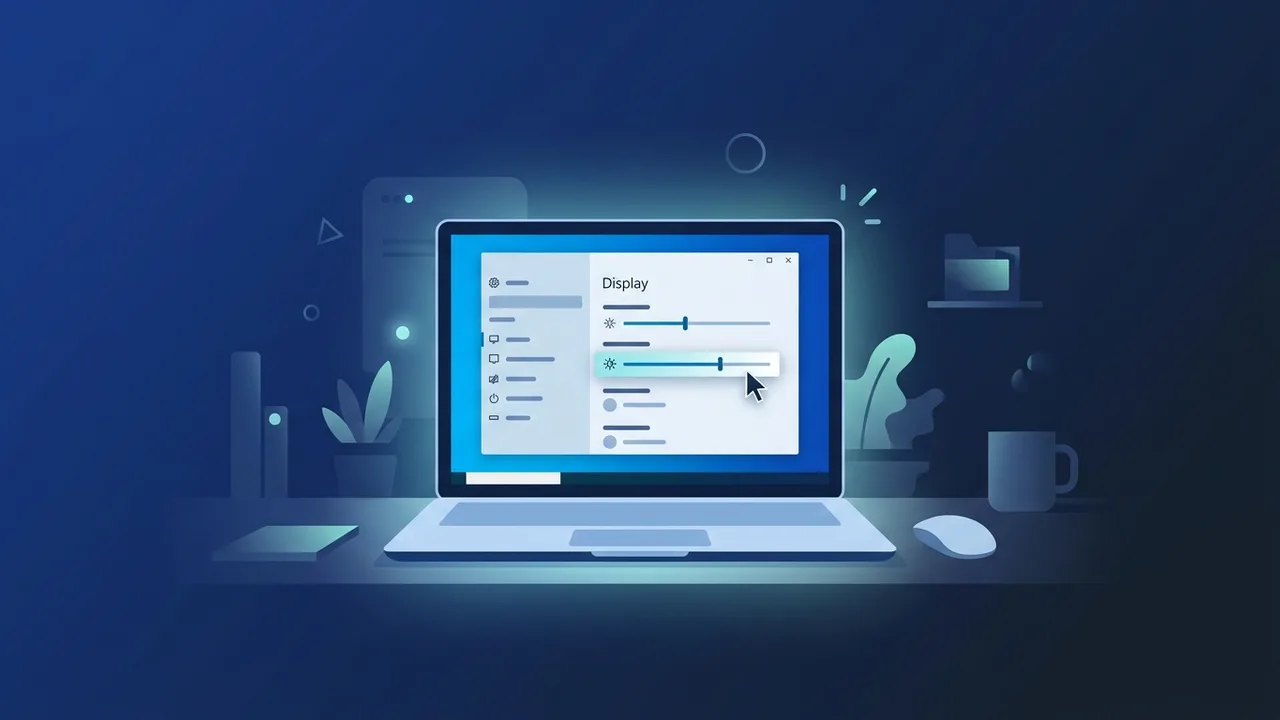
نظرة عامة على سطوع الشاشة في ويندوز 10
يُعدّ ضبط سطوع الشاشة في ويندوز 10 من أكثر الإعدادات أهمية للمستخدمين اليوميين، سواء كانوا يعملون لساعات طويلة أمام الحاسوب أو يستخدمون الأجهزة المحمولة في بيئات مضيئة أو خافتة. يوفر نظام ويندوز 10 أدوات متعددة ومرنة تتيح للمستخدم التحكم الكامل في درجة إضاءة الشاشة بما يتناسب مع ظروف الإضاءة المحيطة واحتياجاته الشخصية. إن ضبط السطوع بشكل صحيح لا يحمي العينين فحسب، بل يُسهم أيضاً في إطالة عمر البطارية في أجهزة اللابتوب، وتحسين تجربة الاستخدام بشكل عام.
في هذا الدليل، سنستعرض بالتفصيل جميع الطرق المتاحة لضبط سطوع الشاشة في ويندوز 10، ونتناول المميزات التي يوفرها النظام في هذا الشأن، مع نصائح عملية تساعدك على تحقيق أفضل تجربة بصرية.
المميزات الرئيسية لضبط سطوع الشاشة في ويندوز 10
يتميز نظام ويندوز 10 بتوفير مجموعة من الخيارات المتطورة لإدارة سطوع الشاشة، تشمل:
- التحكم اليدوي: يمكن للمستخدم ضبط مستوى السطوع يدوياً عبر شريط التمرير المخصص في إعدادات العرض.
- الضبط التلقائي: تدعم بعض الأجهزة ميزة الضبط التلقائي للسطوع بناءً على إضاءة البيئة المحيطة من خلال مستشعر الضوء المدمج.
- ميزة Night Light (ضوء الليل): تقلل هذه الميزة من انبعاثات الضوء الأزرق خلال ساعات الليل لحماية العينين وتحسين جودة النوم.
- إعدادات توفير الطاقة: يربط ويندوز 10 مستوى السطوع بخطط الطاقة المختارة، مما يساعد في تمديد عمر البطارية.
- مركز الصيانة: يتيح الوصول السريع لشريط السطوع دون الحاجة للدخول إلى الإعدادات الكاملة.
كيفية الاستخدام: خطوات ضبط سطوع الشاشة في ويندوز 10
فيما يلي أبرز الطرق العملية لضبط سطوع الشاشة في ويندوز 10 خطوة بخطوة:
الطريقة الأولى: عبر إعدادات النظام
- انقر على قائمة ابدأ ثم اختر الإعدادات (رمز الترس).
- انتقل إلى النظام ثم اختر العرض.
- ستجد شريط تمرير تحت عنوان السطوع واللون — حرّكه يميناً لزيادة السطوع أو يساراً لتقليله.
- في حال توفر مستشعر ضوء تلقائي، ستظهر خانة اختيار لتفعيل تغيير السطوع تلقائياً عند تغيير الإضاءة.
الطريقة الثانية: عبر مركز الإجراءات
- انقر على أيقونة الإشعارات في شريط المهام (أسفل اليمين).
- ستظهر لوحة تحتوي على شريط السطوع مباشرة.
- حرّك الشريط لضبط مستوى السطوع فورياً.
الطريقة الثالثة: عبر لوحة المفاتيح (أجهزة اللابتوب)
- استخدم مفتاح Fn مع مفاتيح الأسهم أو المفاتيح الوظيفية المخصصة (مثل F5 أو F6 حسب الجهاز).
- يختلف الاختصار من جهاز إلى آخر، ويمكن التعرف عليه من خلال رمز الشمس المطبوع على المفاتيح.
الطريقة الرابعة: عبر خطط الطاقة
- اكتب خطة الطاقة في شريط البحث وافتح اختيار خطة الطاقة.
- انقر على تغيير إعدادات الخطة بجانب خطتك الحالية.
- عدّل مستوى سطوع الشاشة عند استخدام التيار الكهربائي أو البطارية بشكل منفصل.
الأسئلة الشائعة حول سطوع الشاشة في ويندوز 10
يتساءل كثير من المستخدمين عن بعض المشكلات والسيناريوهات الشائعة المتعلقة بضبط سطوع الشاشة في ويندوز 10، وفيما يلي أبرز الإجابات:
- لماذا لا يظهر شريط السطوع في إعدادات العرض؟ قد يكون السبب غياب تعريفات الشاشة الصحيحة أو استخدام شاشة خارجية لا تدعم هذه الخاصية عبر النظام. تأكد من تثبيت آخر إصدار من تعريفات بطاقة الرسوميات.
- هل يمكن ضبط السطوع عبر الشاشات الخارجية؟ في الغالب، تُضبط شاشات الحاسوب الخارجية عبر أزرارها الفيزيائية المدمجة، وليس عبر إعدادات ويندوز مباشرة، إلا في حالات استخدام تعريفات خاصة.
- ما الفرق بين ميزة Night Light وضبط السطوع؟ ضبط السطوع يتحكم في شدة الإضاءة الكلية للشاشة، بينما تعمل ميزة Night Light على تصفية الضوء الأزرق فقط دون التأثير على مستوى السطوع.
نصائح مهمة لضبط سطوع الشاشة في ويندوز 10
- حافظ على مستوى سطوع معتدل: يُنصح بضبط السطوع عند مستوى يتراوح بين 40% و70% في البيئات الاعتيادية لتقليل إجهاد العينين.
- فعّل ضوء الليل عند المساء: انتقل إلى الإعدادات ثم العرض وفعّل ميزة Night Light لتقليل الضوء الأزرق ابتداءً من الساعة التاسعة مساءً.
- تحديث التعريفات بانتظام: يُسهم تحديث تعريفات بطاقة الرسوميات في ضمان عمل جميع خيارات ضبط السطوع بكفاءة عالية.
- استخدم الضبط التلقائي عند التنقل: إذا كنت تستخدم لابتوب في بيئات متعددة، فعّل خاصية الضبط التلقائي للسطوع لتوفير الطاقة وتحسين الرؤية.
- اربط السطوع بخطة الطاقة: قلّل السطوع تلقائياً عند تشغيل الجهاز على البطارية لإطالة عمرها قدر الإمكان.
- تجنب السطوع الأقصى باستمرار: الإبقاء على السطوع عند أعلى مستوياته لفترات طويلة يؤثر سلباً على عمر الشاشة ويرهق العينين.
الخلاصة
يوفر سطوع الشاشة في ويندوز 10 مرونة واسعة للمستخدمين من خلال طرق ضبط متعددة تناسب مختلف الاحتياجات والبيئات. سواء كنت تعمل في مكتب مضيء أو تستخدم جهازك في الظلام، فإن ويندوز 10 يمنحك الأدوات اللازمة لتحقيق أفضل تجربة بصرية ممكنة. ابدأ بتطبيق الخطوات الواردة في هذا الدليل، وستلاحظ فرقاً ملموساً في راحة عينيك وأداء جهازك.
إذا كنت بحاجة إلى ترخيص أصلي لـ ويندوز 10 برو دائم، تجده في متجر ABMKeys بسعر مناسب وتسليم فوري عبر واتساب.
الأسئلة الشائعة
كيف أضبط سطوع الشاشة في ويندوز 10 بسرعة؟
لماذا لا يعمل شريط السطوع في إعدادات ويندوز 10؟
هل تقليل السطوع يوفر الطاقة على اللابتوب؟
ما هي ميزة Night Light في ويندوز 10 وكيف أفعّلها؟
يمكنك الحصول على نسخة أصلية من خلال متجر ABMKeys بسعر مناسب وتسليم فوري عبر واتساب.
اشترِ الآن