
لاب توب ويندوز 10: الطريقة الصحيحة خطوة بخطوة
دليل عملي مفصل يوضح كيفية إعداد واستخدام جهاز لاب توب ويندوز 10 خطوة بخطوة لتحقيق أفضل أداء. يتناول المقال مميزات النظام وطرق تسريعه لحياة عملية مريحة وآمنة في السوق السعودي.
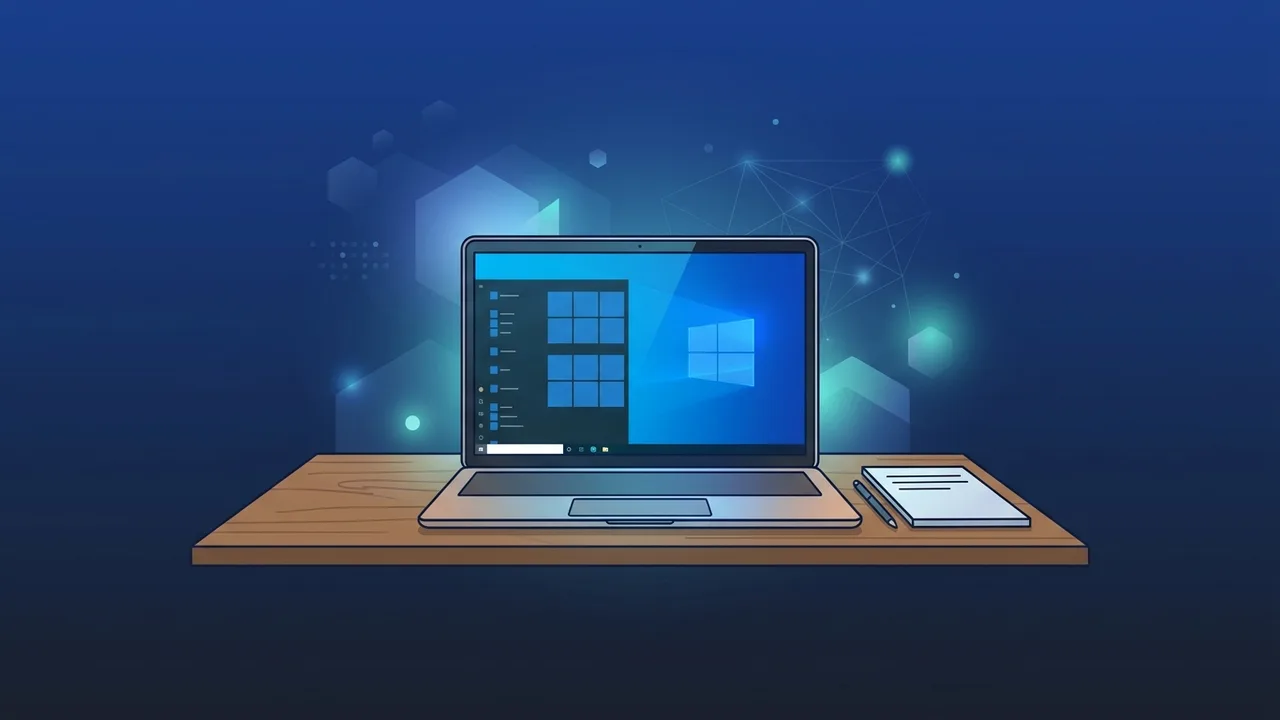
نظرة عامة على لاب توب ويندوز 10
يعد استخدام لاب توب ويندوز 10 خياراً مثالياً للكثير من المستخدمين في المملكة العربية السعودية، سواء كانوا طلاباً أو موظفين أو أصحاب شركات. يتميز نظام ويندوز 10 بالمرونة العالية والقدرة على دعم آلاف البرامج والتطبيقات التي نستخدمها بشكل يومي. سنستعرض في هذا الدليل كيفية إعداد جهازك واستخدامه بشكل صحيح لتحقيق أقصى استفادة منه.
المميزات الرئيسية
يوفر أي جهاز لاب توب ويندوز 10 مجموعة كبيرة من المزايا التقنية التي تجعله منصة العمل والدراسة والترفيه المفضلة. إليك أبرز هذه الميزات:
- متجر تطبيقات مايكروسوفت: يتيح لك تنزيل آلاف البرامج والتطبيقات الموثوقة بأمان وسهولة تامة.
- التوافقية العالية: يعمل نظام ويندوز 10 بكفاءة عالية على مختلف أنواع الأجهزة وبمختلف المواصفات التقنية المتوسطة والقوية.
- ميزة المساعد الرقمي Cortana: التي تساعدك في تنظيم المهام اليومية والبحث الفوري والتحكم الصوتي في بعض الوظائف.
- الأمان والحماية الفائقة: من خلال جدار الحماية المدمج Windows Defender الذي يوفر حماية مستمرة ومحدثة ضد الفيروسات والتهديدات الأمنية المتطورة.
- دعم الشاشات المتعددة: إمكانية تقسيم الشاشة بسهولة والعمل على أكثر من مشروع أو نافذة في وقت واحد لزيادة الإنتاجية.
كيفية الاستخدام
للحصول على أفضل أداء واستقرار من جهاز لاب توب ويندوز 10 الجديد أو المعاد تهيئته، اتبع هذه الخطوات العملية المنظمة والمبسطة:
الخطوة 1: الإعداد الأولي والتشغيل الآمن
عند تشغيل الجهاز للمرة الأولى، ستبدأ واجهة الإعداد الترحيبية في مساعدتك. قم باختيار لغة الواجهة المفضلة لديك (يدعم النظام تبديل اللغات بسهولة لاحقاً)، ثم حدد المنطقة الزمنية لتتوافق مع توقيت المملكة العربية السعودية. بعد ذلك، قم بالاتصال بشبكة الإنترنت اللاسلكية (Wi-Fi) الخاصة بك لضمان تحديث الملفات أثناء التثبيت. يُنصح بشدة بتسجيل الدخول باستخدام حساب مايكروسوفت (Microsoft Account)، حيث يتيح لك هذا الإجراء الاستفادة من ميزة النسخ الاحتياطي السحابي لملفاتك وإعداداتك الشخصية، ويسهل عليك استعادة النظام في المستقبل في حال حدوث أي طارئ.
الخطوة 2: تحديث نظام التشغيل وتثبيت التعريفات اللازمة
إن الخطوة الأكثر أهمية بعد التشغيل مباشرة هي التحقق من تحديثات الأمان والاستقرار. اذهب إلى قائمة "ابدأ" (Start Menu)، ثم اختر "الإعدادات" (Settings)، ومنها توجه إلى قسم "التحديث والأمان" (Update & Security). اضغط على زر "التحقق من وجود تحديثات" (Check for updates). سيقوم النظام بالبحث تلقائياً عن أحدث الترقيات وحزم الأمان وتنزيلها وتثبيتها. يضمن لك تحديث نظام التشغيل على جهاز لاب توب ويندوز 10 الحصول على أفضل أداء للبطارية وللمعالج، فضلاً عن سد أي ثغرات أمنية قد تعرض جهازك للخطر.
الخطوة 3: تثبيت البرامج والتطبيقات الأساسية للعمل والدراسة
الآن يحين وقت إعداد بيئة العمل الخاصة بك. ننصح بالبدء بتثبيت متصفح إنترنت حديث وآمن، يليه حزم البرامج المكتبية الشهيرة لإنشاء المستندات والعروض التقديمية والجداول البيانية. من الضروري جداً تثبيت برامج موثوقة ومصرحة فقط؛ حيث إن البرامج المقرصنة أو غير الأصلية لا تشكل تهديداً أمنياً لبياناتك فحسب، بل تؤدي أيضاً إلى بطء كبير في أداء الجهاز وانهيار النظام بشكل متكرر.
الخطوة 4: تخصيص إعدادات النظام وتوفير الطاقة
تتيح لك واجهة المستخدم تخصيص تجربتك بشكل كامل لتلائم أسلوب عملك. يمكنك الضغط بزر الماوس الأيمن على سطح المكتب واختيار "تخصيص" (Personalize) لتعديل الألوان، الخلفيات، وخطوط النظام. نوصي بتفعيل خيار "توفير طاقة البطارية" عند العمل بدون شاحن، وتفعيل خيار "الضوء الليلي" (Night Light) لتقليل الضوء الأزرق المنبعث من الشاشة خلال فترات المساء لحماية عينيك.
الأسئلة الشائعة
هنا نستعرض أهم التساؤلات الشائعة والحلول التي يبحث عنها المستخدمون في السوق السعودي بخصوص الأجهزة المحمولة:
كيف يمكنني زيادة سرعة جهاز لاب توب يعمل بنظام ويندوز 10؟
يمكن تسريع جهاز لاب توب ويندوز 10 من خلال إلغاء تفعيل برامج بدء التشغيل غير الضرورية من مدير المهام، وتنظيف القرص الصلب من الملفات المؤقتة، وزيادة ذاكرة الوصول العشوائي (RAM) أو الترقية لقرص SSD إذا كان الجهاز يدعم ذلك.
هل من الضروري شراء نسخة أصلية من ويندوز؟
نعم، النسخة الأصلية تضمن لك تلقي تحديثات الأمان الدورية وحماية كاملة لبياناتك الشخصية والمهنية من الاختراق أو البرمجيات الخبيثة، بالإضافة إلى الاستقرار البرمجي الكامل.
نصائح مهمة
للحفاظ على كفاءة جهاز لاب توب ويندوز 10 لسنوات طويلة وضمان عمله بأقصى طاقة، نوصي باتباع الإرشادات الاحترافية التالية:
- النسخ الاحتياطي الدوري: استخدم ميزة OneDrive المدمجة في النظام لحفظ ملفاتك المهمة سحابياً بشكل مستمر أو استخدم قرصاً صلباً خارجياً لضمان عدم فقدان ملفاتك الحيوية.
- العناية بالبطارية: تجنب ترك الشاحن متصلاً بالجهاز طوال الوقت بعد اكتمال الشحن بنسبة 100% لتجنب تقليل عمر البطارية الافتراضي على المدى الطويل.
- التنظيف الفعلي والبرمجي: قم بتنظيف فتحات التهوية من الغبار بانتظام لمنع ارتفاع درجة الحرارة، واستخدم أداة تنظيف القرص المدمجة للتخلص من الملفات غير المرغوبة والملفات المؤقتة.
- تفعيل جدار الحماية: تأكد دائماً من أن برنامج الحماية الافتراضي يعمل بكفاءة ولا تقم بإيقافه أبداً لضمان التصفح الآمن وحظر المواقع الضارة.
الخلاصة
في نهاية المطاف، الاستثمار في جهاز لاب توب يعمل بنظام تشغيل قوي ومستقر هو خطوة أساسية لضمان الإنتاجية وسلاسة الأعمال اليومية. من خلال اتباع خطوات الإعداد والتحسين التي تم ذكرها، ستحصل على تجربة مستخدم سريعة، آمنة وموثوقة تلبي كافة احتياجاتك العملية والترفيهية.
إذا كنت بحاجة إلى ترخيص أصلي لـ ويندوز 10 برو دائم، تجده في متجر ABMKeys بسعر مناسب وتسليم فوري عبر واتساب.
الأسئلة الشائعة
كيف يمكنني زيادة سرعة جهاز لاب توب يعمل بنظام ويندوز 10؟
هل ما زال نظام ويندوز 10 يتلقى تحديثات أمنية؟
كيف أحمي جهاز الكمبيوتر المحمول الخاص بي من الفيروسات؟
هل يمكنني تفعيل ويندوز 10 مدى الحياة بطريقة رسمية؟
يمكنك الحصول على نسخة أصلية من خلال متجر ABMKeys بسعر مناسب وتسليم فوري عبر واتساب.
اشترِ الآن