
تعريف الصوت ويندوز 10 ببساطة — شرح مفصل
دليل مبسط يشرح مفهوم تعريف الصوت ويندوز 10، وأهميته لتحسين جودة الصوت وحل مشاكله الشائعة، مع خطوات عملية لتحديثه وتثبيته بأمان تام من المصادر الرسمية للمستخدمين في السعودية.
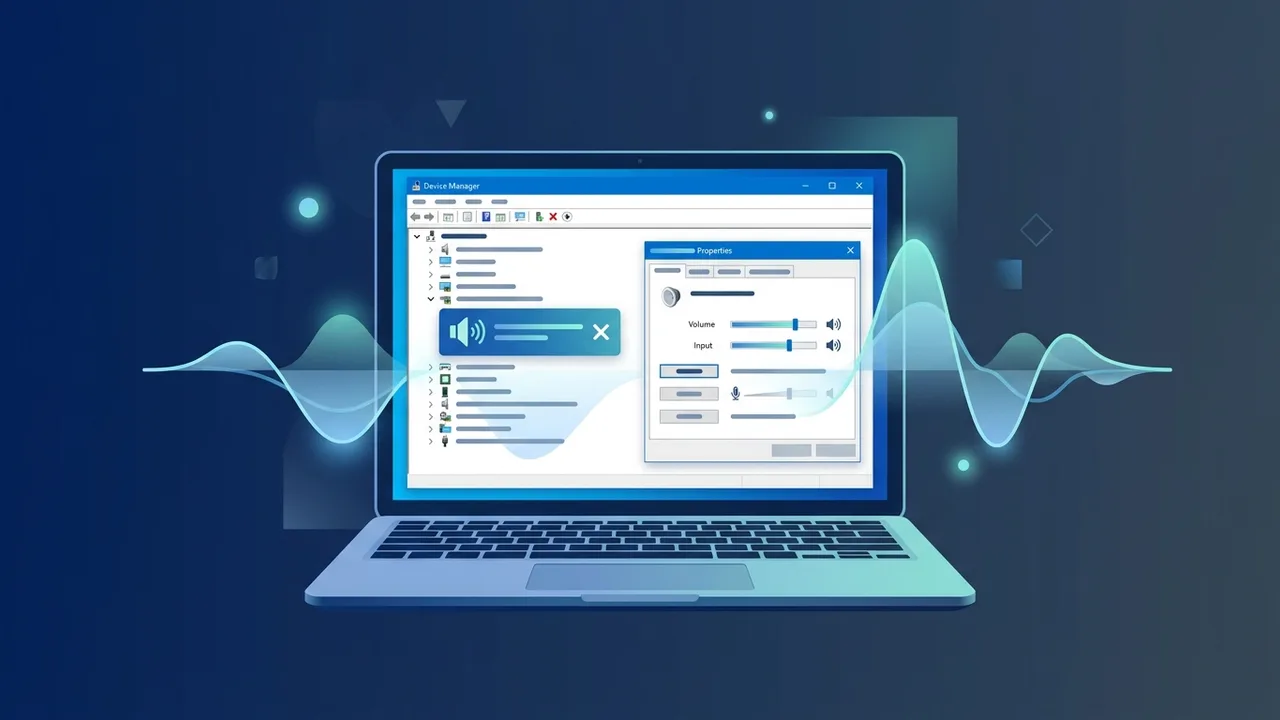
نظرة عامة على تعريف الصوت ويندوز 10
يُعد نظام التشغيل ويندوز 10 أحد أكثر الأنظمة انتشاراً في المملكة العربية السعودية، سواء في بيئات العمل والشركات أو لدى المستخدمين الأفراد في المنازل. ومع هذا الانتشار الواسع، تبرز بعض التحديات التقنية البسيطة التي قد تؤثر على تجربة الاستخدام اليومية، ومن أبرزها مشاكل الصوت. هنا يأتي دور تعريف الصوت ويندوز 10 كعنصر أساسي لا غنى عنه لتشغيل الصوتيات بكفاءة عالية وبدون أي انقطاع.
بشكل مبسط، فإن تعريف الصوت هو عبارة عن برنامج صغير يعمل كجسر تواصل أو 'مترجم' بين نظام التشغيل (ويندوز 10) والبطاقة الصوتية المثبتة في اللوحة الأم لجهاز الكمبيوتر الخاص بك. بدون وجود هذا التعريف المناسب والمحدث، لن يتمكن النظام من إرسال الإشارات البرمجية الصحيحة إلى مكبرات الصوت أو سماعات الرأس، مما يؤدي إلى انقطاع الصوت تماماً أو تدني جودته بشكل كبير.
يهتم المستخدمون في السوق السعودي كثيراً بجودة الصوت، خاصة مع نمو الاتجاه نحو العمل عن بُعد، والتعليم الإلكتروني عبر منصة مدرستي، والاجتماعات الافتراضية عبر برامج مثل تيمز وزوم. لذلك، فإن فهم كيفية عمل وإدارة تعريف الصوت ويندوز 10 يساعدك في الحفاظ على إنتاجيتك وضمان تواصل سلس وخالٍ من المشاكل التقنية المزعجة.
المميزات الرئيسية
عند تثبيت أو تحديث تعريف الصوت ويندوز 10 بشكل صحيح، فإنك تحصل على مجموعة واسعة من الميزات التي تضمن لك تجربة استماع مثالية وسلسة. إليك أبرز هذه المميزات:
- تحسين نقاء وجودة الصوت: يساعد التعريف المحدث في معالجة الإشارات الصوتية بأعلى دقة ممكنة، مما يقلل من الضوضاء والتشويش المصاحب للصوت.
- دعم التقنيات الحديثة: تدعم التعريفات الرسمية الحديثة تقنيات الصوت المحيطي مثل Dolby Atmos و DTS، مما يمنحك تجربة سينمائية فريدة أثناء مشاهدة المحتوى أو الألعاب.
- التوافق الكامل مع الملحقات: يضمن التحديث المستمر للتعريفات سهولة التعرف على الملحقات الخارجية مثل الميكروفونات الاحترافية، وسماعات الرأس اللاسلكية عبر البلوتوث، والبطاقات الصوتية الخارجية.
- استقرار النظام ومنع الانهيار: في كثير من الأحيان، تؤدي التعريفات القديمة أو التالفة إلى حدوث أخطاء فادحة في النظام (مثل شاشة الموت الزرقاء). تثبيت النسخة الصحيحة يضمن استقراراً تاماً أثناء تشغيل البرامج الثقيلة.
كيفية الاستخدام
تثبيت وإدارة تعريف الصوت ويندوز 10 ليست عملية معقدة، ويمكن للمبتدئين القيام بها بسهولة باتباع عدة طرق رسمية وآمنة. إليك الخطوات بالتفصيل:
الطريقة الأولى: تحديث التعريف عبر إدارة الأجهزة (Device Manager)
تعتبر هذه الطريقة هي الأسهل والأكثر أماناً لأنها تعتمد على أدوات الويندوز المدمجة:
- اضغط بزر الفأرة الأيمن على زر ابدأ (Start) واختر إدارة الأجهزة (Device Manager).
- ابحث عن خيار أجهزة التحكم في الصوت والفيديو والألعاب (Sound, video and game controllers) وقم بتوسيعه.
- اضغط بزر الفأرة الأيمن على كارت الصوت الخاص بك (غالباً ما يكون Realtek High Definition Audio).
- اختر تحديث برنامج التشغيل (Update driver).
- انقر على البحث تلقائياً عن برامج التشغيل المحدثة، وسيقوم النظام بالبحث وتثبيت التعريف المناسب لك.
الطريقة الثانية: استخدام تحديثات ويندوز (Windows Update)
تقوم شركة مايكروسوفت بإرسال تعريفات دورية معتمدة من خلال نظام التحديثات:
- افتح الإعدادات (Settings) بالضغط على زر الاختصار (Windows + I).
- اذهب إلى التحديث والأمان (Update & Security).
- اضغط على التحقق من وجود تحديثات (Check for updates). إذا كان هناك تعريف صوت متوفر، فسيتم تحميله وتثبيته تلقائياً.
الطريقة الثالثة: التحميل اليدوي من موقع الشركة المصنعة
إذا لم تنجح الطرق السابقة، يمكنك الذهاب مباشرة إلى موقع الشركة المصنعة لجهازك (مثل HP أو Dell أو Lenovo أو Asus) أو موقع شركة Realtek، ثم إدخال موديل جهازك وتحميل ملف تعريف الصوت ويندوز 10 المتوافق مع نظامك وتثبيته كأي برنامج عادي.
الأسئلة الشائعة
في هذا القسم، نجيب على أكثر الأسئلة شيوعاً التي يطرحها المستخدمون في المملكة العربية السعودية حول مشاكل الصوت وتعريفاتها في بيئة ويندوز 10.
لماذا يختفي الصوت فجأة بعد تحديثات ويندوز 10؟
قد يحدث هذا بسبب عدم توافق التعريف القديم مع التحديث الجديد للنظام، أو بسبب قيام النظام بتثبيت تعريف افتراضي غير متوافق تماماً مع بطاقة الصوت الخاصة بك. الحل يكمن في إعادة تثبيت التعريف الرسمي من موقع الشركة المصنعة لجهازك.
كيف يمكنني معرفة ما إذا كان تعريف الصوت يعمل بشكل صحيح؟
يمكنك التحقق من ذلك عبر إدارة الأجهزة (Device Manager). إذا رأيت علامة تعجب صفراء بجانب كارت الصوت، فهذا يعني أن هناك مشكلة في التعريف ويجب تحديثه أو إعادة تثبيته فوراً ليعود الصوت للعمل.
نصائح مهمة
لضمان استمرار عمل الصوت بأفضل أداء ممكن على جهازك وتفادي المشاكل المستقبلية، نوصي باتباع النصائح التقنية التالية:
- تجنب البرامج الخارجية غير الموثوقة: انتشرت مؤخراً برامج تدعي تحديث التعريفات بضغطة واحدة. ننصح بشدة بتجنبها لأنها قد تثبت تعريفات خاطئة أو تحتوي على برمجيات ضارة. اعتمد دائماً على الطرق الرسمية.
- احتفظ بملف التعريف الاحتياطي: بعد تثبيت التعريف الصحيح واستقرار الصوت، يفضل الاحتفاظ بنسخة من ملف التثبيت على قرص خارجي أو سحابة تخزينية للرجوع إليها عند الحاجة أو بعد عمل فورمات للجهاز.
- تأكد من إعدادات الإخراج الافتراضية: في بعض الأحيان لا تكون المشكلة في التعريف نفسه، بل في توجيه الصوت للجهاز الخاطئ (مثل شاشة العرض بدل السماعات). تأكد دائماً من اختيار جهاز الإخراج الصحيح من شريط المهام.
الخلاصة
يعد الحفاظ على تحديث تعريف الصوت ويندوز 10 خطوة حاسمة للحصول على تجربة ترفيهية وعملية متكاملة وخالية من المشاكل التقنية. من خلال اتباع الخطوات البسيطة المذكورة في هذا المقال، يمكنك حل معظم مشاكل الصوت بنفسك وبأمان تام دون الحاجة لزيارة مراكز الصيانة.
إذا كنت بحاجة إلى ترخيص أصلي لـ ويندوز 10 برو دائم، تجده في متجر ABMKeys بسعر مناسب وتسليم فوري عبر واتساب.
الأسئلة الشائعة
كيف يمكنني تحديث تعريف الصوت ويندوز 10 مجاناً؟
ما العمل إذا كان تعريف الصوت لا يعمل بعد تثبيته؟
هل برامج تحديث التعريفات التلقائية الخارجية آمنة للاستخدام؟
كيف يمكنني إصلاح مشكلة عدم ظهور رمز الصوت في شريط المهام؟
يمكنك الحصول على نسخة أصلية من خلال متجر ABMKeys بسعر مناسب وتسليم فوري عبر واتساب.
اشترِ الآن