
خطوات تشغيل VMware Workstation Pro 17 بالتفصيل
دليل عملي شامل يوضح لك كيفية استخدام برنامج VMware Workstation Pro 17 لإنشاء وإدارة الأنظمة الوهمية بسهولة خطوة بخطوة مع أهم النصائح الفنية لزيادة الكفاءة.
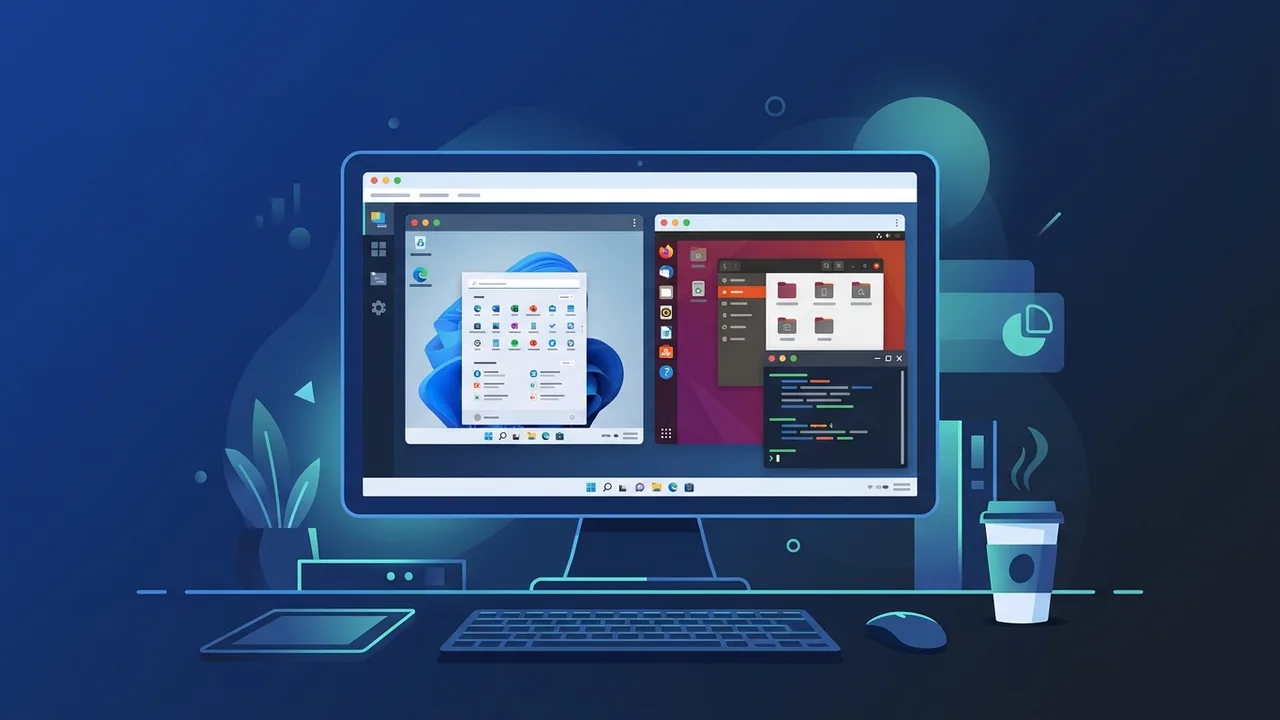
تعتبر التقنية الافتراضية حجر الأساس لمهندسي البرمجيات والشبكات ومحترفي تقنية المعلومات في المملكة العربية السعودية. يتيح برنامج VMware Workstation Pro 17 للمستخدمين والشركات إمكانية اختبار الأنظمة والبرامج المتنوعة داخل بيئات معزولة وآمنة بالكامل دون التأثير على نظام التشغيل الأساسي للجهاز. في هذا الدليل، سنستعرض بشكل مفصل ومنظم كيفية إعداد واستخدام هذا البرنامج الرائد للاستفادة القصوى من ميزاته المتقدمة.
نظرة عامة على VMware Workstation Pro 17
يعد برنامج VMware Workstation Pro 17 أحد أشهر الحلول البرمجية العالمية في مجال المحاكاة الافتراضية لسطح المكتب (Desktop Virtualization). يعمل البرنامج كمنصة متكاملة تتيح للمستخدم تشغيل عدة أنظمة تشغيل مستقلة - مثل ويندوز، ولينكس، وأنظمة تشغيل خوادم مختلفة - على جهاز كمبيوتر فعلي واحد. يركز هذا الإصدار بشكل خاص على دعم التوافقية العالية مع أحدث العتاد البرمجي والصلب، مما يجعله الخيار الأول للشركات السعودية والمطورين الذين يحتاجون إلى أداء مستقر وسرعة استجابة عالية في بيئات التطوير والاختبار المتقدمة.
المميزات الرئيسية
يقدم VMware Workstation Pro 17 مجموعة واسعة من الميزات التقنية التي تلبي تطلعات المحترفين، ومن أهم هذه المزايا:
- دعم كامل لنظام ويندوز 11: يوفر البرنامج شريحة TPM الافتراضية (vTPM 2.0) الضرورية لتثبيت وتشغيل ويندوز 11 كبيئة وهمية دون الحاجة لتجاوز متطلبات النظام الفنية.
- أداء رسومي فائق: يدعم البرنامج محرك الرسوميات ثلاثية الأبعاد المتوافق مع DirectX 11 وOpenGL 4.3، مما يسمح بتشغيل البرامج الهندسية المعقدة وأدوات التصميم والبرمجة بسلاسة ممتازة.
- إدارة الشبكات الافتراضية المتقدمة: يمنحك القدرة على بناء طوبولوجيا شبكات افتراضية معقدة، وتخصيص عناوين IP، ومحاكاة جودة الاتصال وتأخير الحزم، وهو أمر حيوي لمهندسي الشبكات والحلول السحابية.
- تقنية اللقطات السريعة (Snapshots): تتيح هذه الميزة حفظ الحالة الراهنة للنظام الوهمي، بحيث يمكنك العودة إليها فوراً في حال حدوث أي خلل أثناء التجربة أو التحديث.
- التسليم والأمان المطور: يوفر البرنامج خيارات أمان متطورة تتيح تشفير الأجهزة الوهمية لحماية البيانات الحساسة من الوصول غير المصرح به.
كيفية الاستخدام
لتشغيل بيئتك الافتراضية الأولى باستخدام VMware Workstation Pro 17، يرجى اتباع الخطوات التفصيلية التالية:
- تحميل وتثبيت البرنامج: قم بتحميل ملف التثبيت من الموقع الرسمي، ثم اتبع معالج التثبيت التقليدي على نظامك الأساسي. بعد الانتهاء، ستحتاج إلى إدخال مفتاح الترخيص لتفعيل كافة المزايا الاحترافية للبرنامج بشكل دائم.
- بدء إنشاء جهاز وهمي جديد: افتح البرنامج واضغط على خيار "Create a New Virtual Machine" لفتح المعالج الخاص بإنشاء البيئة الافتراضية.
- تحديد ملف النظام (ISO): اختر الطريقة النمطية (Typical) ثم حدد مسار ملف الـ ISO الخاص بنظام التشغيل الذي ترغب في تثبيته (مثل ويندوز 11 أو نظام أوبونتو لينكس).
- تخصيص الموارد الفنية: حدد حجم المساحة التخزينية المخصصة للهارد ديسك الافتراضي، ثم اضغط على "Customize Hardware" لتعيين كمية الذاكرة العشوائية (RAM) وعدد أنوية المعالج (CPU Cores) التي سيستخدمها النظام الوهمي بناءً على مواصفات جهازك الحقيقي.
- بدء تشغيل وتثبيت النظام: اضغط على "Finish" لبدء تشغيل الآلة الوهمية، وستظهر لك شاشة تثبيت نظام التشغيل كأنك تقوم بتثبيته على جهاز حقيقي لأول مرة. اتبع الخطوات حتى ينتهي التثبيت بنجاح.
- تثبيت أدوات VMware (VMware Tools): بعد إقلاع النظام الوهمي لأول مرة، انتقل إلى قائمة "VM" في الأعلى واختر "Install VMware Tools". تساعد هذه الحزمة على تحسين دقة الشاشة وسرعة الماوس وتمكين ميزة السحب والإفلات لتبادل الملفات بين النظام الأساسي والوهمي بسهولة وسرعة.
الأسئلة الشائعة
يواجه المستخدمون في السوق السعودي بعض التساؤلات المتكررة حول أفضل الممارسات لاستخدام البرنامج وتفعيله بشكل مستقر. فيما يلي إجابات واضحة ومباشرة لأبرز تلك التساؤلات التقنية لتسهيل سير عملك الاستثماري والمهني.
نصائح مهمة
لتحقيق أقصى درجات الاستقرار والكفاءة عند تشغيل الأجهزة الوهمية، نوصي باتباع الإرشادات التالية:
- التخزين على أقراص SSD: تأكد دائماً من حفظ ملفات الأجهزة الوهمية على قرص صلب من نوع SSD (أو NVMe) بدلاً من الأقراص الميكانيكية التقليدية HDD، حيث يؤدي ذلك إلى تسريع إقلاع واستجابة الأنظمة بنسبة تصل إلى 200%.
- توزيع ذكي للذاكرة العشوائية: لا تقم بتخصيص أكثر من نصف سعة الذاكرة العشوائية (RAM) الكلية لجهازك الحقيقي لصالح الأنظمة الوهمية، وذلك لتفادي بطء النظام الأساسي أو انهياره أثناء العمل.
- استخدام ميزة اللقطات (Snapshots) بحذر: على الرغم من فائدتها الكبيرة، إلا أن كثرة اللقطات المحفوظة قد تستهلك مساحات هائلة من القرص الصلب، لذا يفضل حذف اللقطات القديمة أو دمجها بشكل دوري عند عدم الحاجة إليها.
- تحديث برامج الحماية: تأكد من إبقاء نظام التشغيل الأساسي والبرنامج محدثين باستمرار لسد أي ثغرات أمنية قد تؤثر على سرية بياناتك الافتراضية.
الخلاصة
يقدم VMware Workstation Pro 17 حلاً استثنائياً لا غنى عنه للمحترفين والمطورين والشركات في المملكة العربية السعودية الذين يسعون لبناء بيئات عمل وتطوير واختبار معزولة تماماً وذات كفاءة وسرعة فائقة. بفضل خطوات الإعداد البسيطة والمميزات الرائدة مثل دعم vTPM 2.0 والشبكات الافتراضية، يمثل البرنامج استثماراً ذكياً لتوفير الوقت والجهد وتكاليف العتاد الحقيقي.
يمكنك الحصول على نسخة أصلية من VMware Workstation Pro 17 من متجر ABMKeys بسعر مناسب وتسليم فوري عبر واتساب.
الأسئلة الشائعة
هل يمكن تشغيل نظام تشغيل ويندوز 11 على البرنامج؟
هل يؤثر تشغيل الأنظمة الوهمية على سرعة جهازي الأساسي؟
ما هي فائدة تثبيت حزمة VMware Tools؟
هل يحتاج البرنامج إلى رخصة مدفوعة للاستخدام التجاري؟
يمكنك الحصول على نسخة أصلية من خلال متجر ABMKeys بسعر مناسب وتسليم فوري عبر واتساب.
اشترِ الآن