
كل شيء عن تعريفات الصوت ويندوز 10 في مقال واحد
تعريفات الصوت ويندوز 10 هي البرامج التي تُمكّن نظام التشغيل من التعرف على بطاقة الصوت والتعامل معها. في هذا المقال، نشرح مفهوم التعريفات وطرق تثبيتها وأبرز النصائح للتعامل معها بشكل صحيح.
نظرة عامة على تعريفات الصوت ويندوز 10
تُعدّ تعريفات الصوت ويندوز 10 من أكثر المواضيع التي يبحث عنها المستخدمون، سواء كانوا مبتدئين أو ذوي خبرة. فعند تثبيت نظام التشغيل من جديد، أو عند مواجهة مشكلة في الصوت، يجد كثيرون أنفسهم في حاجة إلى فهم ماهية هذه التعريفات وكيفية التعامل معها بشكل صحيح.
ببساطة، تعريف الصوت هو برنامج صغير يعمل كوسيط بين نظام التشغيل وبطاقة الصوت الموجودة في جهازك. بدون هذا التعريف، لن يتمكن ويندوز 10 من التعرف على مكوّن الصوت، مما يعني غياب أي إخراج صوتي سواء من السماعات أو سماعات الرأس. تعريفات الصوت ويندوز 10 إذن ليست رفاهية بل ضرورة تقنية لضمان عمل الجهاز بكفاءة.
يهتم كثير من المستخدمين في المملكة العربية السعودية بهذا الموضوع، خاصةً مع انتشار أجهزة الحاسوب المحمولة وأجهزة سطح المكتب في البيئتين المنزلية والمكتبية على حدٍّ سواء.
المميزات الرئيسية لتعريفات الصوت في ويندوز 10
تتميز تعريفات الصوت ويندوز 10 بجملة من الخصائص التي تجعلها ركيزةً أساسية لتجربة صوتية سليمة:
- التوافق الواسع: تدعم أغلب التعريفات الحديثة طيفاً واسعاً من بطاقات الصوت المدمجة والمنفصلة.
- التحديث التلقائي: يوفر ويندوز 10 آلية تحديث تلقائية عبر Windows Update تُبقي التعريفات محدّثةً دون تدخل يدوي.
- دعم تقنيات الصوت المتقدمة: تتيح بعض التعريفات المتخصصة دعم تقنيات مثل Dolby Audio وDTS Sound وغيرها لرفع جودة الصوت.
- إدارة أجهزة الإخراج المتعددة: يمكن للتعريف إدارة أكثر من جهاز صوت في آنٍ واحد كالسماعات وسماعات الرأس والشاشات المزودة بمكبرات صوت.
- إعدادات قابلة للتخصيص: تأتي كثير من التعريفات مصحوبةً بلوحة تحكم تتيح ضبط المعادل الصوتي ومستويات الصوت لكل جهاز على حدة.
كيفية تثبيت تعريفات الصوت واستخدامها في ويندوز 10
هناك أكثر من طريقة لتثبيت تعريفات الصوت ويندوز 10 أو تحديثها، وفيما يلي أبرز هذه الطرق:
الطريقة الأولى: التحديث عبر Windows Update
افتح قائمة الإعدادات، ثم اختر التحديث والأمان، وانقر على التحقق من وجود تحديثات. سيقوم ويندوز تلقائياً بالبحث عن تعريفات الصوت المناسبة لجهازك وتثبيتها.
الطريقة الثانية: إدارة الأجهزة
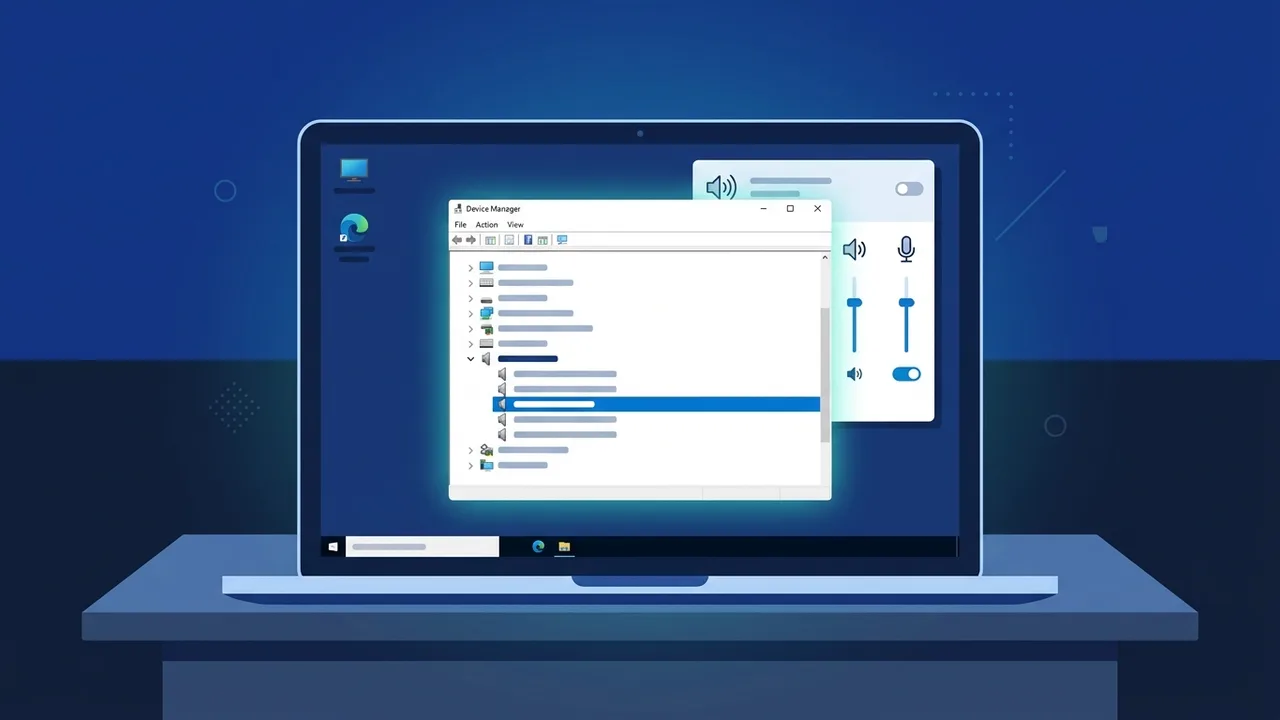
اضغط بزر الفأرة الأيمن على أيقونة هذا الكمبيوتر، واختر إدارة، ثم انتقل إلى إدارة الأجهزة. ابحث عن قسم أجهزة التحكم في الصوت والفيديو والألعاب، ثم انقر بالزر الأيمن على بطاقة الصوت وحدد تحديث برنامج التشغيل.
الطريقة الثالثة: التنزيل من موقع الشركة المصنّعة
إذا لم تنجح الطريقتان السابقتان، يمكنك الانتقال إلى الموقع الرسمي لمصنّع جهازك أو مصنّع بطاقة الصوت مباشرةً وتنزيل التعريف المناسب لطراز جهازك ونسخة ويندوز 10 المثبتة لديك.
كيفية التحقق من نجاح التثبيت
بعد التثبيت، انتقل إلى إدارة الأجهزة مجدداً وتحقق من اختفاء أي رمز تحذيري بجانب بطاقة الصوت. كذلك يمكنك النقر بالزر الأيمن على أيقونة الصوت في شريط المهام واختيار اختبار الصوت للتأكد من أن كل شيء يعمل بصورة صحيحة.
الأسئلة الشائعة حول تعريفات الصوت ويندوز 10
فيما يلي إجابات عن أكثر الأسئلة شيوعاً التي يطرحها المستخدمون حول تعريفات الصوت ويندوز 10:
- لماذا اختفى الصوت فجأةً بعد تحديث ويندوز؟ قد يتسبب التحديث أحياناً في تعارض مع التعريف القائم. الحل يكون بإعادة تثبيت التعريف أو التراجع عن إصداره السابق.
- هل تعريفات Realtek هي الأفضل؟ تُعدّ Realtek من أكثر تعريفات الصوت انتشاراً في الأجهزة المكتبية والمحمولة، وهي تؤدي وظيفتها على أكمل وجه في معظم الحالات.
- هل يمكن تشغيل أكثر من جهاز صوت في وقت واحد؟ نعم، يتيح ويندوز 10 إدارة أجهزة صوت متعددة عبر إعدادات الصوت في لوحة التحكم.
نصائح مهمة عند التعامل مع تعريفات الصوت
إليك مجموعة من النصائح العملية التي تساعدك على تجنب المشكلات الشائعة المتعلقة بتعريفات الصوت ويندوز 10:
- احرص دائماً على تنزيل التعريفات من المصادر الرسمية تجنباً لملفات التعريف المزيفة أو المصابة ببرمجيات ضارة.
- لا تحذف التعريف القديم قبل تثبيت الجديد إلا إذا كنت تعاني من تعارض واضح، لأن ذلك قد يترك جهازك بلا صوت تماماً.
- أعد تشغيل الجهاز بعد كل تثبيت لضمان تطبيق التغييرات بشكل كامل.
- تحقق من إعدادات الصوت الافتراضية؛ أحياناً تكون المشكلة مجرد ضبط جهاز الإخراج الافتراضي على جهاز غير متصل.
- استخدم مستكشف الأخطاء المدمج في ويندوز: توجه إلى الإعدادات، ثم التحديث والأمان، ثم استكشاف الأخطاء وإصلاحها، وحدد تشغيل الصوت لإجراء تشخيص تلقائي.
الخلاصة
تعريفات الصوت ويندوز 10 ليست مجرد ملفات تقنية مجهولة، بل هي الجسر الذي يربط نظام التشغيل بعتاد الصوت في جهازك. فهم هذا المفهوم يُمكّنك من التعامل مع مشكلات الصوت بثقة ويوفر عليك الكثير من الوقت والجهد. سواء كنت تُثبّت ويندوز من جديد أو تستكشف سبب انقطاع الصوت، فإن المعرفة بطرق تثبيت التعريفات وتحديثها هي الخطوة الأولى نحو الحل الصحيح.
إذا كنت بحاجة إلى ترخيص أصلي لـ ويندوز 10 برو دائم، تجده في متجر ABMKeys بسعر مناسب وتسليم فوري عبر واتساب.
الأسئلة الشائعة
ما هي تعريفات الصوت ويندوز 10 وما أهميتها؟
كيف أعرف أن تعريف الصوت غير مثبت على جهازي؟
هل يثبّت ويندوز 10 تعريفات الصوت تلقائياً؟
ماذا أفعل إذا توقف الصوت بعد تحديث ويندوز 10؟
يمكنك الحصول على نسخة أصلية من خلال متجر ABMKeys بسعر مناسب وتسليم فوري عبر واتساب.
اشترِ الآن