
تعرف على تعريف صوت ويندوز 10 وأهم استخداماته
تعرّف على أهمية تعريف صوت ويندوز 10 وكيفية تثبيته وحل مشاكله الشائعة خطوة بخطوة. اكتشف كيف يساعدك النظام الأصلي في الحصول على تعريفات آمنة تلقائياً لجهازك.
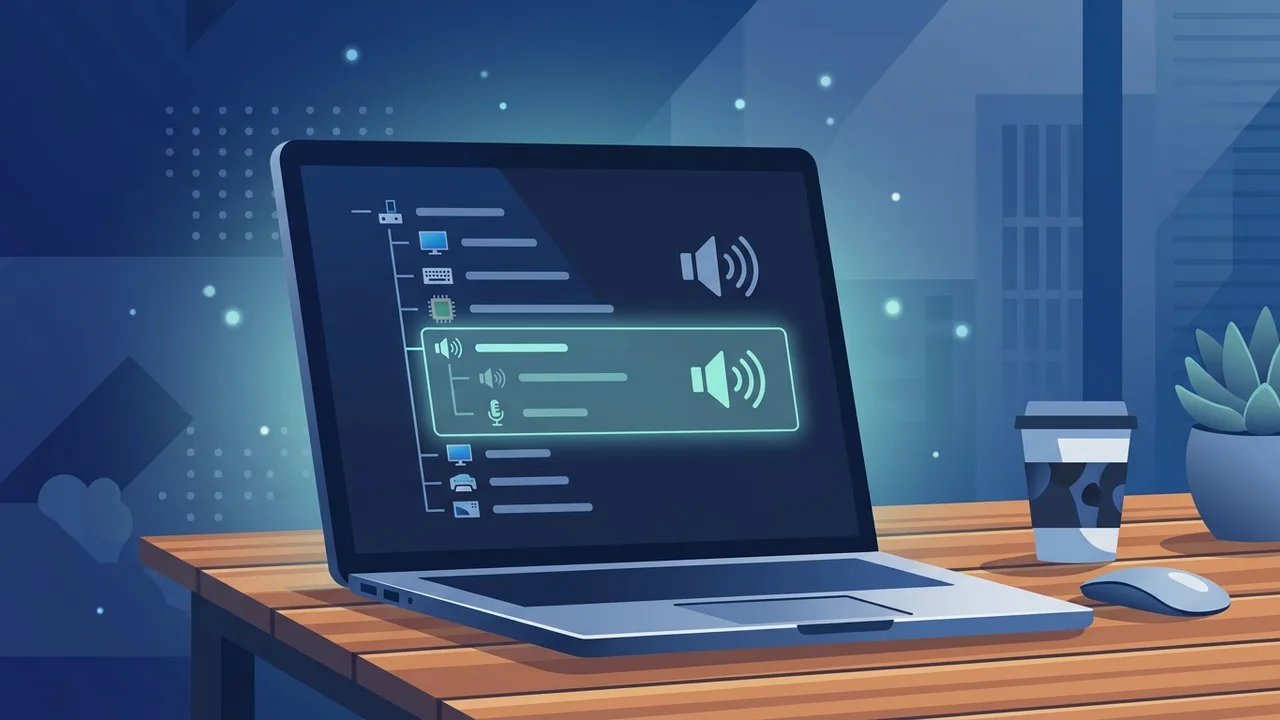
تعد تجربة استخدام الحاسوب غير مكتملة بدون نظام صوتي واضح ونقي، خاصة مع تزايد الاعتماد على الأجهزة الشخصية والمحمولة في التعليم عن بعد في المملكة العربية السعودية عبر منصة مدرستي، أو أثناء تأدية مهام العمل اليومية عن بعد. هنا يبرز دور تعريف صوت ويندوز 10 كعنصر أساسي لا غنى عنه لضمان عمل مكبرات الصوت والميكروفون بكفاءة عالية وبدون أي انقطاع يعيق إنتاجيتك.
ما هو تعريف الصوت في ويندوز 10 ولماذا يحتاجه جهازك؟
التعريف هو عبارة عن برنامج وسيط يتيح لنظام التشغيل التواصل مع القطع المادية المثبتة في حاسوبك مثل كرت الصوت الداخلي أو الخارجي. بدون هذا الملف البرمجي، لن يتمكن نظام التشغيل من إرسال الإشارات الصوتية وتفسيرها لكي تخرج من مكبرات الصوت أو يستقبلها من الميكروفون عند التسجيل أو التحدث.
في السوق السعودي، يعتمد الكثير من الطلاب والمهنيين على أجهزة لابتوب شهيرة من شركات عالمية مثل HP و Dell و Lenovo لإنجاز المهام اليومية. الحصول على رخصة ويندوز 10 أصلية يضمن استقرار عمل هذه الأجهزة وتوافقها التام مع التعريفات، مما يحميك من المشاكل البرمجية المفاجئة والتعريفات التالفة التي تنتج عادةً عن استخدام الأنظمة المعدلة أو المقرصنة.
كيفية معرفة نوع كرت الصوت المثبت في كمبيوترك
قبل البدء في البحث عن ملفات التثبيت، من الضروري معرفة نوع وموديل كرت الصوت الخاص بجهازك بدقة لتفادي تثبيت ملفات غير متوافقة قد تؤدي إلى توقف الصوت تماماً. يمكنك القيام بذلك بسهولة من خلال الخطوات التالية:
- اضغط بزر الماوس الأيمن على زر ابدأ (Start) في شريط المهام، ثم اختر 'إدارة الأجهزة' (Device Manager).
- ابحث في القائمة المنسدلة عن خيار 'أجهزة التحكم في الصوت والفيديو وألعاب الفيديو' (Sound, video and game controllers) وقم بتوسيعه.
- ستظهر لك قائمة بالبطاقات الصوتية المثبتة على جهازك؛ وعادة ما يكون الاسم الشائع هو Realtek High Definition Audio أو Intel Smart Sound.
معرفة هذه التفاصيل تسهل عليك عملية تنزيل تعريف الصوت للكمبيوتر المناسب لبطاقة الصوت الخاصة بك مباشرة دون عناء البحث العشوائي.
طرق تحميل وتثبيت تعريف الصوت لويندوز 10 مجاناً وبطريقة آمنة
إذا كنت ترغب في الحصول على برنامج تعريف الصوت مجانا أو تثبيته يدوياً، فهناك مسارات رسمية وآمنة تماماً ينصح باتباعها دائماً للابتعاد عن المخاطر البرمجية:
- الموقع الرسمي للشركة المصنعة للكمبيوتر: قم بزيارة موقع الدعم الفني لشركتك (مثل HP أو Dell) وأدخل الرقم التسلسلي لجهازك للحصول على أحدث إصدار رسمي متوافق مع نظامك.
- موقع الشركة المصنعة لشريحة الصوت: إذا كان كرت الصوت مدمجاً من نوع ريلتيك، يمكنك الذهاب إلى موقعهم الرسمي لإجراء تحميل تعريف الصوت لويندوز 10، والحصول على تعريف ريال تيك ويندوز 10 المتوافق مع نواة جهازك.
- تحديد معمارية النظام: تأكد دائماً من تنزيل تعريف كارت الصوت ويندوز 10 64 بت أو 32 بت، وذلك بناءً على نوع نواة نظام التشغيل المثبت على حاسوبك لضمان نجاح عملية التثبيت.
حل مشكلة انقطاع أو اختفاء الصوت في ويندوز 10 خطوة بخطوة
كثيراً ما يواجه المستخدمون مشكلات مفاجئة مثل اختفاء الصوت تماماً أو ظهور علامة إكس حمراء بجوار أيقونة مكبر الصوت. إليك خطوات عملية تسهم بفعالية في حل مشكلة الصوت في ويندوز 10 واستعادة الصوت الطبيعي للجهاز:
- إعادة تشغيل خدمات الصوت: اضغط على زري Windows + R معاً، واكتب خدمات النظام (services.msc)، ثم ابحث عن خدمة Windows Audio واضغط عليها بزر الماوس الأيمن واختر 'إعادة تشغيل' (Restart).
- أداة استكشاف الأخطاء وإصلاحها: انقر بزر الماوس الأيمن على أيقونة الصوت بجوار الساعة واختر 'استكشاف مشكلات الصوت وإصلاحها' ليقوم الويندوز بفحص المشكلة وحلها تلقائياً.
- إعادة تثبيت أو تحديث كرت الصوت ويندوز 10: من خلال 'إدارة الأجهزة'، اضغط بزر الماوس الأيمن على اسم كرت الصوت واختر تحديث برامج التشغيل (Update driver)، أو قم بإلغاء التثبيت تماماً ثم أعد تشغيل الحاسوب ليقوم النظام بإعادة تثبيته تلقائياً بشكل صحيح.
كيف يساعدك تحديث ويندوز 10 التلقائي في تثبيت تعريفات الصوت؟
من المزايا الرائعة التي تقدمها مايكروسوفت لمستخدمي الأنظمة الأصلية هي ميزة التحديثات التلقائية (Windows Update). عندما يمتلك المستخدم نظام تشغيل مدعوماً بترخيص رسمي، يقوم النظام بالاتصال الفوري بخوادم آمنة وجلب أحدث التحديثات والتعريفات المتوافقة مع مكونات جهازك في الخلفية وبدون أي تدخل يدوي منك.
أما في الأنظمة المقرصنة أو غير المفعلة، فغالباً ما يتعطل جلب هذه التحديثات الأمنية والتعريفية الهامة، مما يسبب مشكلات متكررة وتوقف مستمر لتعريفات الصوت والشبكة. تفعيل النظام برخصة رسمية يمنحك راحة البال التامة والاستقرار البرمجي الدائم.
نصائح لحماية جهازك من البرمجيات الضارة عند تحميل التعريفات
عند البحث عن برامج تشغيل الصوت عبر الإنترنت، قد تصادف مئات المواقع غير الموثوقة التي تعرض ملفات ملغمة برمجياً تحت مسمى تعريفات مجانية. لحماية بياناتك الشخصية وحاسوبك، اتبع الإرشادات التالية:
- تجنب تحميل واستخدام البرامج التلقائية لتجميع التعريفات مجهولة المصدر والتي تطلب صلاحيات مسؤول النظام بشكل مريب.
- احرص دائماً على أن يكون مصدر تحميلك الأساسي هو الموقع الرسمي للشركة المصنعة للكمبيوتر أو كرت الصوت مباشرة.
- قم بإنشاء نقطة استعادة للنظام (System Restore Point) قبل تثبيت أي تعريف جديد، لتتمكن من العودة إليها بسهولة في حال حدوث أي خلل في أداء النظام.
إذا كنت بحاجة إلى ترخيص أصلي لـ ويندوز 10 برو دائم، تجده في متجر ABMKeys بسعر مناسب وتسليم فوري عبر واتساب.
الأسئلة الشائعة
كيف يمكنني تحميل تعريف كارت الصوت ويندوز 10 64 بت مجاناً؟
ما هو أفضل خيار عند البحث عن برنامج تعريف الصوت مجانا؟
لماذا يتعطل الصوت فجأة وكيف يمكن حل مشكلة الصوت في ويندوز 10؟
هل تساعد رخصة ويندوز 10 أصلية في تحديث تعريف الصوت تلقائياً؟
يمكنك الحصول على نسخة أصلية من خلال متجر ABMKeys بسعر مناسب وتسليم فوري عبر واتساب.
اشترِ الآن