
أسهل طريقة لخلفية ويندوز 11
تعلم كيفية تغيير وتخصيص خلفية ويندوز 11 بالتفصيل. تعرف على الميزات الجمالية للنسخة الرسمية وكيفية ضبط إعدادات العرض لشاشات متعددة.
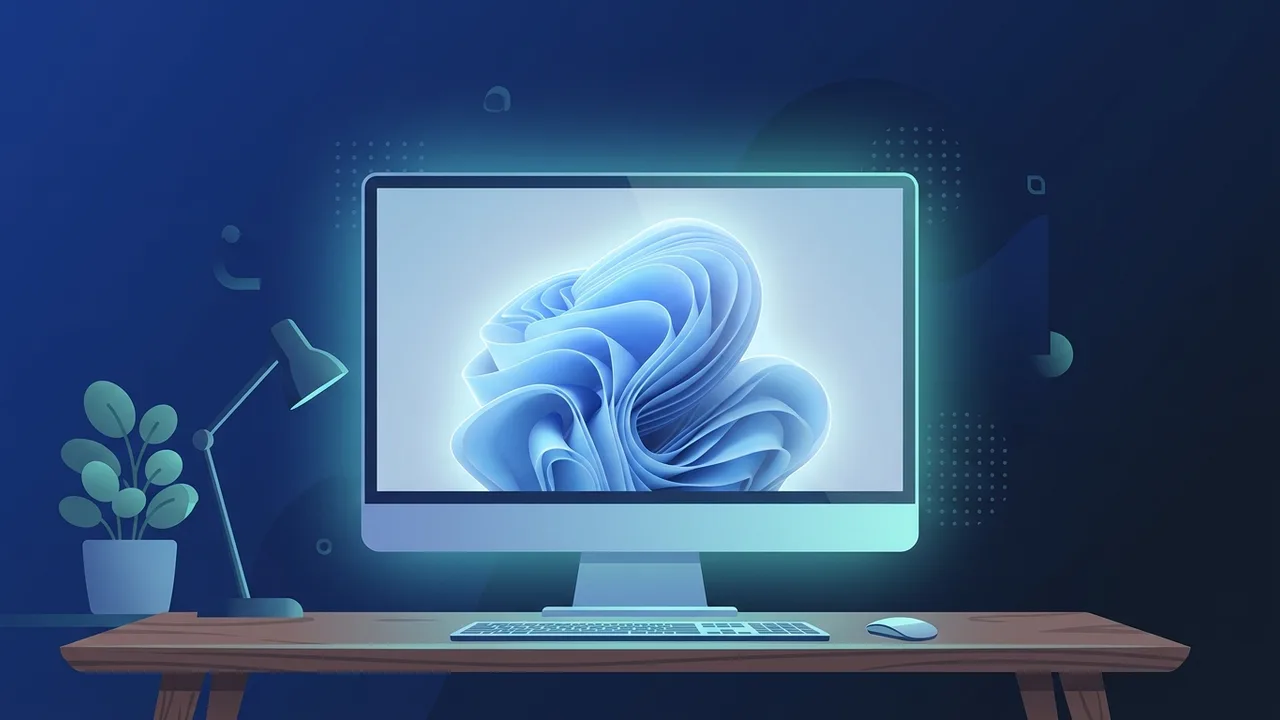
نظرة عامة على خلفية ويندوز 11
تعد خلفية ويندوز 11 عنصرًا أساسيًا في تجربة المستخدم الجديدة التي قدمتها شركة مايكروسوفت. مع إطلاق هذا النظام، ركز المطورون بشكل كبير على الجوانب البصرية والجمالية بهدف توفير بيئة عمل مريحة ومحفزة للإنتاجية. التصميم الافتراضي الشهير الذي يُعرف باسم "Bloom" يمثل زهرة زرقاء ثلاثية الأبعاد تتفتح برقة، وهي تعبر عن الحيوية والإنتاجية الحديثة التي يسعى النظام لتقديمها للمستخدمين في المملكة العربية السعودية وحول العالم.
تأتي خلفية ويندوز 11 بتصميمات مذهلة تتماشى مع الواجهة الزجاجية العصرية للنظام (Fluent Design). ولم تقتصر مايكروسوفت على تقديم تصميم واحد، بل وفرت مجموعة متنوعة من السمات (Themes) التي تتناسب مع الأوقات المختلفة من اليوم، مما يتيح للمستخدمين اختيار الألوان والتأثيرات التي تريح أعينهم خلال ساعات العمل الطويلة أو التصفح الليلي.
المميزات الرئيسية
تتميز الخلفيات الرسمية في نظام التشغيل الجديد بالعديد من الخصائص الفريدة التي تجعلها تتفوق على الإصدارات السابقة. إليك أبرز هذه الميزات المبتكرة:
- التوافق مع الوضع الداكن والفاتح: تتوفر خلفية ويندوز 11 بنسختين متناسقتين تمامًا؛ نسخة مضيئة ساطعة تناسب الاستخدام النهاري، وأخرى داكنة دافئة تقلل من إجهاد العين في البيئات المظلمة.
- الدقة العالية والوضوح الفائق: تم تصميم هذه الخلفيات لتدعم دقة الشاشات الحديثة بدءًا من Full HD ووصولاً إلى شاشات 4K و 8K، مما يضمن ظهور التفاصيل والظلال بشكل نقي وخالٍ من التشويش.
- تنوع السمات الافتراضية: يضم النظام سمات متعددة مثل "Glow" و"Captured Motion" و"Sunrise"، وكل سمة منها تقدم حزمة متكاملة من الخلفيات التي تغير مظهر سطح المكتب بالكامل بشكل ديناميكي.
- التكامل البصري: تتناغم الخلفية بشكل انسيابي مع الألوان الشفافة لقائمة ابدأ وشريط المهام ونوافذ النظام، مما يعطي شعوراً بالعمق والتكامل الفني.
كيفية الاستخدام
إذا كنت ترغب في تغيير وتخصيص خلفية ويندوز 11 على جهازك الخاص، يمكنك القيام بذلك بكل سهولة عبر اتباع الخطوات البسيطة التالية:
أولاً، قم بالنقر بزر الفأرة الأيمن على أي مساحة فارغة في سطح المكتب، ثم اختر "تخصيص" (Personalize) من القائمة المنسدلة. سيؤدي هذا الإجراء إلى فتح نافذة الإعدادات مباشرة على قسم التخصيص.
ثانياً، اضغط على خيار "الخلفية" (Background) الموجود في الجزء العلوي من القائمة. هنا ستجد عدة خيارات لتخصيص مظهر شاشتك:
- صورة (Picture): يتيح لك هذا الخيار اختيار صورة ثابتة من الصور الافتراضية للنظام، أو النقر على زر "استعراض الصور" لاختيار صورة شخصية مخزنة على جهازك.
- لون متصل (Solid Color): إذا كنت تفضل البساطة والتركيز العالي، يمكنك اختيار لون خلفية موحد ومريح للعين من بين قائمة واسعة من الألوان.
- عرض شرائح (Slideshow): يتيح لك هذا الخيار تحديد مجلد يحتوي على مجموعة من الصور المفضلة لديك، ليقوم النظام بتغيير الخلفية تلقائيًا بشكل دوري حسب المدة الزمنية التي تحددها.
- أضواء ويندوز (Windows Spotlight): ميزة رائعة تقوم بتحميل خلفيات طبيعية وجذابة يومياً من خوادم مايكروسوفت بشكل تلقائي، لتفاجئك كل صباح بمنظر طبيعي خلاب من مختلف أنحاء العالم.
بعد تحديد الخيار المناسب لك، سيتم تطبيق التعديلات فوراً على سطح المكتب دون الحاجة لإعادة تشغيل الجهاز.
الأسئلة الشائعة
هناك العديد من التساؤلات الشائعة التي يطرحها المستخدمون في السوق السعودي حول إدارة وتغيير الخلفيات في النظام الجديد. نذكر منها ما يلي:
لماذا يظهر خيار تغيير الخلفية باللون الرمادي وغير نشط؟
يحدث هذا الأمر غالباً عندما لا تكون نسخة نظام التشغيل لديك مفعلة برمز ترخيص أصلي. تمنع مايكروسوفت ميزات التخصيص الشخصي، بما في ذلك تغيير خلفية ويندوز 11، على النسخ غير المفعّلة لحث المستخدمين على اقتناء تراخيص أصلية وموثوقة.
هل تؤثر الخلفيات المتحركة على أداء بطارية الكمبيوتر المحمول؟
نعم، استخدام الخلفيات الحية أو البرامج الخارجية التي تعرض رسوماً متحركة مستمرة على سطح المكتب يستهلك جزءاً من طاقة المعالج وكرت الشاشة، مما يؤدي إلى نفاد شحن البطارية بشكل أسرع مقارنة بالخلفيات الثابتة التقليدية.
نصائح مهمة
للحصول على أفضل تجربة بصرية ممكنة والمحافظة على أداء نظامك مستقراً وسريعاً، ننصحك باتباع الإرشادات التالية:
- اختر دقة مطابقة لشاشتك: عند تحميل أي خلفية خارجية، تأكد من أن دقتها تطابق دقة شاشتك الحالية (مثلاً 1920x1080 لشاشات FHD) لتجنب تمدد الصورة وفقدان وضوحها.
- استخدام ميزة الشاشات المتعددة: إذا كنت تستخدم أكثر من شاشة في بيئة عملك، يمكنك تعيين خلفية ويندوز 11 مختلفة لكل شاشة على حدة عبر النقر بزر الفأرة الأيمن على الصورة المصغرة في صفحة الإعدادات واختيار الشاشة المطلوبة.
- تفعيل ميزة أضواء ويندوز للأجهزة المكتبية: تعتبر ميزة Windows Spotlight مثالية للاستمتاع بجمال الطبيعة المتجدد يومياً دون الحاجة للبحث اليدوي عن صور عالية الجودة.
- المحافظة على ترتيب سطح المكتب: الخلفيات الجميلة تظهر بشكل أفضل عندما يكون سطح المكتب خالياً من الأيقونات المزدحمة. يمكنك إخفاء أيقونات سطح المكتب مؤقتاً للحصول على مظهر نظيف وبسيط.
الخلاصة
تغيير وتخصيص خلفية ويندوز 11 ليس مجرد مسألة جمالية عابرة، بل هو وسيلة فعالة لتحسين بيئة العمل الافتراضية وزيادة التركيز والراحة النفسية أثناء استخدام الحاسوب. بفضل الخيارات المتنوعة والسمات الذكية التي يوفرها النظام، يستطيع كل مستخدم تصميم مساحته الرقمية الخاصة بما يتلاءم مع ذوقه الشخصي ومتطلبات عمله اليومية بكل سهولة ويسر.
إذا كنت بحاجة إلى ترخيص أصلي لـ ويندوز 11 برو دائم، تجده في متجر ABMKeys بسعر مناسب وتسليم فوري عبر واتساب.
الأسئلة الشائعة
كيف يمكنني تغيير خلفية ويندوز 11 تلقائياً كل يوم؟
لماذا لا أستطيع تغيير خلفية ويندوز 11 في جهازي؟
هل يمكن تعيين خلفيات مختلفة عند استخدام شاشتين؟
أين توجد ملفات خلفية ويندوز 11 الافتراضية على الكمبيوتر؟
يمكنك الحصول على نسخة أصلية من خلال متجر ABMKeys بسعر مناسب وتسليم فوري عبر واتساب.
اشترِ الآن