
فوتوشوب صورتين من الصفر حتى الاحتراف
تعلم كيفية دمج صورتين باحترافية باستخدام برنامج أدوبي فوتوشوب. نقدم لك في هذا الدليل خطوات عملية ومبسطة لدمج الصور وتعديل الإضاءة والألوان للحصول على تصميم متناسق ومبهر.
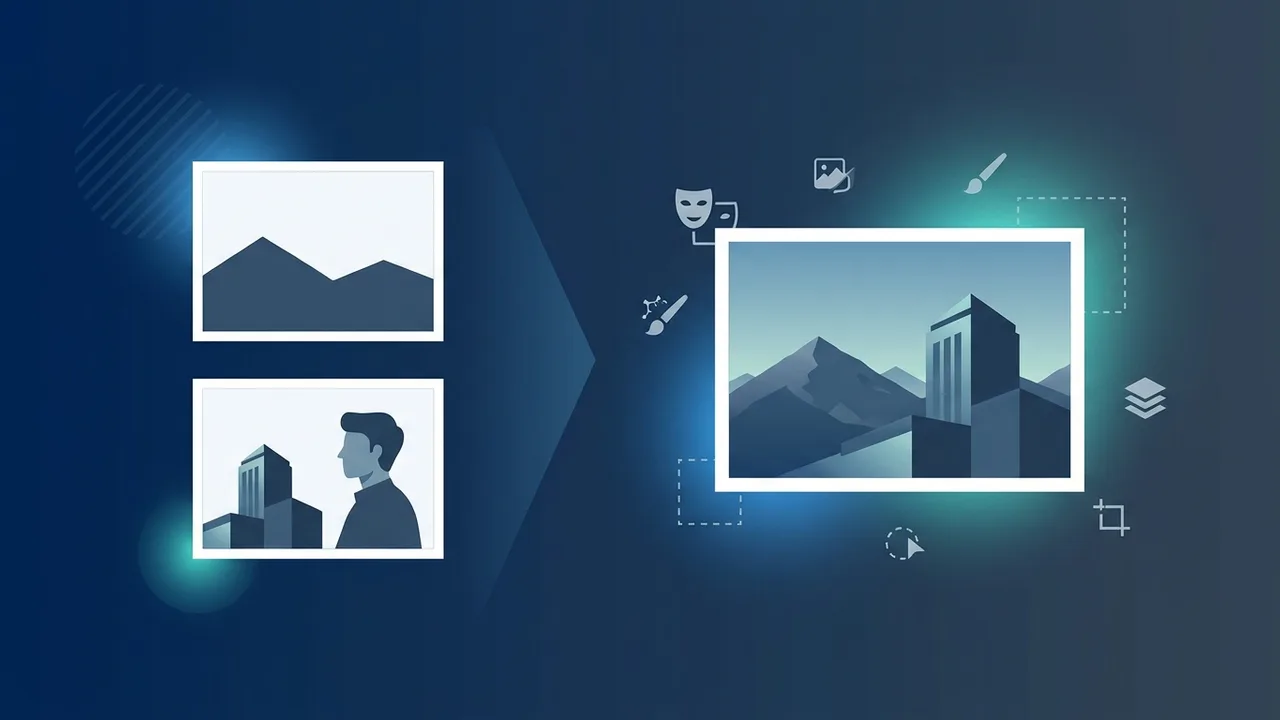
تعد عملية تعديل الصور ودمجها واحدة من أكثر المهارات المطلوبة في العصر الرقمي الحالي. سواء كنت تعمل في مجال التسويق الرقمي، أو تصميم الإعلانات، أو حتى ترغب في تحسين صورك الشخصية ومشاركتها على منصات التواصل الاجتماعي، فإن القدرة على فوتوشوب صورتين بشكل متناسق تمنحك ميزة إبداعية استثنائية. يتيح برنامج أدوبي فوتوشوب للمصممين في المملكة العربية السعودية وحول العالم أدوات قوية ولا حصر لها لتطبيق هذه التقنية بأعلى درجات الاحترافية والواقعية.
نظرة عامة على فوتوشوب صورتين
عندما نتحدث عن فوتوشوب صورتين، فإننا لا نقصد مجرد وضع صورة بجانب أخرى، بل نعني دمج العناصر البصرية المختلفة بطريقة تبدو وكأنها التقطت في نفس الزمان والمكان. تتطلب هذه العملية فهماً أساسياً لكيفية التعامل مع الطبقات (Layers) والأقنعة (Masks) وضبط الألوان والإضاءة لتتطابق العناصر تماماً.
في السوق السعودي المتسارع، تعتمد الكثير من الشركات والجهات الإبداعية على تقنيات الدمج لإنشاء حملات إعلانية مبتكرة تعبر عن الهوية المحلية أو تدمج المعالم التراثية مع العناصر الحديثة. إتقان هذا الفن يفتح آفاقاً واسعة للعمل الحر والتوظيف في الوكالات الإبداعية.
المميزات الرئيسية
تتميز أدوات أدوبي فوتوشوب المخصصة للدمج بمرونة فائقة تضمن للمصمم السيطرة الكاملة على كل تفاصيل العمل الفني. إليك أهم الميزات التي تسهل عملية فوتوشوب صورتين بشكل كبير وبشكل غير مدمر للصور الأصلية:
- أقنعة الطبقات (Layer Masks): تتيح لك إخفاء أو إظهار أجزاء من الصورة دون حذفها نهائياً، مما يعني إمكانية التعديل والتراجع في أي وقت.
- أدوات التحديد الذكي (Smart Selection Tools): مثل تحديد العناصر بنقرة واحدة باستخدام الذكاء الاصطناعي، مما يوفر الوقت المستغرق في قص الحواف يدوياً.
- أوضاع المزج (Blending Modes): تساعد في دمج الألوان والظلال بين الطبقات المختلفة لتبدو الصورة مدمجة بشكل طبيعي.
- المحاذاة التلقائية للطبقات (Auto-Align Layers): أداة ممتافة لدمج صورتين تم التقاطهما من نفس الزاوية مع وجود اختلافات بسيطة في العناصر.
كيفية الاستخدام
لتطبيق عملية فوتوشوب صورتين بطريقة احترافية وخالية من العيوب، يمكنك اتباع هذه الخطوات العملية والمنظمة:
الخطوة 1: استيراد الصور وضبط مساحة العمل
قم بفتح برنامج فوتوشوب، ثم توجه إلى قائمة File واختر Open لفتح الصورة الأساسية التي ستكون الخلفية. بعد ذلك، قم بسحب وإفلات الصورة الثانية داخل مساحة العمل ليتم وضعها كطبقة جديدة مستقلة فوق الصورة الأولى.
الخطوة 2: ترتيب وتنظيم الطبقات
تأكد من تسمية الطبقات بوضوح (مثلاً: "الخلفية" و"العنصر المدمج") في لوحة الطبقات (Layers Panel) لتسهيل التنقل بينها وتجنب أي أخطاء أثناء العمل المتقدم.
الخطوة 3: ضبط حجم وموضع الصورة الثانية
باستخدام أداة التحويل الحر (Free Transform) بالضغط على Ctrl + T (أو Cmd + T على الماك)، قم بتكبير أو تصغير الصورة الثانية وتدويرها حتى تتناسب تماماً مع أبعاد وخلفية الصورة الأساسية.
الخطوة 4: إضافة قناع الطبقة (Layer Mask)
حدد طبقة الصورة العلوية، ثم انقر على أيقونة "Add Layer Mask" في أسفل لوحة الطبقات. سيظهر مربع أبيض بجانب مصغّر الصورة، وهو القناع الذي سنستخدمه للدمج التدريجي.
الخطوة 5: استخدام فرشاة الدمج الناعمة
اختر أداة الفرشاة (Brush Tool) واضبط لون الفرشاة الأمامي على اللون الأسود. اختر فرشاة ذات حواف ناعمة (Soft Round Brush) واضبط الشفافية (Opacity) والتدفق (Flow) على مستويات منخفضة (مثل 30% إلى 50%). ابدأ بالرسم على حواف الصورة الثانية لإخفائها بلطف وإظهار الخلفية تحتها.
الخطوة 6: مطابقة الألوان والإضاءة
لجعل الدمج يبدو واقعياً، قد تحتاج إلى مطابقة ألوان الصورتين. يمكنك استخدام طبقات الضبط (Adjustment Layers) مثل Curves أو Color Balance وتطبيقها كقناع قص (Clipping Mask) على الطبقة العلوية فقط لضبط الإضاءة والألوان لتتلاءم مع الخلفية.
الخطوة 7: حفظ وتصدير العمل النهائي
بعد الوصول إلى النتيجة المرضية، احفظ الملف بصيغة PSD للرجوع إليه والتعديل عليه لاحقاً، ثم قم بتصدير الصورة النهائية بصيغة عالية الجودة مثل PNG أو JPEG لمشاركتها.
الأسئلة الشائعة
هنا نجيب على بعض التساؤلات الشائعة التي يواجهها المستخدمون أثناء محاولة دمج الصور وتعديلها:
هل يمكن تراجع التعديلات بعد دمج الصور؟
نعم، طالما أنك تستخدم أقنعة الطبقات (Layer Masks) ولم تستخدم أداة الممحاة العادية، يمكنك في أي وقت تغيير لون الفرشاة إلى الأبيض والرسم على القناع لإعادة الأجزاء التي قمت بإخفائها.
كيف أتجنب ظهور الحواف الحادة بين الصورتين؟
السر يكمن في استخدام فرشاة ناعمة جداً بحجم مناسب وتقليل الشفافية والتدفق أثناء الدمج، مما يضمن انتقالاً متدرجاً وسلساً بين الصورتين.
نصائح مهمة
للحصول على أفضل نتيجة عند فوتوشوب صورتين، يوصى دائماً باتباع النصائح والتحضيرات التالية قبل وأثناء العمل:
- اختيار صور ذات دقة عالية ومتطابقة: دمج صور ذات جودة مختلفة سيجعل العمل يبدو غير احترافي ومزيّفاً بوضوح.
- الانتباه لاتجاه الضوء والظلال: تأكد من أن مصدر الضوء في الصورتين متطابق (مثلاً، إذا كان الضوء قادماً من اليمين في الصورة الأولى، يجب أن يكون كذلك في الثانية).
- استخدام طبقات الضبط بحذر: لا تبالغ في زيادة التباين أو التشبع اللوني، واجعل التعديلات طبيعية وتدريجية.
الخلاصة
إن إتقان مهارة دمج الصور يفتح لك آفاقاً لا حصر لها للتعبير الإبداعي وتطوير مهاراتك المهنية كلياً في التصميم الرقمي. من خلال الممارسة المستمرة وتطبيق الخطوات السابقة بدقة، ستتمكن من تحويل أفكارك الخيالية إلى واقع بصري ملموس يجذب الأنظار.
إذا كنت بحاجة إلى ترخيص أصلي لـ ادوبي المجموعة الكاملة 2025 ويندوز دائم، تجده في متجر ABMKeys بسعر مناسب وتسليم فوري عبر واتساب.
الأسئلة الشائعة
ما هي أفضل أداة لدمج صورتين؟
هل يؤثر دمج الصور على دقتها الأصلية؟
كيف يمكنني جعل الحواف تبدو طبيعية عند الدمج؟
هل يمكنني دمج صور ذات إضاءة مختلفة؟
يمكنك الحصول على نسخة أصلية من خلال متجر ABMKeys بسعر مناسب وتسليم فوري عبر واتساب.
اشترِ الآن