
أسهل طريقة لـتنزيل ويندوز 11
تعرف على الخطوات العملية الصحيحة لتنزيل ويندوز 11 وتثبيته على جهازك بأمان. يوفر لك هذا الدليل شرحاً تفصيلياً لأبرز المميزات وطرق الإعداد الرسمية لضمان نظام تشغيل مستقر وسريع.
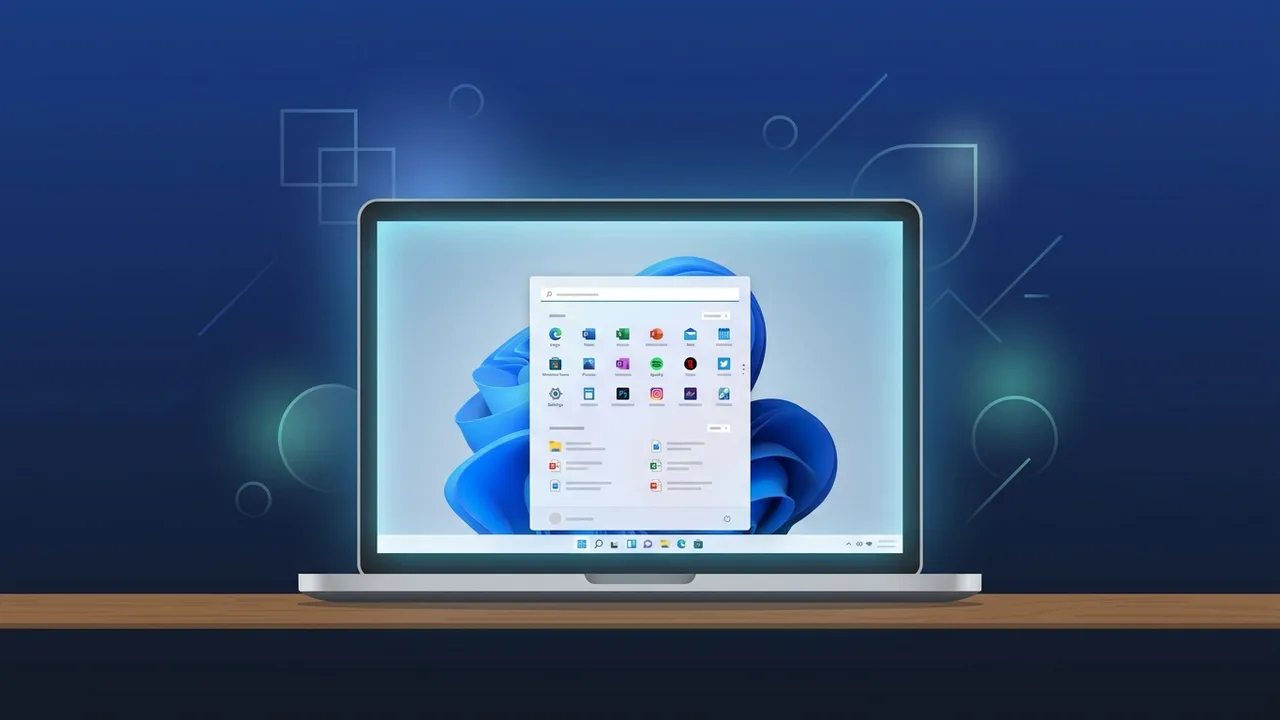
نظرة عامة على تنزيل ويندوز 11
يعد نظام التشغيل ويندوز 11 من شركة مايكروسوفت قفزة تكنولوجية هائلة في عالم الحوسبة الشخصية والمهنية على حد سواء. في السنوات الأخيرة، شهدت المملكة العربية السعودية تحولاً رقمياً كبيراً شمل المؤسسات الحكومية والشركات الخاصة، بالإضافة إلى قطاع التعليم والعمل عن بعد. هذا التطور المتسارع جعل من الضروري لكل فرد ومؤسسة استخدام نظام تشغيل حديث، آمن، وقادر على تلبية المتطلبات التقنية الحديثة. من هنا، يأتي قرار تنزيل ويندوز 11 كخيار استراتيجي يسهم في توفير بيئة عمل متكاملة ومتطورة.
يركز هذا النظام بشكل أساسي على تلبية احتياجات المستخدم المعاصر من خلال واجهة مستخدم مبسطة وجذابة بصرياً، تهدف إلى تقليل التشتت وزيادة التركيز. بالإضافة إلى ذلك، تم بناء النظام بأساس أمني متين يعتمد على تقنيات حماية متقدمة تعمل بالتكامل مع المكونات المادية للجهاز (Hardware)، مما يضمن للمستخدمين في السوق السعودي حماية فائقة لبياناتهم الحساسة من الهجمات السيبرانية المتزايدة في الفضاء الرقمي اليوم.
المميزات الرئيسية
يقدم ويندوز 11 باقة متكاملة من الخصائص والأدوات المبتكرة التي تم تصميمها خصيصاً لتحسين جودة الحياة الرقمية والإنتاجية، وتتضمن هذه المميزات ما يلي:
- تصميم عصري متناسق: تم تجديد واجهة المستخدم بالكامل، بدءاً من شريط المهام وقائمة "ابدأ" التي أصبحت تتوسط الشاشة لتسهيل الوصول، وصولاً إلى الحواف الدائرية للنوافذ والمؤثرات البصرية الهادئة التي تمنح شعوراً بالراحة أثناء الاستخدام الطويل.
- إنتاجية مضاعفة مع Snap Layouts: تتيح هذه الميزة الذكية للمستخدمين تنظيم نوافذ التطبيقات المتعددة في قوالب جاهزة ومختلفة على الشاشة بنقرة واحدة، مما يسهل تصفح التقارير، كتابة النصوص، ومتابعة رسائل البريد الإلكتروني في وقت واحد دون فوضى.
- التكامل الكامل مع منصة Microsoft Teams: تم دمج أداة التواصل الشهيرة مباشرة في نظام التشغيل وفي شريط المهام، مما يتيح للموظفين والطلاب في المملكة إجراء المحادثات النصية والمكالمات المرئية مع زملائهم بكبسة زر واحدة وبدون الحاجة لفتح تطبيقات منفصلة.
- تجربة ألعاب غير مسبوقة: لعشاق الألعاب الإلكترونية، يقدم النظام ميزات ثورية مثل Auto HDR التي تضفي ألواناً مذهلة ونابضة بالحياة على الألعاب، وميزة DirectStorage التي تسرع أوقات تحميل الألعاب بشكل كبير من خلال نقل البيانات مباشرة إلى بطاقة الرسوميات.
- معايير أمان صارمة ومتقدمة: يعد الأمان الركيزة الأساسية في هذا النظام، حيث يتطلب تفعيل شريحة الأمان TPM 2.0 وميزة التمهيد الآمن (Secure Boot)، مما يوفر جدار حماية حديدي يمنع البرمجيات الخبيثة من اختراق النظام قبل إقلاعه.
كيفية الاستخدام
لضمان الانتقال السلس والآمن إلى النظام الجديد، وتجنب أي مشاكل فنية قد تؤدي إلى فقدان البيانات، يرجى اتباع هذا الدليل التفصيلي خطوة بخطوة للقيام بعملية التثبيت بالطريقة الصحيحة:
- التحقق من توافقية مواصفات جهازك: قبل البدء في أي شيء، من الضروري تنزيل وتشغيل أداة "PC Health Check" الرسمية من مايكروسوفت. ستقوم الأداة بفحص مواصفات المعالج، الذاكرة العشوائية، والمساحة التخزينية وتحديد ما إذا كان جهازك مؤهلاً لتشغيل النظام بشكل مستقر.
- إنشاء نسخة احتياطية من ملفاتك: التغييرات الكبرى في نظام التشغيل قد تنطوي أحياناً على مخاطر غير متوقعة. تأكد من نسخ جميع مستنداتك الهامة، صورك، وملفات عملك إلى وحدة تخزين خارجية أو إلى حسابك في التخزين السحابي (مثل OneDrive) لضمان سلامتها التامة.
- الانتقال إلى البوابة الرسمية: افتح متصفح الإنترنت وتوجه مباشرة إلى صفحة ويب مايكروسوفت الرسمية المخصصة لـ تنزيل ويندوز 11. احرص دائماً على التنزيل من المصدر الرسمي لتفادي النسخ المقرصنة أو الملغومة بالبرمجيات الضارة.
- استخدام أداة إنشاء الوسائط (Media Creation Tool): قم بتحميل هذه الأداة الصغيرة والمجانية. ستساعدك الأداة على تحميل ملفات النظام الأصلية بصيغة ISO أو إعدادها مباشرة على قرص فلاش USB.
- تجهيز وحدة تخزين USB الخارجية: قم بتوصيل فلاش ميموري فارغ بسعة لا تقل عن 8 جيجابايت بجهازك. من خلال واجهة أداة إنشاء الوسائط، اختر خيار إنشاء وسيط تثبيت لـ "جهاز آخر" واتبع التعليمات لتهيئة الفلاش وجعله جاهزاً للإقلاع.
- عملية التثبيت والإقلاع: قم بإعادة تشغيل الكمبيوتر، واضغط على مفتاح الإقلاع الخاص بجهازك (مثل F12 أو F2 أو Del حسب نوع اللوحة الأم) لاختيار الإقلاع من الفلاش ميموري. ستظهر لك شاشة تثبيت ويندوز، اتبع المعالج، اختر اللغة وتفضيلات الوقت، ثم انقر على "تثبيت الآن".
- تنشيط وتخصيص النظام: بمجرد اكتمال التثبيت والدخول إلى سطح المكتب الجديد، توجه إلى قائمة الإعدادات ثم التحديث والأمان، واختر "التنشيط" لإدخال مفتاح المنتج الرقمي الأصلي الخاص بك للاستفادة من كافة الصلاحيات والتحديثات الأمنية.
الأسئلة الشائعة
ما هي شريحة TPM 2.0 ولماذا هي مطلوبة لتنزيل ويندوز 11؟
شريحة TPM 2.0 (Trusted Platform Module) هي عبارة عن شريحة أمان مثبتة على لوحة الأم في الحواسب الحديثة. تقوم هذه الشريحة بتوفير وظائف أمنية تعتمد على العتاد المادي، مثل تشفير البيانات وحمايتها من الاختراق والسرقة. قررت مايكروسوفت جعلها متطلباً أساسياً في ويندوز 11 لضمان أعلى مستويات الحماية للمستخدمين ضد التهديدات السيبرانية المتقدمة.
هل يمكنني الترقية من ويندوز 10 إلى ويندوز 11 دون فقدان برامجي؟
نعم، إذا كان جهازك الحالي يلبي متطلبات تشغيل ويندوز 11، يمكنك استخدام مساعد التثبيت الرسمي للترقية مباشرة. هذه العملية ستحتفظ بجميع ملفاتك الشخصية، إعداداتك، وتطبيقاتك المتوافقة دون أي تغيير، ولكن يبقى من المستحسن دائماً أخذ نسخة احتياطية تحسباً لأي طارئ فني.
نصائح مهمة
قبل البدء في عملية تنزيل ويندوز 11، من الضروري مراعاة بعض النصائح التقنية الهامة التي تضمن لك تجربة استخدام مستقرة وخالية من المشاكل:
- الابتعاد الكامل عن أدوات التفعيل غير القانونية: تنتشر على الإنترنت برامج تدعي تفعيل الويندوز مجاناً (مثل الكراكات ومولدات المفاتيح). هذه البرمجيات تشكل خطراً أمنياً داهماً لأنها غالباً ما تحتوي على برامج تجسس أو فيروسات الفدية التي تشفر ملفاتك وتطالبك بأموال لاستعادتها.
- التحقق من جودة واستقرار اتصال الإنترنت: ملفات تثبيت نظام التشغيل كبيرة الحجم وتتطلب اتصالاً مستقراً. يفضل استخدام كابل إيثرنت بدلاً من الواي فاي أثناء التحميل لتجنب انقطاع التنزيل وحدوث أخطاء خفية في ملفات التثبيت.
- تحديث برامج التشغيل (Drivers): بعد تنصيب النظام بنجاح، احرص على زيارة المواقع الرسمية للشركات المصنعة لقطع جهازك (مثل كرت الشاشة واللوحة الأم) لتنزيل أحدث التعريفات المتوافقة كلياً مع نظام التشغيل الجديد لضمان أفضل استقرار وسرعة لجهازك.
الخلاصة
في النهاية، يمثل الانتقال إلى هذا النظام خطوة حضارية وتقنية ممتازة تضمن لك مواكبة التطورات البرمجية الحديثة وحماية بياناتك بأقوى الأساليب الأمنية المتاحة. من خلال اتباع الخطوات العلمية والرسمية الموضحة في هذا الدليل، يمكنك ترقية جهازك بكل يسر وسهولة والاستمتاع بتجربة حوسبة فريدة وسلسة تلبي تطلعاتك الشخصية والمهنية داخل المملكة العربية السعودية.
إذا كنت بحاجة إلى ترخيص أصلي لـ ويندوز 11 برو دائم، تجده في متجر ABMKeys بسعر مناسب وتسليم فوري عبر واتساب.
الأسئلة الشائعة
هل يمكن تنزيل ويندوز 11 مجاناً؟
ما هي متطلبات التشغيل الأساسية لتنزيل ويندوز 11؟
كيف أتحقق مما إذا كان جهازي يدعم ويندوز 11؟
هل سأفقد ملفاتي الشخصية عند الترقية إلى ويندوز 11؟
يمكنك الحصول على نسخة أصلية من خلال متجر ABMKeys بسعر مناسب وتسليم فوري عبر واتساب.
اشترِ الآن