
أسهل طريقة لـتحميل اني ديسك ويندوز 10
تعرف على كيفية تحميل اني ديسك ويندوز 10 خطوة بخطوة باللغة العربية، واكتشف أبرز مميزاته الأمنية والتقنية لتسهيل العمل والدعم الفني عن بُعد بأمان تائم.
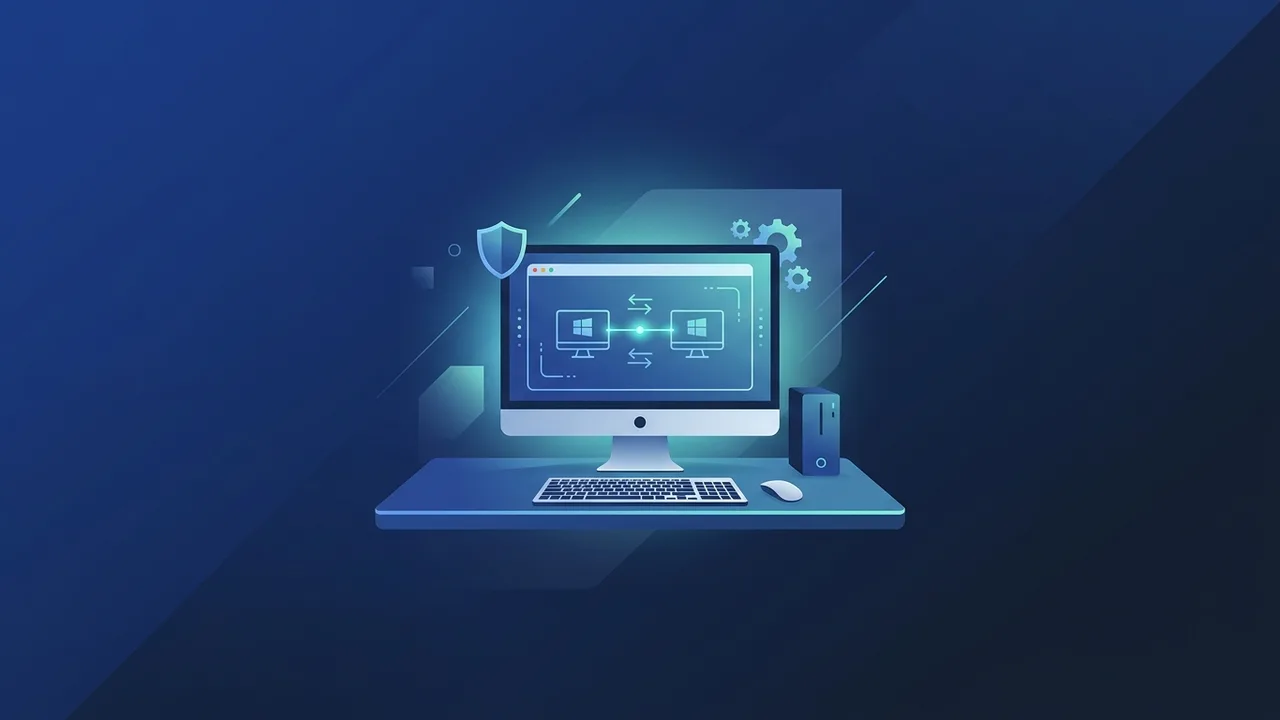
نظرة عامة على تحميل اني ديسك ويندوز 10
إن عملية تحميل اني ديسك ويندوز 10 تُعد من الخطوات الأساسية التي يبحث عنها الأفراد والشركات في المملكة العربية السعودية لتمكين الاتصال والتحكم عن بُعد بسلاسة وأمان. يواجه قطاع الأعمال والتعليم في المملكة طلباً متزايداً على أدوات العمل المرن والدعم الفني الفوري، وهنا تبرز أهمية هذا البرنامج الذي يوفر بيئة تواصل سريعة وموثوقة دون الحاجة لتعقيدات الشبكات الخاصة أو الإعدادات المتقدمة.
عندما تقوم بـ تحميل اني ديسك ويندوز 10، فإنك تحصل على أداة خفيفة الوزن للغاية لا تستهلك موارد النظام، وتعمل بكفاءة عالية حتى في ظروف الاتصال المتوسطة بالإنترنت. يتيح البرنامج للمهندسين والموظفين في الرياض وجدة وكافة مدن المملكة الوصول إلى أجهزة المكاتب الخاصة بهم وإدارتها كما لو كانوا يجلسون أمامها تماماً، مما يرفع من مستويات الإنتاجية ويقلل من تكاليف التنقل والصيانة الميدانية.
المميزات الرئيسية
يوفر تحميل اني ديسك ويندوز 10 العديد من المزايا التقنية التي تجعله الخيار الأول للمحترفين في السوق السعودي. ومن أبرز هذه المزايا:
- الأداء الفائق والسرعة: يعتمد البرنامج على ترميز خاص (DeskRT) يضمن نقل الصورة بأقل معدل تأخير ممكن وبمعدل إطارات مرتفع، مما يجعله مثالياً لإدارة التطبيقات الثقيلة.
- الأمان المتقدم: يستخدم تقنيات تشفير قوية متوافقة مع المعايير العسكرية (TLS 1.2) لحماية جلسات الاتصال ومنع التطفل أو تسريب البيانات الحساسة للشركات.
- سهولة التشغيل: يتميز بحجم ملف صغير جداً لا يتعدى بضعة ميجابايتات، ويمكن تشغيله كنسخة محمولة دون الحاجة لتثبيت كامل على القرص الصلب.
- دعم الأنظمة المتعددة: يتيح الاتصال السلس بين أجهزة ويندوز 10 ومختلف الأنظمة الأخرى مثل الهواتف الذكية وأنظمة الماك واللينكس.
- نقل الملفات والطباعة عن بُعد: يدعم تبادل الملفات والوثائق بسرعة فائقة بين الجهازين المتصلين، مع إمكانية طباعة المستندات مباشرة من الجهاز البعيد إلى الطابعة المحلية.
كيفية الاستخدام
لتسهيل عملية تحميل اني ديسك ويندوز 10 والبدء في استخدامه بشكل صحيح، يمكنك اتباع الخطوات التفصيلية التالية المخصصة للمستخدمين في البيئات الفردية والمؤسسية:
الخطوة 1: تنزيل البرنامج وتشغيله
توجه إلى الموقع الرسمي للبرنامج واضغط على زر التنزيل المخصص لنظام التشغيل ويندوز. بعد اكتمال التنزيل، قم بفتح الملف التنفيذي مباشرة. يمكنك اختيار تشغيله كبرنامج محمول فوراً، أو النقر على خيار التثبيت الدائم على القرص الصلب لتمكين ميزات إضافية مثل التشغيل التلقائي مع بدء الويندوز.
الخطوة 2: التعرف على واجهة المستخدم والمعرف الشخصي
عند فتح الواجهة الرئيسية، ستشاهد رقماً مكوناً من 9 خانات يسمى 'عنوانك' (Your Address). هذا الرقم هو الهوية الخاصة بجهازك والتي يجب تزويد الطرف الآخر بها في حال رغبت في السماح له بالتحكم بجهازك لتقديم الدعم التقني.
الخطوة 3: بدء الاتصال بجهاز آخر
إذا كنت أنت من سيتحكم بجهاز بعيد، فاطلب من الطرف الآخر تزويدك بالمعرف الخاص به. قم بكتابة الرقم في حقل 'الجهاز البعيد' (Remote Desk) ثم اضغط على زر الاتصال (Connect). سينتظر البرنامج موافقة الطرف الآخر لبدء الجلسة.
الخطوة 4: إدارة الصلاحيات أثناء الجلسة
أثناء الاتصال، يمكن للمستخدم المستضيف التحكم في مستوى الصلاحيات الممنوحة للشخص المتصل، مثل السماح له باستخدام الفأرة ولوحة المفاتيح، أو مشاركة الصوت، أو نقل الملفات، أو حتى قفل الشاشة لمنع التعديلات غير المرغوبة.
الأسئلة الشائعة
تتردد العديد من التساؤلات بين المستخدمين في المملكة العربية السعودية حول كيفية التعامل مع البرنامج وتحسين أدائه. فيما يلي توضيح لأهم الاستفسارات الشائعة:
هل يمكن استخدام البرنامج بشكل مجاني بالكامل؟
نعم، يتيح البرنامج إمكانية الاستخدام المجاني للأغراض الشخصية غير التجارية. أما بالنسبة للشركات والمؤسسات التي تتطلب ميزات متقدمة مثل إدارة المستخدمين والدعم الفني الجماعي، فإنها تحتاج إلى الحصول على تراخيص مدفوعة تناسب حجم أعمالها.
كيف يمكنني تأمين الجلسات وتفادي الاختراقات؟
ينصح دائماً بعدم مشاركة رقم المعرف الخاص بك أو كلمات المرور المؤقتة مع أي جهة غير موثوقة. كما يفضل تفعيل ميزة التحقق بخطوتين وتحديد كلمات مرور معقدة للوصول غير المراقب لجهازك لضمان أعلى مستويات الأمان الرقمي.
نصائح مهمة
للحصول على أفضل تجربة أداء وحماية عند استخدام البرنامج في بيئات العمل السعودية، نوصي باتباع الإرشادات التالية:
- تحديث نظام التشغيل باستمرار: تأكد من تثبيت كافة تحديثات الأمان الخاصة بنظام ويندوز 10 لضمان عدم وجود ثغرات قد تستغلها البرمجيات الخبيثة.
- استخدام اتصال إنترنت مستقر: على الرغم من كفاءة البرنامج في استهلاك البيانات، إلا أن استخدام شبكة فايبر أو اتصال 5G مستقر يضمن عدم حدوث أي تقطيع أثناء العروض الحية أو نقل الملفات الكبيرة.
- تفعيل ميزة الوصول غير المراقب بحذر: إذا كنت بحاجة للوصول إلى جهاز العمل الخاص بك أثناء تواجدك بالمنزل، قم بإعداد كلمة مرور قوية جداً لهذه الميزة ولا تشاركها مع أحد.
- الاعتماد على البرمجيات الأصلية: تذكر دائماً أن استقرار البرامج والأدوات الأمنية يعتمد بشكل أساسي على أصالة نظام التشغيل لديك. الأنظمة غير الأصلية أو المقرصنة تحتوي على ثغرات خطيرة تعرض اتصالاتك عن بعد للخطر.
الخلاصة
في نهاية المطاف، فإن تحميل اني ديسك ويندوز 10 يمثل حلاً مثالياً واقتصادياً لربط الأجهزة وإنجاز المهام والتحكم عن بُعد بمرونة تامة وأمان متقدم. سواء كنت تقدم الدعم الفني لعملائك في المملكة، أو ترغب في الوصول إلى ملفات مكتبك من أي مكان، فإن هذا البرنامج يمنحك الأدوات والسرعة المطلوبة للنجاح في العصر الرقمي الحديث.
إذا كنت بحاجة إلى ترخيص أصلي لـ ويندوز 10 برو دائم، تجده في متجر ABMKeys بسعر مناسب وتسليم فوري عبر واتساب.
الأسئلة الشائعة
هل يتطلب تحميل اني ديسك ويندوز 10 مساحة تخزينية كبيرة؟
كيف أقوم بتثبيت اني ديسك بشكل دائم على ويندوز 10؟
هل يمكنني مشاركة الملفات بين الأجهزة عبر البرنامج؟
ما هي أفضل ممارسة لحماية خصوصيتي أثناء استخدام البرنامج؟
يمكنك الحصول على نسخة أصلية من خلال متجر ABMKeys بسعر مناسب وتسليم فوري عبر واتساب.
اشترِ الآن