
أسهل طريقة لـتحويل ملف اوتوكاد الى pdf
تعلم كيفية تحويل ملف اوتوكاد الى pdf بالطريقة الصحيحة خطوة بخطوة من داخل البرنامج مع الحفاظ على مقاييس الرسم ودقة الخطوط والطبقات للمكاتب الهندسية في السعودية.
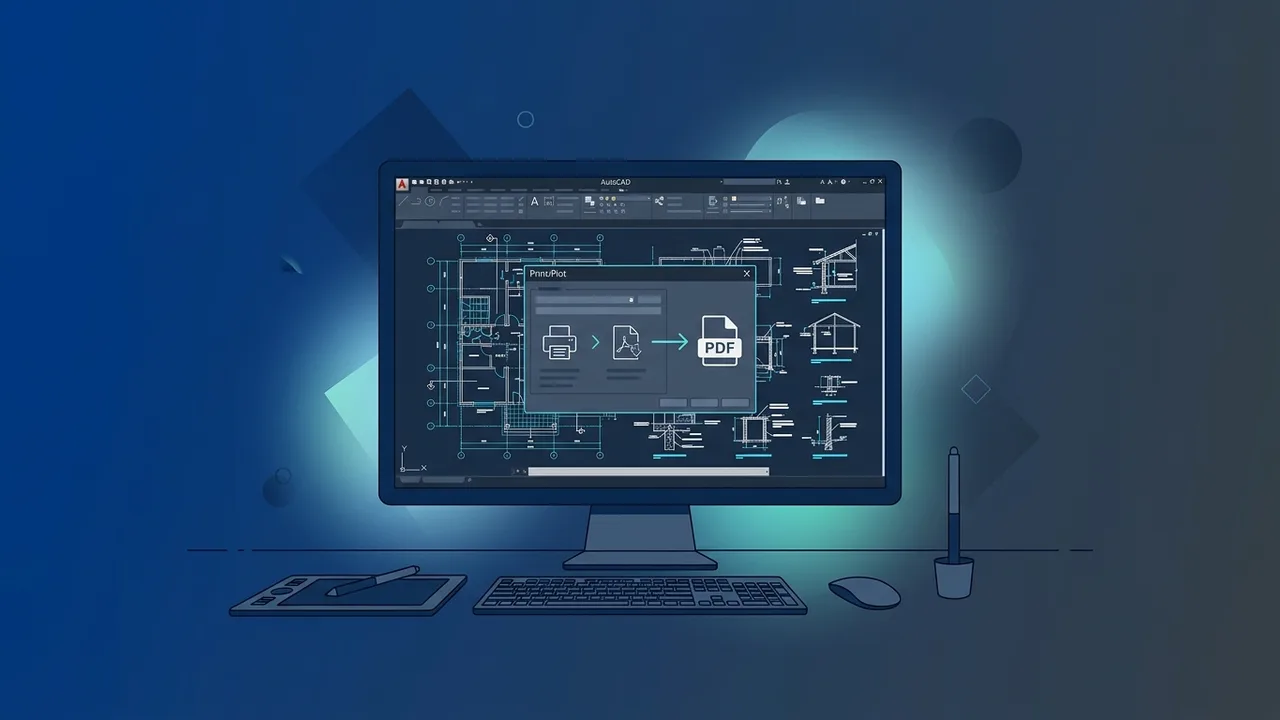
تعتبر برامج التصميم الهندسي من الركائز الأساسية في قطاع الإنشاءات والتطوير العقاري المتسارع في المملكة العربية السعودية. وفي سياق العمل المهني اليومي، يحتاج المهندسون والمصممون باستمرار إلى مشاركة مخططاتهم مع العملاء، أو الجهات الحكومية لاعتماد المخططات، أو حتى مع فرق التنفيذ في المواقع الإنشائية. هنا تبرز أهمية معرفة كيفية تحويل ملف اوتوكاد الى pdf كخطوة أساسية لضمان قراءة المخطط بوضوح وتفادي التعديلات غير المقصودة على التصاميم الأصلية.
نظرة عامة على تحويل ملف اوتوكاد الى pdf
ملفات أوتوكاد الأصلية بصيغة (DWG) تحتوي على تفاصيل هندسية دقيقة ومعقدة، لكنها تتطلب برامج متخصصة لفتحها واستعراضها. إن عملية تحويل ملف اوتوكاد الى pdf تهدف إلى تحويل هذه الرسوم المتجهية فائقة الدقة إلى مستند قياسي يمكن استعراضه عبر أي جهاز ذكي أو حاسب آلي دون الحاجة لتثبيت برمجيات ثقيلة. في السوق السعودي، تطلب الأمانات والبلديات والمنصات الرقمية مثل منصة بلدي تقديم المخططات بصيغة PDF واضحة ومطابقة للمقاييس المعتمدة، مما يجعل هذه المهارة حتمية لكل مكتب هندسي أو مصمم مستقل.
المميزات الرئيسية
عندما تقرر تحويل مخططاتك، ستحصل على مجموعة واسعة من المزايا التقنية والعملية التي تضمن سير أعمالك بسلاسة:
- الحفاظ على دقة الأبعاد والخطوط: يتم تحويل الرسوم المتجهة (Vector Graphics) بكفاءة عالية، مما يحافظ على وضوح الخطوط عند التكبير والتصغير دون تشويه أو بكسلة.
- التحكم في الطبقات (Layers): تتيح الصيغ المتقدمة لملفات PDF إمكانية إظهار أو إخفاء طبقات الرسم (مثل طبقة الكهرباء، السباكة، أو الجدران) مباشرة من قارئ ملفات PDF.
- توافقية عالية وسهولة الوصول: يمكن فتح الملفات على الهواتف الذكية، الأجهزة اللوحية، وأنظمة التشغيل المختلفة بكل سهولة لتقديم عروض توضيحية للعملاء في مواقع العمل.
- حماية التصميم من التعديل: يوفر صيغة PDF حماية إضافية تمنع أي تعديل غير مصرح به على أبعاد أو تفاصيل المخطط الأصلي مقارنة بملف DWG المفتوح.
كيفية الاستخدام
توجد عدة طرق لتنفيذ عملية تحويل ملف اوتوكاد الى pdf مباشرة من داخل البرنامج لضمان الحصول على أفضل جودة ممكنة ومقاييس رسم صحيحة:
الطريقة الأولى: باستخدام أمر الطباعة (Plot Command) - وهي الأدق
- قم بفتح ملف الرسم الخاص بك داخل برنامج أوتوكاد.
- اضغط على مفتاحي
Ctrl + Pمن لوحة المفاتيح، أو اكتب الأمرPLOTفي شريط الأوامر واضغط Enter. - في نافذة الطباعة التي تظهر أمامك، اذهب إلى خيار Printer/Plotter وافتح القائمة المنسدلة للأسماء (Name).
- اختر خيار DWG To PDF.pc3، حيث يضمن هذا المحرك الافتراضي أفضل معالجة للخطوط والطبقات.
- حدد حجم الورق المناسب لمشروعك (مثلاً A3 أو A1) من قائمة Paper Size لتتوافق مع مقياس الرسم.
- في منطقة الطباعة (Plot area)، اختر Window ثم قم بتحديد جزء الرسم الذي ترغب في تحويله بسحب الماوس فوقه.
- تأكد من ضبط مقياس الرسم (Plot Scale) ليكون
Fit to Paperأو حدد النسبة الدقيقة المطلوبة، ثم اضغط على Preview لمعاينة النتيجة وتجنب أي أخطاء. - إذا كانت المعاينة ممتازة، اضغط على زر OK واختر مكان حفظ الملف على جهازك بصيغة PDF.
الطريقة الثانية: التصدير السريع (Export)
إذا كنت تبحث عن طريقة أسرع دون الدخول في تفاصيل إعدادات الطباعة المعقدة:
- اضغط على زر التطبيق الرئيسي (حرف A الكبير في أعلى يسار الشاشة).
- اختر القائمة الفرعية Export ثم اضغط على PDF.
- ستظهر لك نافذة تطلب تحديد مكان الحفظ؛ يمكنك هنا تعديل جودة الملف (أبعاد المخطط للطباعة أو للعرض على الشاشة فقط) ثم حفظ الملف فوراً.
الأسئلة الشائعة
في هذا القسم نجيب على أبرز التساؤلات التي يواجهها المصممون في المملكة عند إجراء التحويل:
- كيف يمكنني الحفاظ على وضوح الخطوط العربية بعد التحويل؟ لتفادي ظهور الحروف العربية مقلوبة أو متقطعة، تأكد من استخدام خطوط TrueType (TTF) أو ضبط إعدادات تصدير الخطوط داخل خيارات الطباعة وتفعيل خيار التضمين (Embed fonts).
- هل تختلف جودة الملف المحول عند استخدام برامج وسيطة؟ نعم، الطباعة المباشرة عبر محرك أوتوكاد الداخلي توفر جودة أعلى بكثير مقارنة بالمواقع المجانية التي قد تقلل من جودة الرسوم المتجهة وتفقد المخطط مقاييسه الحقيقية.
نصائح مهمة
لضمان الحصول على نتيجة احترافية تليق بتقديمها للجهات الرسمية أو للعملاء، ننصحك باتباع الإرشادات التالية قبل تأكيد عملية تحويل ملف اوتوكاد الى pdf:
- استخدم ملفات نمط الطباعة (CTB): تأكد من اختيار نمط الألوان المناسب، مثل اختيار نمط
monochrome.ctbإذا كنت ترغب في تصدير مخطط أبيض وأسود واضح وخطوط ذات سماكات محددة ومقروءة. - مراجعة سماكة الخطوط (Lineweights): تأكد من تفعيل خيار
Plot object lineweightsلكي تظهر سماكة الحوائط والمحاور بشكل متناسق ومطابق لمعايير الرسم الهندسي المعترف بها في المكاتب الاستشارية السعودية. - مراجعة المقياس النهائي: احرص دائماً على كتابة مقياس الرسم بوضوح على اللوحة (مثال: Scale 1:100) والتأكد من مطابقة الورقة المحددة في الإعدادات للورقة التي ستتم طباعتها فعلياً بالمتر أو المليمتر.
الخلاصة
إن إتقان مهارة التصدير والطباعة الرقمية للمخططات يمثل فارقاً كبيراً في احترافية العمل الهندسي. من خلال الخطوات الصحيحة الموضحة أعلاه، يمكنك الحفاظ على جودة خطوط وتفاصيل مشاريعك وجعلها سهلة التداول والاستخدام في البيئات الميدانية والرسمية المختلفة بكل أمان وبساطة.
إذا كنت بحاجة إلى ترخيص أصلي لـ Autocad 2025 windows lifetime، تجده في متجر ABMKeys بسعر مناسب وتسليم فوري عبر واتساب.
الأسئلة الشائعة
كيف يمكن تجنب تشويه الخطوط العربية عند تحويل ملف اوتوكاد الى pdf؟
هل تختلف أبعاد الرسم ومقياسه بعد عملية التحويل؟
ما هو أفضل محرك طباعة داخلي للتحويل بجودة عالية؟
هل يمكنني تصدير مخططات ملونة بالكامل إلى ملف أبيض وأسود؟
يمكنك الحصول على نسخة أصلية من خلال متجر ABMKeys بسعر مناسب وتسليم فوري عبر واتساب.
اشترِ الآن