
أسهل طريقة لـلقطة شاشة لابتوب ويندوز 10
دليل عملي بسيط يشرح كيفية التقاط لقطة شاشة لابتوب ويندوز 10 بأكثر من طريقة وباستخدام الاختصارات المدمجة في النظام لتوفير الوقت والجهد أثناء العمل اليومي.
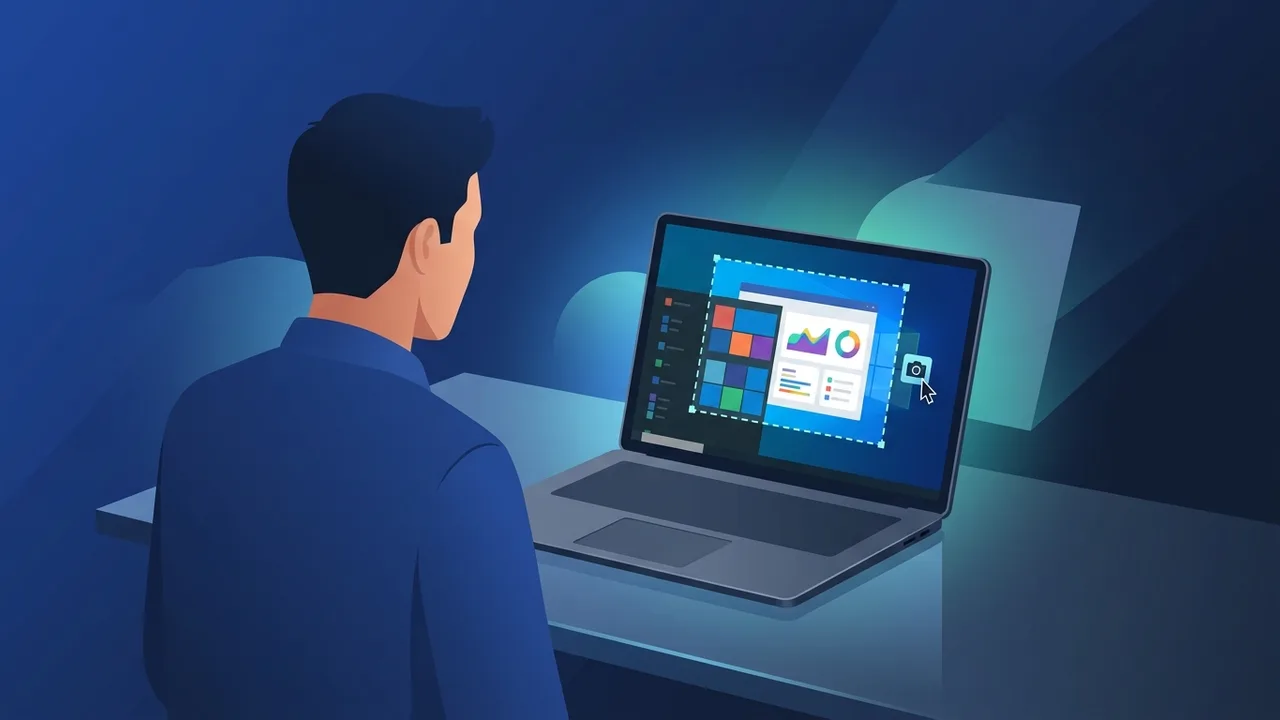
نظرة عامة على لقطة شاشة لابتوب ويندوز 10
تعتبر عملية التقاط لقطة شاشة لابتوب ويندوز 10 من أكثر المهارات الأساسية واليومية التي يحتاجها كل مستخدم في المملكة العربية السعودية، سواء كنت طالباً يوثق معلوماته الدراسية، أو موظفاً يشارك تقارير العمل مع زملائه، أو صاحب شركة يتابع سير العمليات التقنية. نظام التشغيل ويندوز 10 يوفر حلولاً مدمجة وذكية تتيح للمستخدمين حفظ وتصوير محتويات الشاشة بسرعة فائقة وبدون الحاجة لتنزيل أي برامج خارجية قد تثقل كاهل الجهاز.
عند التفكير في كيفية التقاط لقطة شاشة لابتوب ويندوز 10، نجد أن مايكروسوفت قد طورت هذه الميزة لتتجاوز مجرد زر عادي على لوحة المفاتيح. لقد أصبح بإمكانك الآن تصوير جزء معين، أو نافذة نشطة فقط، أو حتى الشاشة بالكامل مع ميزة التعديل الفوري وإضافة النصوص والتوضيحات قبل الحفظ النهائي، وهو ما يوفر مرونة استثنائية لجميع فئات المستخدمين.
المميزات الرئيسية
إن ميزة لقطة شاشة لابتوب ويندوز 10 توفر للمستخدمين مجموعة واسعة من الخصائص المتطورة والمفيدة التي تزيد من الإنتاجية وتسهل مشاركة المحتوى التقني والمهني:
- التقاط مرن ومتعدد الأنماط: يتيح لك النظام تصوير الشاشة كاملة، أو تحديد مستطيل مخصص، أو رسم شكل حر حول العنصر المراد تصويره، بالإضافة إلى تصوير نافذة تطبيق معينة بمفردها.
- أدوات التحرير المدمجة: بعد التقاط الصورة، تفتح تلقائياً في واجهة تتيح لك الكتابة عليها، أو تحديد نصوص معينة بألوان مختلفة، أو قص الأطراف غير المرغوب فيها.
- الحفظ التلقائي والسحابي: يمكنك تكوين الإعدادات ليتم حفظ اللقطات مباشرة في مجلد الصور الخاص بك على اللابتوب، أو مزامنتها مع خدمات التخزين السحابي للوصول إليها من أي مكان.
- ميزة التوقيت التنازلي: تدعم الأدوات المدمجة إمكانية تأخير الالتقاط لعدة ثوانٍ، مما يمنحك وقتاً كافياً لفتح القوائم المنسدلة التي تختفي بمجرد الضغط على أي زر.
كيفية الاستخدام
يمكنك تنفيذ لقطة شاشة لابتوب ويندوز 10 بطرق متعددة وسهلة تلبي احتياجاتك المختلفة. إليك الطرق الأكثر فاعلية خطوة بخطوة:
الطريقة الأولى: استخدام اختصار مفتاح ويندوز مع زر طباعة الشاشة (Windows + PrtScn)
تعد هذه الطريقة الأسرع إذا كنت ترغب في تصوير الشاشة بالكامل وحفظها كملف فوري على جهازك دون الحاجة لفتح أي تطبيق تحرير. للقيام بذلك:
- اضغط على مفتاح Windows بالتزامن مع مفتاح PrtScn (أو PrtSc أو Print Screen) على لوحة المفاتيح.
- ستلاحظ تعتيماً مؤقتاً للشاشة للحظة واحدة، مما يشير إلى نجاح العملية.
- انتقل إلى مجلد "الصور" (Pictures) ثم افتح مجلد "لقطات الشاشة" (Screenshots) لتجد الصورة محفوظة بصيغة PNG وبدقة عالية.
الطريقة الثانية: استخدام أداة القص الحديثة عبر الاختصار (Windows + Shift + S)
هذه هي الطريقة الاحترافية والأكثر استخداماً لأنها تمنحك تحكماً كاملاً فيما تريد تصويره:
- اضغط على المفاتيح الثلاثة معاً: Windows + Shift + S.
- ستتحول الشاشة إلى اللون الداكن وتظهر لك لوحة أدوات صغيرة في أعلى المنتصف.
- اختر نمط القص المطلوب (مستطيل، شكل حر، نافذة، أو شاشة كاملة).
- باستخدام الفأرة، قم بتحديد الجزء المطلوب. بمجرد إفلات زر الفأرة، سيتم حفظ اللقطة في الحافظة (Clipboard).
- سيظهر لك إشعار جانبي، بالضغط عليه يمكنك تعديل الصورة وحفظها في المكان الذي تختاره.
الطريقة الثالثة: تصوير النافذة النشطة فقط عبر (Alt + PrtScn)
إذا كنت تعمل على تطبيق محدد وتريد التقاط صورته دون إظهار شريط المهام أو بقية سطح المكتب:
- اضغط على النافذة التي تعمل عليها لتجعلها نشطة.
- اضغط على مفتاحي Alt + PrtScn معاً.
- سيتم نسخ صورة النافذة المحددة فقط إلى الحافظة، ويمكنك لصقها مباشرة في أي محادثة أو برنامج تعديل صور عبر الضغط على (Ctrl + V).
الأسئلة الشائعة
في هذا القسم، نجيب على مجموعة من الأسئلة الشائعة التي يطرحها المستخدمون في السوق السعودي حول ميزة تصوير الشاشة:
أين تذهب لقطات الشاشة بعد التقاطها؟
تعتمد الإجابة على الطريقة المستخدمة؛ فإذا استخدمت (Windows + PrtScn) يتم حفظها تلقائياً في مجلد Screenshots داخل مجلد Pictures. أما إذا استخدمت زر PrtScn بمفرده أو اختصار القص، فإنها تُحفظ في الحافظة المؤقتة وتتطلب اللصق في برنامج مثل الرسام أو ملف وورد.
ماذا تفعل إذا كان زر PrtScn لا يعمل على اللابتوب؟
تحتوي بعض أجهزة اللابتوب الحديثة على مفتاح وظائف مدمج، مما يتطلب منك الضغط على مفتاح Fn بالتزامن مع مفتاح PrtScn لتفعيل الميزة، أو الاعتماد كلياً على اختصار أداة القص البديل.
نصائح مهمة
للحصول على أفضل جودة لـ لقطة شاشة لابتوب ويندوز 10 وتسهيل عملك اليومي، يفضل اتباع النصائح والممارسات التالية:
- تفعيل سجل الحافظة (Clipboard History): قم بالذهاب إلى الإعدادات وتفعيل هذه الميزة عبر الضغط على (Windows + V). يتيح لك هذا الاحتفاظ بعدة لقطات شاشة منسوخة والرجوع إليها لاحقاً دون خسارة أي منها عند نسخ لقطة جديدة.
- تنظيم الملفات: احرص دائماً على إعادة تسمية الصور الملتقطة وتنظيمها في مجلدات مخصصة بدلاً من تركها بأسماء عشوائية، ليسهل عليك الوصول إليها عند الحاجة.
- حماية البيانات الحساسة: قبل مشاركة أي لقطة شاشة مع الآخرين، استخدم أداة القلم أو التظليل المدمجة لتغطية كلمات المرور، أو الحسابات البنكية، أو البيانات الشخصية لضمان أمانك الرقمي.
- تحديث النظام بانتظام: تأكد من تثبيت تحديثات ويندوز 10 لضمان حصولك على أحدث ميزات الأمان والأدوات المساعدة المستقرة.
الخلاصة
يعد التمكن من التقاط لقطات الشاشة بمهارة في نظام التشغيل ويندوز 10 خطوة بالغة الأهمية لتوفير الوقت وزيادة جودة التواصل الرقمي في البيئات العملية والتعليمية. من خلال الاختصارات والأدوات المدمجة التي استعرضناها، يمكنك الآن إدارة مهامك التقنية بكل سلاسة واحترافية ودون مواجهة أي تعقيدات.
إذا كنت بحاجة إلى ترخيص أصلي لـ ويندوز 10 برو دائم، تجده في متجر ABMKeys بسعر مناسب وتسليم فوري عبر واتساب.
الأسئلة الشائعة
أين يتم حفظ لقطة الشاشة في ويندوز 10 تلقائياً؟
كيف يمكنني تصوير جزء محدد فقط من الشاشة؟
ماذا أفعل إذا كان زر PrtScn لا يعمل على لابتوب ويندوز 10؟
هل يمكن تصوير شاشة اللابتوب فيديو بدون برامج؟
يمكنك الحصول على نسخة أصلية من خلال متجر ABMKeys بسعر مناسب وتسليم فوري عبر واتساب.
اشترِ الآن