
تعلم SQL Server Management Studio في دقائق
يُقدّم هذا المقال دليلاً عملياً خطوة بخطوة لاستخدام SQL Server Management Studio، من التثبيت والاتصال بالخادم وصولاً إلى إدارة قواعد البيانات والمستخدمين. مناسب لكل مستوى من المبتدئين إلى المحترفين.
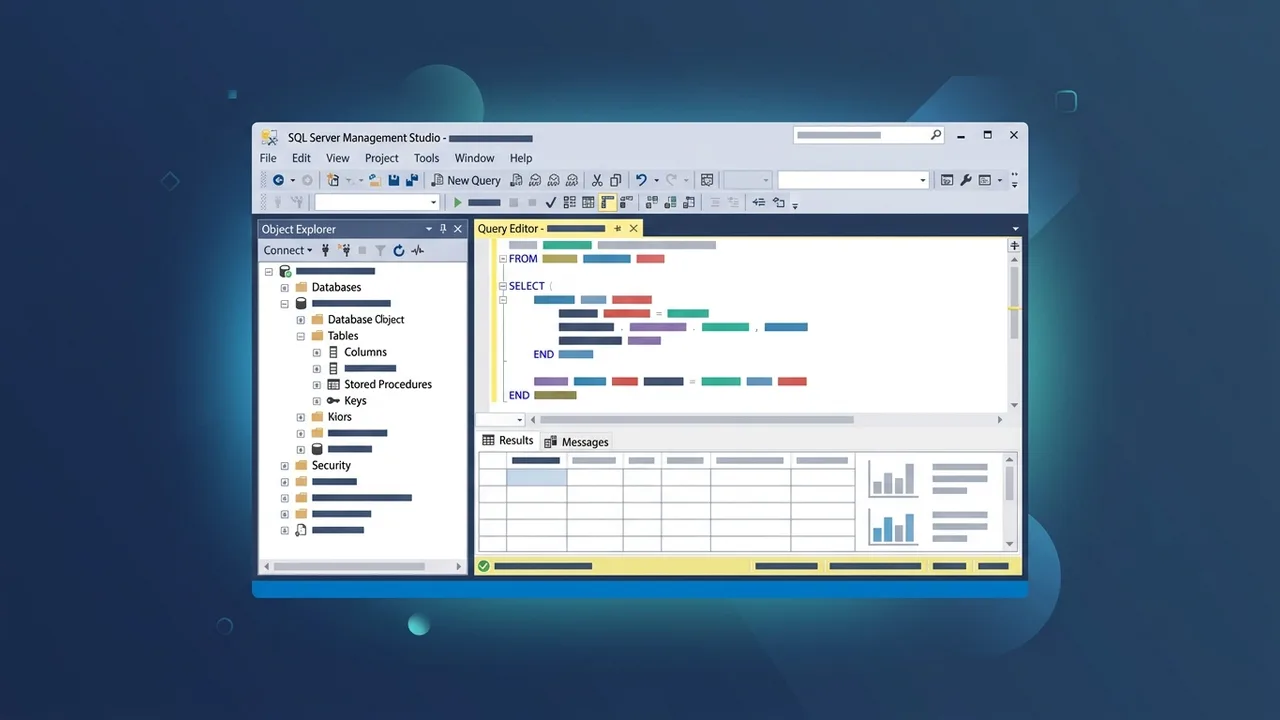
نظرة عامة على SQL Server Management Studio
يُعدّ SQL Server Management Studio — المعروف اختصاراً بـ SSMS — البيئة الرسمية التي طوّرتها مايكروسوفت لإدارة قواعد بيانات SQL Server. يوفر هذا التطبيق واجهة رسومية متكاملة تتيح للمستخدمين الاتصال بخوادم قواعد البيانات وإدارتها وتطويرها دون الحاجة إلى كتابة أوامر سطر الأوامر بشكل مستمر. يستخدم هذا البرنامج على نطاق واسع في المملكة العربية السعودية سواء من قِبل مطوري البرمجيات أو مسؤولي قواعد البيانات أو المحللين الذين يحتاجون إلى أداة موثوقة للتعامل مع البيانات الضخمة.
يتكامل SQL Server Management Studio مع مختلف إصدارات SQL Server بدءاً من الإصدارات القديمة وصولاً إلى SQL Server 2022، كما يدعم الاتصال بقواعد البيانات السحابية عبر Azure SQL Database. وقد أصبح هذا البرنامج المرجع الأساسي لأي مهني يتعامل مع بيانات المؤسسات.
المميزات الرئيسية لـ SQL Server Management Studio
يتميز SQL Server Management Studio بمجموعة من الخصائص التي تجعله أداة لا غنى عنها في بيئات العمل الاحترافية:
- محرر الاستعلامات (Query Editor): يتيح كتابة استعلامات T-SQL مع دعم الإكمال التلقائي وتمييز الأخطاء في الوقت الفعلي.
- مستكشف الكائنات (Object Explorer): يعرض شجرة هرمية لكافة عناصر قاعدة البيانات من جداول وعروض وإجراءات مخزنة وأكثر.
- مصمم الاستعلامات المرئي: يساعد المستخدمين غير المتخصصين على بناء الاستعلامات بصريًا دون الحاجة إلى إتقان SQL بالكامل.
- إدارة الأمان والصلاحيات: يوفر واجهة واضحة لإدارة المستخدمين والأدوار والأذونات على مستوى الخادم وقاعدة البيانات.
- النسخ الاحتياطي والاستعادة: يسمح بجدولة عمليات النسخ الاحتياطي والاستعادة التلقائية بخطوات مبسطة.
- مراقبة الأداء: يتضمن أدوات متقدمة لتحليل الأداء ومراقبة العمليات الجارية على الخادم.
- دعم SQLCMD: يمكن تنفيذ نصوص سطر الأوامر مباشرة من داخل محرر الاستعلامات.
كيفية الاستخدام: خطوات عملية
الخطوة الأولى: تنزيل البرنامج وتثبيته
انتقل إلى الموقع الرسمي لمايكروسوفت وابحث عن صفحة تنزيل SQL Server Management Studio. اختر الإصدار الأحدث المتاح واتبع معالج التثبيت حتى الاكتمال. لا يتطلب التثبيت وجود SQL Server مسبقاً على الجهاز، إذ يمكن استخدامه للاتصال بخوادم بعيدة.
الخطوة الثانية: الاتصال بالخادم
عند تشغيل SQL Server Management Studio لأول مرة، ستظهر نافذة «الاتصال بالخادم». أدخل اسم الخادم أو عنوان IP، ثم حدد نوع المصادقة (Windows Authentication أو SQL Server Authentication)، وأدخل بيانات الاعتماد إذا لزم الأمر، ثم اضغط «Connect».
الخطوة الثالثة: استكشاف قواعد البيانات
بعد الاتصال، ستجد في الجانب الأيسر «Object Explorer» الذي يعرض قائمة بالخوادم وقواعد البيانات المتاحة. انقر على أي قاعدة بيانات لتوسيع محتوياتها واستعراض الجداول والعروض والإجراءات المخزنة.
الخطوة الرابعة: كتابة الاستعلامات وتنفيذها
انقر بزر الفأرة الأيمن على قاعدة البيانات المطلوبة واختر «New Query». في نافذة المحرر، اكتب استعلامك بلغة T-SQL، مثلاً: SELECT * FROM Employees; ثم اضغط على F5 أو زر «Execute» لتنفيذ الاستعلام ومشاهدة النتائج في الجزء السفلي من الشاشة.
الخطوة الخامسة: إنشاء قاعدة بيانات جديدة
انقر بزر الفأرة الأيمن على مجلد «Databases» في Object Explorer، ثم اختر «New Database». أدخل اسم قاعدة البيانات وحدد الإعدادات المطلوبة مثل حجم الملفات ومسار التخزين، ثم اضغط «OK» لإنشائها.
الخطوة السادسة: النسخ الاحتياطي
انقر بزر الفأرة الأيمن على قاعدة البيانات، واختر «Tasks» ثم «Back Up». حدد نوع النسخ الاحتياطي (Full أو Differential أو Log)، وحدد مسار الحفظ، ثم اضغط «OK». يُنصح بجدولة هذه العملية بشكل دوري.
الخطوة السابعة: إدارة المستخدمين والصلاحيات
توجّه إلى «Security» في Object Explorer على مستوى الخادم، ثم انقر على «Logins» لعرض المستخدمين الحاليين أو إضافة مستخدمين جدد. يمكن تعيين الأدوار والصلاحيات من خلال خصائص كل مستخدم بسهولة تامة.
الأسئلة الشائعة
يتكرر طرح عدة أسئلة من قِبل المستخدمين الجدد والمحترفين على حدٍّ سواء عند التعامل مع SQL Server Management Studio، وقد أجبنا على أبرزها في قسم الأسئلة الشائعة أدناه.
نصائح مهمة عند استخدام SQL Server Management Studio
- استخدم IntelliSense: ميزة الإكمال التلقائي توفر وقتاً كبيراً وتقلل الأخطاء الإملائية في أسماء الجداول والأعمدة.
- احفظ الاستعلامات المتكررة: استخدم ميزة «Code Snippets» لحفظ الاستعلامات الشائعة والوصول إليها بسرعة.
- استخدم خطط التنفيذ: اضغط Ctrl+L لعرض خطة تنفيذ الاستعلام وتحديد نقاط الضعف في الأداء.
- قم بتحديث البرنامج دورياً: تُصدر مايكروسوفت تحديثات منتظمة تحتوي على إصلاحات أمنية وتحسينات في الأداء.
- استخدم نافذة Template Explorer: تحتوي على قوالب جاهزة لأوامر SQL الشائعة مثل إنشاء الجداول والإجراءات المخزنة.
- فعّل خاصية Include Client Statistics: تتيح مقارنة أداء الاستعلامات المختلفة بدقة عالية.
الخلاصة
يمثّل SQL Server Management Studio الركيزة الأساسية لإدارة قواعد بيانات SQL Server باحترافية وكفاءة. سواء كنت مطوراً يكتب استعلامات يومية أو مسؤول قاعدة بيانات يدير بنية تحتية معقدة، فإن إتقان هذه الأداة يُعدّ استثماراً حقيقياً في مسيرتك المهنية. الخطوات المذكورة في هذا الدليل تُمكّنك من البدء الفوري والتقدم بثقة نحو الاحتراف.
إذا كنت بحاجة إلى ترخيص أصلي لـ SQL Server 2022 Standard، تجده في متجر ABMKeys بسعر مناسب وتسليم فوري عبر واتساب.
الأسئلة الشائعة
هل يمكن تنزيل SQL Server Management Studio مجاناً؟
هل يعمل SQL Server Management Studio مع جميع إصدارات SQL Server؟
ما الفرق بين SQL Server و SQL Server Management Studio؟
هل يدعم SQL Server Management Studio قواعد البيانات السحابية؟
يمكنك الحصول على نسخة أصلية من خلال متجر ABMKeys بسعر مناسب وتسليم فوري عبر واتساب.
اشترِ الآن