
اختصار تصوير الشاشة ويندوز 11 من الصفر حتى الاحتراف
اكتشف أسهل الطرق والخطوات العملية لتفعيل واستخدام اختصار تصوير الشاشة ويندوز 11. دليل عملي مبسط يساعدك على توفير الوقت والجهد وتصوير شاشتك باحترافية وسهولة.
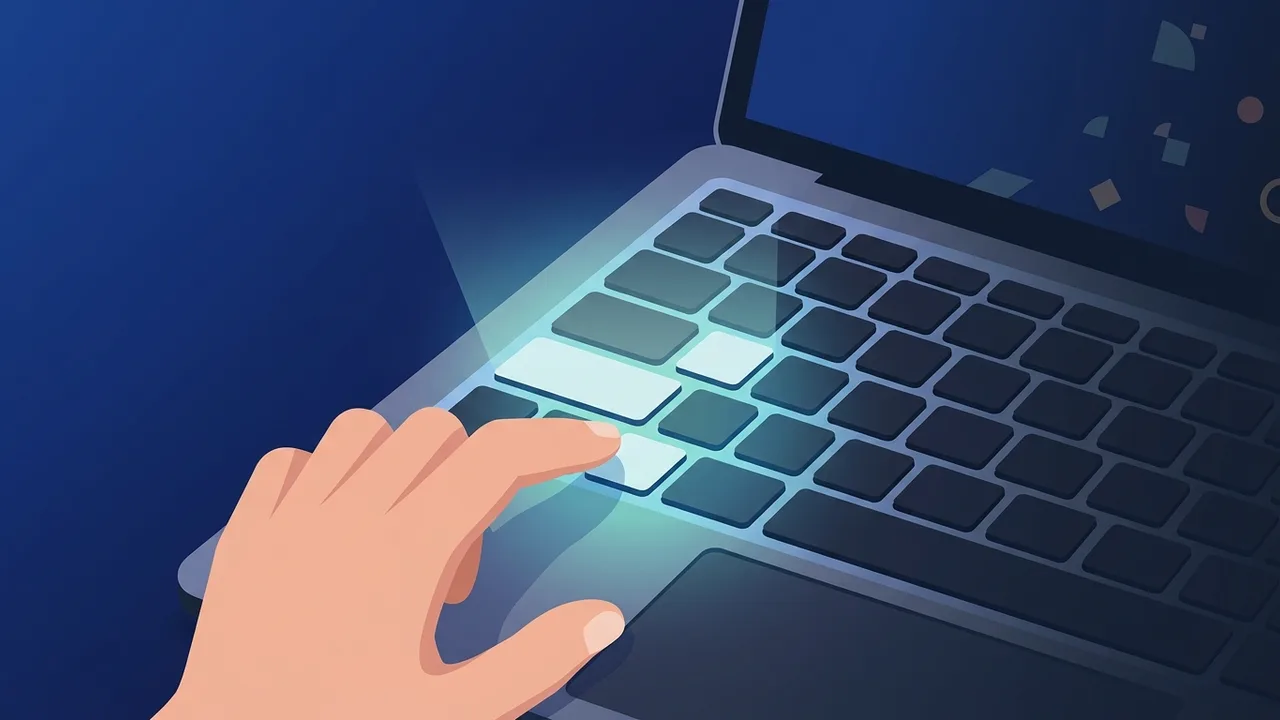
نظرة عامة على اختصار تصوير الشاشة ويندوز 11
يعتبر تصوير شاشة الكمبيوتر من المهام اليومية الأساسية التي لا غنى عنها لكل مستخدم، سواء كنت موظفاً في شركة تسعى لمشاركة البيانات مع زملائك، أو طالباً جامعياً في المملكة العربية السعودية تقوم بإعداد البحوث والتقارير العلمية. في نظام التشغيل الحديث من مايكروسوفت، تم تحسين وتطوير الأدوات المتاحة لتسهيل هذه المهمة بشكل كبير. لم يعد المستخدم بحاجة إلى تنزيل برامج وتطبيقات خارجية مدفوعة أو معقدة لتصوير الشاشة، بل أصبح بإمكانه الاعتماد الكلي على اختصار تصوير الشاشة ويندوز 11 المدمج في النظام والذي يتيح أداء المهمة بمرونة تامة وسرعة فائقة.
الهدف من هذا الدليل هو تمكينك من استخدام هذه الاختصارات بكفاءة عالية، وفهم كيفية عملها وتخصيصها لتناسب احتياجاتك اليومية. من خلال بضع نقرات بسيطة على لوحة المفاتيح، ستتمكن من التقاط الصور، تعديلها، ومشاركتها بشكل فوري ومحترف دون إضاعة الوقت.
المميزات الرئيسية
عندما قررت مايكروسوفت تحديث نظامها، ركزت بشكل كبير على تحسين تجربة المستخدم وتبسيط الوصول إلى الأدوات اليومية. إليك أبرز المزايا التي يقدمها لك استخدام اختصار تصوير الشاشة ويندوز 11 الافتراضي:
- تعدد وضعيات الالتقاط: يمكنك اختيار التقاط شاشة كاملة، أو تحديد جزء مستطيل معين، أو التقاط نافذة نشطة محددة، أو حتى الرسم الحر لتحديد الجزء الذي ترغب في تصويره.
- التكامل مع أداة القص (Snipping Tool): بمجرد التقاط الشاشة، تفتح الأداة لتمنحك خيارات سريعة للكتابة على الصورة، تظليل النصوص الهامة، أو قص أجزاء إضافية.
- الحفظ التلقائي والسحابي: يتيح النظام حفظ اللقطات مباشرة في مجلد خاص بالصور، أو مزامنتها مع حساب OneDrive لضمان عدم فقدانها والوصول إليها من أي جهاز آخر.
- ميزة الحافظة الذكية (Clipboard): يتم نسخ اللقطة تلقائياً إلى الحافظة، مما يتيح لك لصقها فوراً في برامج المحادثة مثل واتساب، أو برامج العمل مثل Word وPowerPoint دون الحاجة لحفظ الملف أولاً على جهازك.
كيفية الاستخدام
لتتمكن من احتراف استخدام اختصار تصوير الشاشة ويندوز 11، قمنا بتقسيم طرق الاستخدام إلى خطوات عملية واضحة تسهل عليك تطبيقها على جهازك الشخصي أو جهاز العمل:
الطريقة الأولى: الاختصار الشامل والمطور (Windows + Shift + S)
هذا هو الاختصار الأكثر استخداماً ومرونة في نظام ويندوز 11، حيث يتيح لك تفعيل أداة القص الحديثة فوراً:
- قم بالضغط على المفاتيح الثلاثة معاً في نفس الوقت:
Windows Logo + Shift + S. - ستلاحظ أن إضاءة الشاشة أصبحت خافتة قليلاً، وظهر شريط أدوات صغير في أعلى منتصف الشاشة يحتوي على أربعة خيارات للقص.
- اختر نمط القص المناسب لك (مستطيل، حر، نافذة، شاشة كاملة).
- استخدم الفأرة لتحديد الجزء المراد تصويره. بمجرد إفلات زر الفأرة، سيتم التقاط الصورة ونسخها إلى الحافظة، وتظهر لك نافذة إشعار منبثقة في أسفل الشاشة تتيح لك فتح الصورة للتعديل عليها أو حفظها يدوياً.
الطريقة الثانية: تصوير الشاشة بالكامل وحفظها فوراً (Windows + Print Screen)
إذا كنت على عجل وتريد حفظ الصورة كملف مستقل على جهازك مباشرة دون الحاجة لفتح أي أدوات تحرير:
- اضغط على مفتاح شعار ويندوز مع زر طباعة الشاشة:
Windows + PrtScn(قد تحتاج في بعض الأجهزة المحمولة إلى الضغط على زرFnإضافي ليصبح الاختصارWindows + Fn + PrtScn). - ستومض الشاشة للحظة قصيرة تأكيداً على نجاح العملية.
- انتقل إلى مجلد "الصور" (Pictures) على جهازك، ثم افتح مجلد "لقطات الشاشة" (Screenshots) لتجد الصورة محفوظة هناك بصيغة PNG وبأعلى جودة ممكنة.
الطريقة الثالثة: تصوير نافذة محددة فقط (Alt + Print Screen)
في كثير من الأحيان، لا ترغب في إظهار شريط المهام أو النوافذ الأخرى المفتوحة في الخلفية لحماية خصوصيتك:
- قم بالضغط على النافذة التي ترغب في تصويرها لتنشيطها.
- اضغط على الاختصار التالي:
Alt + PrtScn. - سيتم تصوير النافذة النشطة فقط ونسخها مباشرة إلى الحافظة. يمكنك الآن فتح أي برنامج (مثل الرسام أو الواتساب) والضغط على
Ctrl + Vللصق الصورة ومشاركتها فوراً.
الأسئلة الشائعة
يواجه بعض المستخدمين في قطاعات الأعمال والدراسة بالمملكة بعض الاستفسارات المتكررة حول آلية عمل هذه الميزات وكيفية التعامل مع المشكلات التقنية البسيطة التي قد تؤدي لتعطل الاختصارات الافتراضية. في هذا القسم، نغطي أهم التساؤلات لمساعدتك على الحفاظ على سير عملك بسلاسة ودون انقطاع.
نصائح مهمة
لتحسين تجربتك اليومية وتحقيق أقصى استفادة من نظام التشغيل، إليك بعض النصائح التقنية الهامة:
- تفعيل ميزة تاريخ الحافظة (Clipboard History): اضغط على مفتاحي
Windows + Vلتفعيل هذه الميزة التي تتيح لك الاحتفاظ بعدة لقطات شاشة تم تصويرها مسبقاً والرجوع إليها ونسخها في أي وقت دون أن تفقدها عند التقاط صورة جديدة. - تخصيص زر Print Screen: يمكنك جعل زر PrtScn يفتح أداة القص المتقدمة مباشرة دون الحاجة للضغط على ثلاثة أزرار. اذهب إلى الإعدادات > إمكانية الوصول > لوحة المفاتيح، وقم بتفعيل خيار "استخدام زر Print Screen لفتح لقطة الشاشة".
- حماية البيانات الحساسة: قبل مشاركة أي لقطة شاشة مع الآخرين، تذكر استخدام أداة القلم أو التظليل باللون الأسود المدمجة لإخفاء البيانات الشخصية، كلمات المرور، أو الحسابات البنكية لضمان سلامتك الرقمية.
- استخدام المؤقت الزمني: إذا كنت تريد تصوير قائمة منسدلة تختفي بمجرد الضغط على أي زر، افتح أداة القص يدوياً وحدد مؤقتاً زمنياً (3 أو 5 أو 10 ثوانٍ) ليعطيك الوقت الكافي لفتح القائمة قبل التقاط الصورة.
الخلاصة
إن إتقان استخدام اختصار تصوير الشاشة ويندوز 11 يوفر عليك الكثير من الوقت والجهد، ويغنيك تماماً عن الاستعانة بأي برمجيات خارجية قد تبطئ من أداء جهازك. من خلال تطبيق الخطوات البسيطة المذكورة في هذا الدليل، يمكنك تعزيز إنتاجيتك وإنجاز أعمالك اليومية بمهنية واحترافية عالية.
إذا كنت بحاجة إلى ترخيص أصلي لـ ويندوز 11 برو دائم، تجده في متجر ABMKeys بسعر مناسب وتسليم فوري عبر واتساب.
الأسئلة الشائعة
أين تُحفظ لقطات الشاشة تلقائياً في ويندوز 11؟
كيف يمكنني تفعيل زر Print Screen لفتح أداة تصوير الشاشة مباشرة؟
لماذا لا يعمل اختصار تصوير الشاشة ويندوز 11 على جهازي؟
هل يمكنني تسجيل الشاشة فيديو باستخدام اختصارات لوحة المفاتيح؟
يمكنك الحصول على نسخة أصلية من خلال متجر ABMKeys بسعر مناسب وتسليم فوري عبر واتساب.
اشترِ الآن