
7 خطوات عملية لـتسجيل شاشة الكمبيوتر فيديو ويندوز 10
تعلم كيفية تسجيل شاشة الكمبيوتر فيديو في ويندوز 10 خطوة بخطوة باستخدام الأدوات المدمجة والنصائح الاحترافية للحصول على فيديو عالي الجودة.
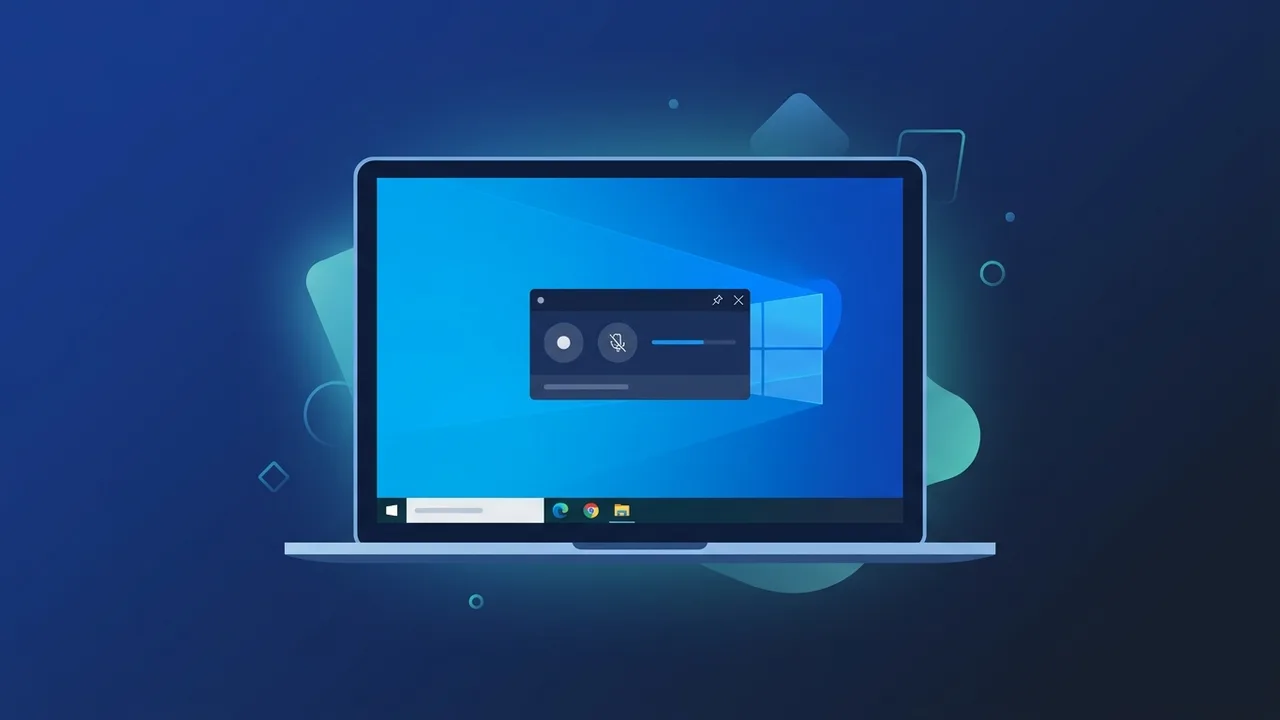
تبحث الكثير من الشركات والمؤسسات، بالإضافة إلى الأفراد في المملكة العربية السعودية، عن طرق فعالة لتوثيق أعمالهم الرقمية أو تسجيل شروحاتهم التعليمية والمهنية. إن عملية تسجيل شاشة الكمبيوتر فيديو ويندوز 10 تعد واحدة من المزايا الأساسية التي تسهل مشاركة المعرفة، وتقديم الدعم الفني، وتوثيق الاجتماعات الافتراضية بدقة ووضوح دون الحاجة إلى الاستعانة ببرامج خارجية معقدة قد تؤثر على أداء النظام.
في بيئة العمل الحديثة، أصبح تسجيل الشاشة أداة لا غنى عنها لرواد الأعمال، والمهندسين، والمعلمين، وصناع المحتوى. يوفر نظام التشغيل ويندوز 10 حلولاً مدمجة قوية تتيح للمستخدمين التقاط كل ما يدور على شاشاتهم بجودة عالية وصوت نقي، مما يغنيهم عن تكبد تكاليف إضافية لشراء برمجيات تسجيل تجارية. سنتناول في هذا الدليل العملي كيفية الاستفادة الكاملة من هذه الميزة وشرح كافة التفاصيل والخطوات اللازمة للوصول إلى تسجيل احترافي.
نظرة عامة على تسجيل شاشة الكمبيوتر فيديو ويندوز 10
يتضمن نظام التشغيل ويندوز 10 أداة مدمجة تُعرف باسم "Xbox Game Bar". على الرغم من تصميم هذه الأداة في الأصل لخدمة مجتمع الألعاب وتسجيل لقطات اللعب، إلا أنها تطورت لتصبح أداة إنتاجية ممتازة تُستخدم على نطاق واسع في قطاعات الأعمال والتعليم داخل المملكة العربية السعودية.
تتميز أداة تسجيل شاشة الكمبيوتر فيديو ويندوز 10 المدمجة بأنها لا تستهلك موارد الجهاز بشكل كبير مقارنة بالبرامج الخارجية، وتعمل بسلاسة تامة مع بطاقات الرسوميات المختلفة. تتيح هذه الأداة التقاط النوافذ النشطة والتطبيقات الفردية بجودة تصل إلى 1080p وبمعدل إطارات سلس، مما يجعلها مثالية لتسجيل العروض التقديمية، واجتماعات العمل، والدروس التفاعلية عبر الإنترنت.
المميزات الرئيسية
تتمتع ميزة تسجيل الشاشة المدمجة في نظام ويندوز 10 بمجموعة من الخصائص التقنية التي تجعلها خياراً مفضلاً للمستخدمين:
- التكامل التام مع النظام: لا تتطلب الأداة أي عمليات تثبيت إضافية أو برامج تشغيل خارجية، مما يضمن أماناً كاملاً لبياناتك وحماية ملفاتك من البرمجيات الضارة.
- تسجيل الصوت متعدد المصادر: تتيح لك الأداة تسجيل الصوت الصادر من النظام (مثل أصوات التطبيقات أو الفيديوهات المشغلة) بالإضافة إلى صوت الميكروفون الخارجي في نفس الوقت وبشكل متزامن.
- التحكم في معدل الإطارات والجودة: يمكنك ضبط إعدادات التسجيل للاختيار بين 30 أو 60 إطاراً في الثانية، بالإضافة إلى تحديد جودة الفيديو المفضلة (قياسية أو مرتفعة) لتتناسب مع مساحة التخزين المتاحة لديك.
- اختصارات لوحة المفاتيح: توفر الأداة اختصارات سريعة تمكنك من بدء التسجيل وإيقافه والتقاط صور ثابتة للشاشة بضغطة زر واحدة دون الحاجة لفتح واجهة البرنامج وتشتيت العرض.
- بدون علامات مائية: على عكس البرامج المجانية الأخرى، لا تضع أداة ويندوز أي علامات مائية على الفيديوهات المسجلة، مما يمنح مشاريعك مظهراً احترافياً بالكامل.
كيفية الاستخدام
للبدء في استخدام ميزة تسجيل شاشة الكمبيوتر فيديو ويندوز 10، يرجى اتباع الخطوات التفصيلية التالية بدقة لضمان الحصول على أفضل نتيجة:
الخطوة 1: تفعيل الأداة من الإعدادات
قبل البدء، تأكد من تفعيل الأداة في نظامك من خلال التوجه إلى قائمة "ابدأ" (Start) ثم "الإعدادات" (Settings) > "الألعاب" (Gaming) > "Xbox Game Bar"، وتأكد من تشغيل الزر الخاص بتمكين الأداة.
الخطوة 2: فتح التطبيق المراد تسجيله
قم بفتح البرنامج أو المتصفح أو الملف الذي ترغب في تسجيله. يرجى الملاحظة أن أداة Xbox Game Bar مصممة لتسجيل التطبيقات والنوافذ النشطة، ولا تدعم تسجيل سطح المكتب الفارغ أو مستكشف الملفات (File Explorer) بشكل مباشر لأسباب أمنية وتنظيمية.
الخطوة 3: تشغيل واجهة التسجيل
اضغط على مفتاحي Windows + G معاً على لوحة المفاتيح. ستظهر لك واجهة أداة التسجيل كشاشات عائمة فوق التطبيق المفتوح تحتوي على أدوات التحكم بالصوت، والتقاط الشاشة، ومراقبة أداء النظام.
الخطوة 4: ضبط إعدادات الصوت
من نافذة "الصوت" (Audio)، يمكنك تحديد مستوى صوت التطبيقات وتفعيل أو تعطيل الميكروفون الخاص بك لضمان تسجيل تعليقك الصوتي بوضوح أثناء الشرح.
الخطوة 5: بدء وإيقاف التسجيل
لبدء التسجيل فوراً، انقر على زر التسجيل الدائري في نافذة "التقاط" (Capture)، أو استخدم الاختصار السريع Windows + Alt + R. ستظهر لك لوحة صغيرة جانبية تبين مدة التسجيل الجاري. لإنهاء التسجيل، اضغط على نفس الاختصار أو انقر على زر الإيقاف المربع.
الخطوة 6: الوصول إلى الفيديو المسجل
بعد انتهاء التسجيل، سيتم حفظ الفيديو تلقائياً بصيغة MP4. يمكنك العثور على الملفات بالانتقال إلى مجلد "المستندات" (Documents) ثم مجلد "الفيديوهات" (Videos) ودخول مجلد "اللقطات" (Captures).
الأسئلة الشائعة
هناك العديد من الاستفسارات المتكررة التي يطرحها المستخدمون في السوق السعودي حول هذه الميزة، ونستعرض هنا أبرزها مع الإجابات العلمية الوافية لتسهيل استخدام الأداة:
لماذا لا يعمل زر التسجيل في بعض الأحيان؟
قد يعود السبب إلى أنك تحاول التسجيل على سطح المكتب مباشرة أو داخل مستكشف الملفات. تأكد دائماً من فتح نافذة تطبيق نشطة (مثل متصفح إنترنت أو برنامج عمل) ليتعرف عليها النظام كبيئة قابلة للتسجيل.
هل يمكنني تسجيل شاشتين في نفس الوقت؟
أداة التسجيل المدمجة في ويندوز 10 تركز على تسجيل نافذة التطبيق النشط فقط لضمان الأداء العالي ومعدل الإطارات المستقر، ولا تدعم تسجيل الشاشات المتعددة في وقت واحد.
كيف أقوم بتغيير مجلد حفظ الفيديوهات الافتراضي؟
يمكنك تغيير موقع الحفظ من خلال الانتقال إلى الإعدادات > الألعاب > اللقطات (Captures)، ثم اختيار مجلد جديد لحفظ الفيديوهات المسجلة لتفادي امتلاء القرص الصلب الأساسي.
هل يؤثر التسجيل على أداء الجهاز أثناء العمل أو اللعب؟
الأداة مدمجة ومتوافقة تماماً مع معالجات الرسوميات الحديثة، مما يجعل تأثيرها على الأداء طفيفاً جداً مقارنة بالبرمجيات التجارية الأخرى التي تستهلك الذاكرة العشوائية وقدرة المعالج بكثافة.
نصائح مهمة
لضمان الحصول على تسجيلات شاشة احترافية وعالية الجودة وخالية من التقطيع، ننصحك باتباع الإرشادات الفنية التالية:
- التحقق من تحديثات النظام: احرص دائماً على تحديث نظام التشغيل ويندوز 10 للحصول على آخر التحسينات الأمنية والأداء الفني الخاص بأدوات التسجيل والتقاط الشاشة.
- تنظيم سطح المكتب والنوافذ: قبل بدء التسجيل، أغلق النوافذ غير الضرورية والإشعارات الجانبية لحماية خصوصيتك وضمان تركيز المشاهد على المحتوى الأساسي فقط.
- استخدام ميكروفون خارجي جودة عالية: لضمان وضوح الصوت وخلوه من الضوضاء المحيطة، يفضل استخدام ميكروفون مستقل وتجنب الاعتماد الكلي على الميكروفون المدمج بالكمبيوتر المحمول.
- مراقبة مساحة التخزين المتوفرة: تأكد من وجود مساحة كافية على القرص الصلب الخاص بك قبل البدء في تسجيل مقاطع فيديو طويلة، حيث إن الفيديوهات عالية الجودة قد تستهلك مساحات تخزينية كبيرة.
الخلاصة
يعد تفعيل ميزة تسجيل الشاشة على ويندوز 10 خطوة جوهرية لتوفير الوقت والجهد في إعداد الشروحات وتوثيق المهام اليومية بكفاءة عالية. بفضل الأدوات المجانية المدمجة، يحصل المستخدمون في المملكة العربية السعودية على أداء رائع وجودة ممتازة دون أي تعقيدات تقنية.
إذا كنت بحاجة إلى ترخيص أصلي لـ ويندوز 10 برو دائم، تجده في متجر ABMKeys بسعر مناسب وتسليم فوري عبر واتساب.
الأسئلة الشائعة
لماذا لا يعمل زر التسجيل في بعض الأحيان؟
هل يمكنني تسجيل شاشتين في نفس الوقت؟
كيف أقوم بتغيير مجلد حفظ الفيديوهات الافتراضي؟
هل يؤثر التسجيل على أداء الجهاز أثناء العمل أو اللعب؟
يمكنك الحصول على نسخة أصلية من خلال متجر ABMKeys بسعر مناسب وتسليم فوري عبر واتساب.
اشترِ الآن