
مدرب الطباعة صخر ويندوز 11 من الصفر حتى الاحتراف
تعلم كيفية تشغيل مدرب الطباعة صخر على نظام ويندوز 11 بسهولة تامة. خطوات عملية مبسطة لتجاوز مشاكل التوافق وتحسين سرعة كتابتك باللغتين العربية والإنجليزية.
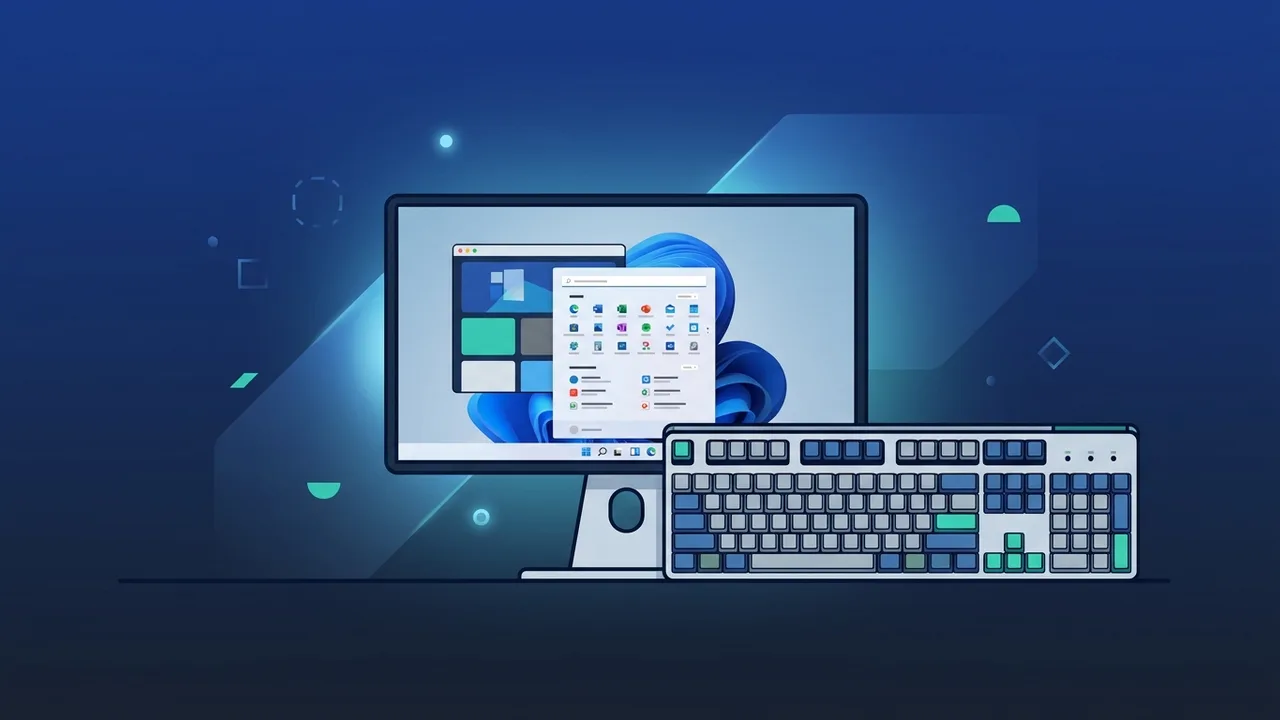
نظرة عامة على مدرب الطباعة صخر ويندوز 11
يعتبر برنامج صخر لتعليم الكتابة باللمس أحد البرامج التعليمية الرائدة التي نشأت عليها أجيال متعاقبة. صُمم البرنامج في الأصل للعمل على بيئات تشغيل قديمة مثل ويندوز 95 وويندوز XP، ولكنه لا يزال يحتفظ بقيمته الكبيرة بفضل منهجيته التعليمية الفريدة والمبسطة. تكمن أهمية تشغيل مدرب الطباعة صخر ويندوز 11 في رغبة المستخدمين في الاستفادة من واجهته العربية البسيطة وتمارينه المتدرجة التي تناسب كافة المستويات، بدءاً من المبتدئين الذين لا يعرفون مواضع الحروف، ووصولاً إلى المحترفين الراغبين في تحسين سرعتهم ودقتهم.
على الرغم من أن نظام التشغيل ويندوز 11 يعتمد على تقنيات حديثة وبنية 64 بت، إلا أنه يوفر أدوات مرنة تسمح بتشغيل التطبيقات القديمة بكفاءة عالية. من خلال ضبط بعض الإعدادات البسيطة وخيارات التوافق، يمكنك الاستمتاع بكامل مزايا برنامج صخر وكأنك تستخدمه على نظام قديم، مما يوفر بيئة تعليمية مستقرة وخالية من التعقيد.
المميزات الرئيسية
يقدم البرنامج مجموعة واسعة من المزايا التي تجعله الخيار الأول للمستخدمين في المملكة العربية السعودية الساعين لتطوير مهاراتهم المكتبية. وإليك أبرز هذه المزايا:
- دعم كامل وثنائي اللغة: يتيح البرنامج للمتدربين إمكانية تعلم الطباعة السريعة باللغتين العربية والإنجليزية بمرونة تامة.
- التدريب المتدرج والمنهجي: ينقسم البرنامج إلى دروس متعددة تبدأ من صف الارتكاز، ثم الصف العلوي والسفلي، وصولاً إلى كتابة النصوص الطويلة والمعقدة.
- الألعاب التعليمية الممتعة: يحتوي على ألعاب تفاعلية شهيرة مثل لعبة "العملاق" و"السحاب" التي تساعد على كسر الملل وزيادة سرعة الاستجابة أثناء الكتابة.
- تقارير الأداء التفصيلية: يقدم البرنامج إحصائيات دقيقة فور انتهاء كل تمرين، توضح عدد الكلمات في الدقيقة ونسبة الأخطاء، مما يساعدك على تتبع مستواك وتطوره.
- مناسب لجميع الفئات: يمكن استخدامه بشكل فردي في المنازل، أو كمنهج تدريبي معتمد في الشركات والمؤسسات لرفع كفاءة إدخال البيانات لدى الموظفين.
كيفية الاستخدام
لتشغيل مدرب الطباعة صخر ويندوز 11 بنجاح وتفادي مشاكل التوافق الشائعة، يرجى اتباع الخطوات العملية التالية بدقة:
الخطوة الأولى: الحصول على ملفات البرنامج وفك الضغط
بعد الحصول على النسخة الأصلية من البرنامج على هيئة ملف مضغوط (غالباً بصيغة ZIP أو RAR)، قم بالنقر بزر الفأرة الأيمن على الملف واختر "استخراج الكل" (Extract All) لحفظ الملفات في مجلد جديد على سطح المكتب أو القرص المحلي لتسهيل الوصول إليها.
الخطوة الثانية: ضبط إعدادات التوافق (Compatibility Mode)
بما أن البرنامج قديم، يحتاج ويندوز 11 إلى محاكاة بيئة تشغيل قديمة ليعمل البرنامج دون توقف مفاجئ. اتبع ما يلي:
- افتح المجلد المستخرج وابحث عن ملف التشغيل الرئيسي الذي يحمل اسم (typing.exe) أو (setup.exe).
- انقر بزر الفأرة الأيمن على الملف واختر الخصائص (Properties).
- انتقل إلى تبويب التوافق (Compatibility) من القائمة العلوية.
- قم بتفعيل خيار "تشغيل هذا البرنامج في وضع التوافق لـ" (Run this program in compatibility mode for).
- من القائمة المنسدلة، اختر ويندوز XP (حزمة الخدمة 3) أو ويندوز 7.
- في نفس النافذة، ضع علامة صح بجوار خيار تشغيل هذا البرنامج كمسؤول (Run this program as an administrator).
- انقر على "تطبيق" (Apply) ثم "موافق" (OK).
الخطوة الثالثة: تشغيل البرنامج وبدء التمرين
الآن، قم بالنقر المزدوج على ملف التشغيل. ستظهر لك واجهة البرنامج الكلاسيكية الشهيرة. يمكنك البدء بإنشاء ملف تعريف خاص بك لتسجيل تقدمك، ثم اختيار اللغة والبدء بالدرس الأول المخصص لصف الارتكاز في لوحة المفاتيح.
الأسئلة الشائعة
تظهر بعض التساؤلات الشائعة بين المستخدمين في السوق السعودي عند محاولة تشغيل البرامج القديمة على الأنظمة الحديثة. إليك أهم الإجابات المفيدة لتخطي أي عقبة تقنية:
هل يتوافق البرنامج بشكل كامل مع شاشات العرض الحديثة؟
يعمل البرنامج بدقة عرض منخفضة تناسب فترته الزمنية. إذا واجهت مشكلة في حجم النافذة، يمكنك تفعيل خيار "تشغيل بدقة شاشة 640×480" من تبويب التوافق لضمان استقرار العرض، أو استخدامه في وضع ملء الشاشة.
ماذا أفعل إذا ظهرت رسالة خطأ تمنع التثبيت؟
في معظم الأحيان، يعود السبب إلى قيود الأمان في النظام. تأكد من إيقاف تشغيل جدار الحماية مؤقتاً أثناء التثبيت، وتأكد من تشغيل ملف الإعداد كمسؤول كما تم توضيحه في خطوات التوافق.
نصائح مهمة
لتحقيق أقصى استفادة من مدرب الطباعة صخر ويندوز 11 والوصول إلى سرعة كتابة تتجاوز 40 كلمة في الدقيقة بدقة عالية، ننصحك باتباع الإرشادات التالية:
- الوضعية الصحيحة للجلوس: اجلس بشكل مستقيم بحيث يكون مستوى نظرك موازياً لأعلى الشاشة، واجعل معصميك مسترخيين تماماً أثناء الكتابة لتجنب التعب.
- الالتزام بقاعدة الأصابع العشرة: لا تستخدم إصبعين أو ثلاثة فقط للكتابة. التزم بتوزيع الأصابع على لوحة المفاتيح كما يوضح لك البرنامج في الدرس الأول تماماً.
- تجنب النظر إلى لوحة المفاتيح: السر الحقيقي للطباعة باللمس هو النظر إلى الشاشة فقط والاعتماد على الذاكرة العضلية لأصابعك للوصول إلى الحروف الصحيحة.
- الاستمرارية اليومية: التدرب لمدة 15 إلى 20 دقيقة يومياً بشكل منتظم أفضل بكثير من التدرب لساعات طويلة في يوم واحد والتوقف لبقية الأسبوع.
الخلاصة
يظل برنامج صخر الخيار التعليمي الأقوى والأبسط لتعلم الطباعة باللمس، وتثبيته على الأنظمة الحديثة يمنحك بيئة تدريبية ممتازة تجمع بين كلاسيكية المنهج وقوة العتاد الحديث. باتباع خطوات ضبط التوافق التي شرحناها، ستتمكن من تشغيل البرنامج بسلاسة تامة والبدء في تطوير مهاراتك الشخصية والمهنية بفعالية وبدون عقبات تقنية.
إذا كنت بحاجة إلى ترخيص أصلي لـ ويندوز 11 برو دائم، تجده في متجر ABMKeys بسعر مناسب وتسليم فوري عبر واتساب.
الأسئلة الشائعة
كيف يمكنني حل مشكلة عدم فتح برنامج صخر للطباعة على ويندوز 11؟
هل يدعم مدرب الطباعة صخر اللغة الإنجليزية بجانب العربية؟
هل يعمل برنامج صخر للطباعة على أنظمة 64 بت؟
هل تتوفر ألعاب تعليمية داخل مدرب الطباعة صخر؟
يمكنك الحصول على نسخة أصلية من خلال متجر ABMKeys بسعر مناسب وتسليم فوري عبر واتساب.
اشترِ الآن