
خطوات حذف حساب مايكروسوفت من ويندوز 11 بالتفصيل
تعلم كيفية حذف حساب مايكروسوفت من ويندوز 11 والتحول إلى حساب محلي بالكامل لزيادة الخصوصية وفصل ملفاتك الشخصية عن حسابات العمل أو الدراسة مثل منصة مدرستي.
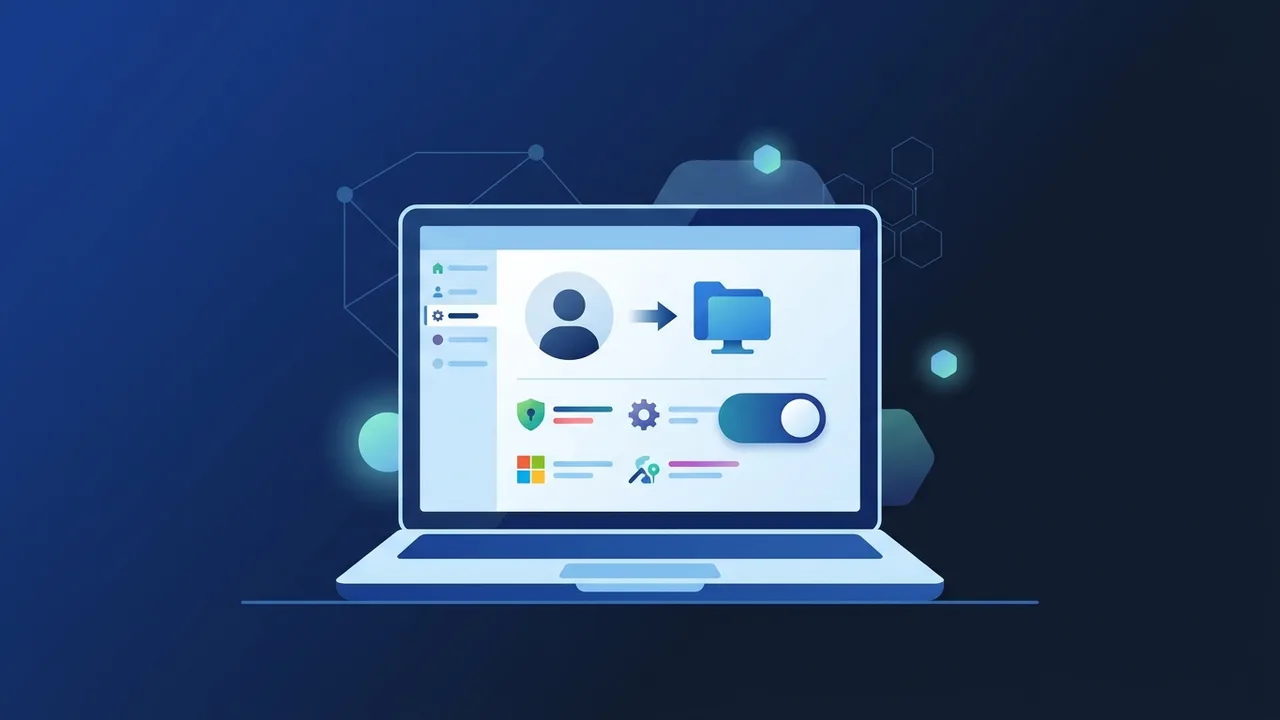
عند إعداد نظام التشغيل ويندوز 11 لأول مرة، تفرض شركة مايكروسوفت على المستخدمين تسجيل الدخول باستخدام حساب مايكروسوفت نشط لربط الخدمات السحابية بالنظام. ومع ذلك، يفضل قطاع عريض من المستخدمين في المملكة العربية السعودية الاعتماد على نظام تشغيل محلي بالكامل لزيادة الخصوصية وسرعة الأداء. تبرز الحاجة إلى حذف حساب مايكروسوفت من ويندوز 11 بشكل خاص عندما يتشارك أفراد العائلة جهاز كمبيوتر مكتبي واحد، أو عند استخدام أجهزة الكمبيوتر المخصصة للألعاب (Gaming PCs) حيث لا يرغب اللاعبون في مزامنة ملفاتهم الشخصية وإشعاراتهم مع بقية أفراد المنزل.
بالإضافة إلى ذلك، فإن الطلاب والمعلمين في المدارس والجامعات السعودية يعتمدون بشكل مكثف على الحسابات المؤسسية (مثل حسابات منصة مدرستي أو البريد الأكاديمي للجامعات)، مما يجعل فصل ملفات نظام التشغيل الشخصية عن هذه الحسابات الرسمية أمراً ضرورياً لتجنب تداخل الصلاحيات أو فقدان البيانات عند التخرج أو تغيير المؤسسة التعليمية. في هذا الدليل، سنستعرض الخطوات العملية لتنفيذ هذه العملية بأمان ودون فقدان ملفاتك.
لماذا قد ترغب في إزالة حساب مايكروسوفت والتحول إلى حساب محلي؟
التحول نحو استخدام حساب محلي ويندوز 11 يوفر العديد من المزايا العملية التي تهم المستخدم السعودي، ومن أبرز هذه الأسباب:
- الخصوصية التامة والتحكم بالبيانات: عند استخدام نظام ويندوز 11 بدون حساب مايكروسوفت، تتوقف عملية إرسال بيانات الاستخدام، سجل التصفح، والملفات الشخصية إلى خوادم مايكروسوفت السحابية.
- تنظيم حسابات الدراسة والعمل: يحتاج المستخدمون في المملكة إلى إلغاء ربط الحسابات الجامعية أو حساب منصة "مدرستي" التعليمية بنظام التشغيل الأساسي، منعاً لتطبيق سياسات الأمان المؤسسية الصارمة على أجهزتهم الشخصية.
- مشاركة الأجهزة العائلية: في المنازل السعودية التي تعتمد على جهاز كمبيوتر مشترك، يمنع الحساب المحلي مزامنة كلمات المرور والصور والملفات الحساسة بين أفراد الأسرة، مما يحمي خصوصية كل فرد.
- تحسين أداء الألعاب والإنتاجية: إيقاف عمليات المزامنة المستمرة لخدمة OneDrive في الخلفية يقلل من استهلاك موارد المعالج والذاكرة العشوائية وسرعة الإنترنت، وهو أمر حيوي لعشاق الألعاب.
طريقة تحويل حساب مايكروسوفت الحالي إلى حساب محلي في ويندوز 11
إذا كنت تستخدم حساب مايكروسوفت حالياً وتريد الانتقال إلى حساب محلي دون فقدان برامجك أو ملفاتك المخزنة على الجهاز، يمكنك إجراء عملية تحويل حساب مايكروسوفت الى حساب محلي عبر الخطوات التالية:
- افتح قائمة ابدأ (Start) ثم توجه إلى الإعدادات (Settings) عبر الضغط على أيقونة الترس، أو باستخدام اختصار لوحة المفاتيح (Windows + I).
- من القائمة الجانبية، انقر على خيار الحسابات (Accounts).
- اختر قسم معلوماتك (Your info) من الخيارات المتاحة على الجهة اليمنى.
- ضمن خيار إعدادات الحساب (Account settings)، ستجد خياراً يسمى تسجيل الدخول باستخدام حساب محلي بدلاً من ذلك (Sign in with a local account instead)، انقر عليه.
- ستظهر لك نافذة تأكيدية تسألك عما إذا كنت متأكداً من رغبتك في التحويل؛ انقر على التالي (Next).
- سيطلب منك النظام إدخال رمز المرور (PIN) أو كلمة مرور حساب مايكروسوفت الحالي للتحقق من هويتك.
- في الخطوة التالية، قم بكتابة اسم المستخدم الجديد للحساب المحلي، وقم بإنشاء كلمة مرور جديدة وتأكيدها (أو اترك حقول كلمة المرور فارغة إذا كنت لا ترغب بوضع كلمة مرور للجهاز)، ثم اضغط على التالي.
- أخيراً، انقر على تسجيل الخروج والإنهاء (Sign out and finish). سيقوم النظام بإجراء تسجيل الخروج من حساب مايكروسوفت ويندوز 11 ونقل كافة ملفاتك الحالية إلى الحساب المحلي الجديد بأمان.
كيفية حذف حساب مايكروسوفت نهائياً من إعدادات الكمبيوتر
بعد التحول إلى حساب محلي، قد يظل بريدك الإلكتروني مسجلاً في تطبيقات النظام الأخرى مثل البريد والتقويم والمتجر. لضمان إلغاء ربط حساب مايكروسوفت ويندوز 11 بشكل كامل وحذف البريد الإلكتروني تماماً، اتبع الخطوات التالية:
- توجه مجدداً إلى الإعدادات (Settings) ثم انقر على الحسابات (Accounts).
- انقر على قسم البريد الإلكتروني والحسابات (Email & accounts).
- ابحث عن حساب مايكروسوفت الذي تريد إزالته تحت بند "الحسابات التي تستخدمها التطبيقات الأخرى".
- انقر على الحساب لإظهار الخيارات، ثم اضغط على زر إزالة (Remove).
- ستظهر لك رسالة تنبيهية تفيد بأن التطبيقات المرتبطة بهذا الحساب ستتوقف عن العمل؛ انقر على نعم (Yes) لتأكيد تطبيق طريقة حذف ايميل مايكروسوفت من الكمبيوتر نهائياً.
خطوات إنشاء حساب محلي جديد وحذف الحساب القديم بأمان
في كثير من الأحيان، يفضل المستخدم البدء بملف تعريف نظيف تماماً بدلاً من تحويل الحساب الحالي. تتيح لك هذه الطريقة إنشاء حساب محلي windows 11 جديد كلياً بصلاحيات مسؤول (Administrator)، ومن ثم حذف الحساب القديم. إليك الطريقة:
أولاً: إنشاء الحساب المحلي الجديد
- افتح الإعدادات (Settings) ثم انتقل إلى الحسابات (Accounts).
- اختر قسم العائلة ومستخدمون آخرون (Family & other users).
- ضمن خيار "مستخدمون آخرون"، اضغط على زر إضافة حساب (Add account).
- في النافذة المنبثقة، انقر على الرابط الصغير: لا أملك معلومات تسجيل الدخول لهذا الشخص (I don't have this person's sign-in info).
- في الصفحة التالية، اختر إضافة مستخدم ليس لديه حساب مايكروسوفت (Add a user without a Microsoft account).
- أدخل اسم المستخدم المطلوب وكلمة المرور بالإضافة إلى إجابات لأسئلة الأمان المقترحة، ثم اضغط على التالي (Next).
- بعد إنشاء الحساب، انقر عليه في قائمة الإعدادات واختر تغيير نوع الحساب (Change account type)، ثم قم بتحويله من "مستخدم قياسي" إلى مسؤول (Administrator) واضغط على موافق.
ثانياً: حذف الحساب القديم
- قم بتسجيل الخروج من حسابك الحالي، ثم قم بتسجيل الدخول عبر الحساب المحلي الجديد الذي أنشأته للتو.
- توجه إلى الإعدادات ثم الحسابات ثم العائلة ومستخدمون آخرون.
- حدد حساب مايكروسوفت القديم المراد إزالته، وانقر على خيار إزالة (Remove) بجانب بند "الحساب والبيانات".
- بهذه الخطوة سيتم تفعيل خيار حذف مستخدم من ويندوز 11 بكافة ملفاته وإعداداته المرتبطة بالحساب القديم، لذا تأكد من نسخ ملفاتك الهامة احتياطياً قبل تأكيد الحذف.
ما الذي يحدث لملفات OneDrive ومتجر تطبيقات Windows بعد حذف الحساب؟
يتخوف الكثير من المستخدمين من فقدان إمكانية استخدام بعض الخدمات الهامة بعد إتمام عملية إلغاء الربط السحابي. في الواقع، هناك بعض التغييرات التي يجب أن تكون على دراية بها:
- تطبيق OneDrive: سيتوقف المجلد السحابي عن مزامنة الملفات تلقائياً. ستبقى الملفات التي تم تحميلها مسبقاً على قرصك الصلب كما هي، بينما الملفات الموجودة في السحاب فقط لن تظهر إلا إذا قمت بتسجيل الدخول إلى موقع OneDrive عبر المتصفح.
- متجر تطبيقات مايكروسوفت (Microsoft Store): يمكنك الاستمرار في استخدام المتجر وتحديث التطبيقات المثبتة مسبقاً بشكل طبيعي دون الحاجة لحساب مايكروسوفت. ولكن لتنزيل تطبيقات جديدة مدفوعة أو بعض الألعاب الكبيرة، قد يطلب منك المتجر تسجيل الدخول؛ وهنا يمكنك تسجيل الدخول إلى تطبيق المتجر منفصلاً دون الحاجة لربط نظام ويندوز بالكامل بالحساب.
- تطبيقات Xbox ونسخ الألعاب الاحتياطية: ستحتاج لتسجيل الدخول اليدوي داخل تطبيق Xbox للوصول إلى مكتبة ألعابك وتقدمك المحفوظ، لكن هذا لن يؤثر على حسابك المحلي لملف تعريف ويندوز.
كيفية تخطي متطلب حساب مايكروسوفت أثناء تثبيت ويندوز 11 الجديد
إذا كنت تقوم بعملية تثبيت نظيفة لنظام التشغيل وتريد الحصول على نظام ويندوز 11 بدون حساب مايكروسوفت منذ البداية، تفرض مايكروسوفت اتصالاً بالإنترنت وحساباً نشطاً لإكمال الإعداد. ومع ذلك، هناك خدعة ذكية لتخطي هذا الشرط:
- عند الوصول إلى شاشة إعداد الاتصال بالشبكة (Let's connect you to a network) أثناء التثبيت، لا تقم بالاتصال بأي شبكة واي فاي أو كابل إنترنت.
- اضغط على اختصار لوحة المفاتيح Shift + F10 لفتح واجهة موجه الأوامر (Command Prompt).
- اكتب الأمر التالي بدقة:
OOBE\BYPASSNROثم اضغط على زر Enter. - سيعيد الكمبيوتر تشغيل نفسه تلقائياً ويأخذك إلى شاشة التثبيت مجدداً. هذه المرة، ستلاحظ ظهور خيار إضافي عند شاشة الاتصال بالإنترنت وهو لا أملك اتصالاً بالإنترنت (I don't have internet).
- انقر على هذا الخيار، ثم اختر المتابعة مع الإعداد المحدود (Continue with limited setup).
- سيسمح لك النظام الآن بإنشاء اسم مستخدم محلي وكلمة مرور وتخطي متطلبات حساب مايكروسوفت بالكامل وبدء استخدام جهازك بحرية تامة.
إذا كنت بحاجة إلى ترخيص أصلي لـ ويندوز 11 برو دائم، تجده في متجر ABMKeys بسعر مناسب وتسليم فوري عبر واتساب.
الأسئلة الشائعة
هل سأفقد ملفاتي الشخصية عند التحول من حساب مايكروسوفت إلى حساب محلي؟
هل يمكنني تنزيل التطبيقات من متجر مايكروسوفت بعد إزالة الحساب؟
كيف يمكنني إزالة حساب العمل أو المدرسة (مثل منصة مدرستي) من جهازي؟
ما هو الأمر المستخدم لتخطي متطلب الإنترنت وحساب مايكروسوفت عند تثبيت ويندوز 11؟
يمكنك الحصول على نسخة أصلية من خلال متجر ABMKeys بسعر مناسب وتسليم فوري عبر واتساب.
اشترِ الآن