
خطوات تعديل صور فوتوشوب بالتفصيل
تعديل صور فوتوشوب مهارة أساسية يحتاجها المصورون والمصممون وأصحاب الأعمال. يستعرض هذا المقال سبع خطوات عملية تشرح كيفية تصحيح الإضاءة والألوان وإزالة العيوب وتصدير الصور باحترافية. اتبع هذه الخطوات لتحقيق نتائج احترافية منذ البداية.
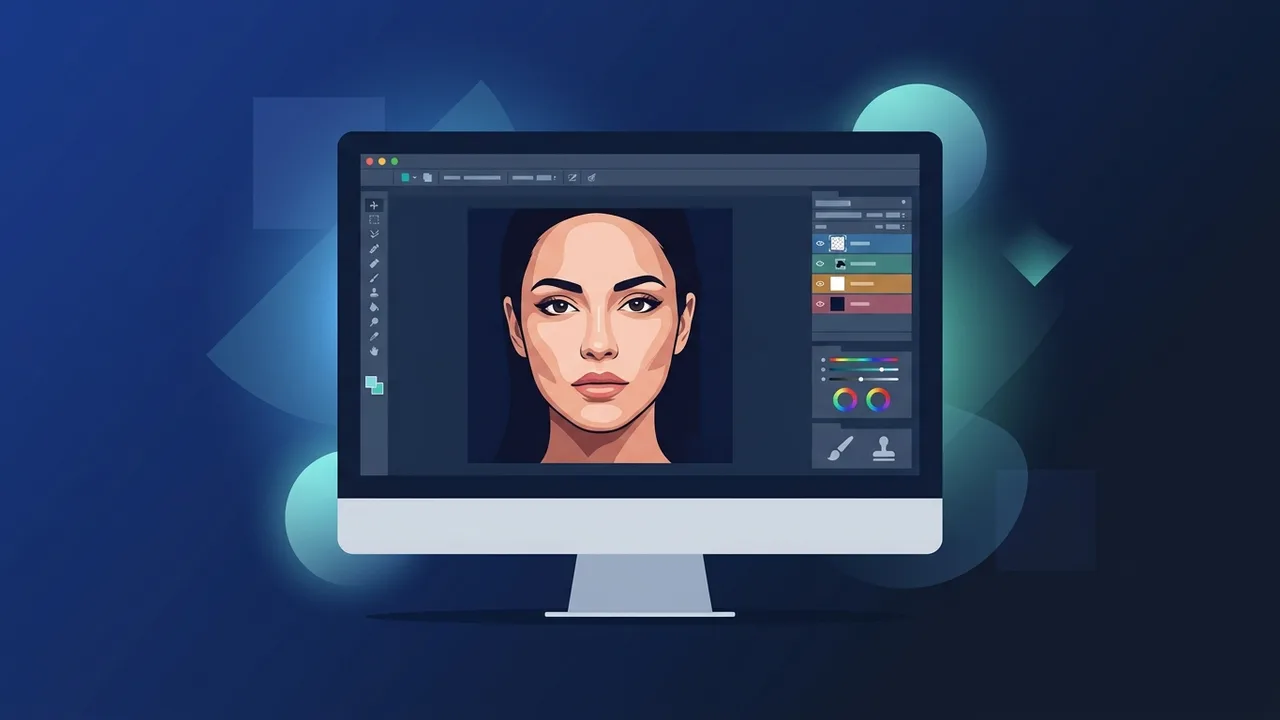
نظرة عامة على تعديل صور فوتوشوب
يُعدّ تعديل صور فوتوشوب من أكثر المهارات الرقمية طلباً في عصرنا الحالي، سواء على صعيد الأفراد الراغبين في تحسين صورهم الشخصية، أو على صعيد الشركات التي تحتاج إلى محتوى بصري احترافي. يوفر برنامج Adobe Photoshop بيئة عمل متكاملة تتيح للمستخدم التحكم الكامل في كل عنصر من عناصر الصورة، بدءاً من الألوان والإضاءة، وصولاً إلى الطبقات والتأثيرات المتقدمة. في هذا الدليل، ستتعرف على كيفية إتقان تعديل صور فوتوشوب من خلال سبع خطوات عملية مرتبة ومنهجية، مصممة خصيصاً للمستخدمين في المملكة العربية السعودية الذين يسعون إلى الارتقاء بمستواهم في مجال التصميم والتحرير البصري.
المميزات الرئيسية لبرنامج فوتوشوب في تعديل الصور
يتميز Adobe Photoshop بمجموعة واسعة من الأدوات التي تجعله الخيار الأول بين المحترفين والمبدعين حول العالم. من أبرز هذه المميزات:
- نظام الطبقات (Layers): يتيح تعديل كل عنصر في الصورة بشكل مستقل دون التأثير على بقية العناصر، مما يمنح المصمم مرونة عالية.
- أدوات التحديد المتقدمة: مثل Quick Selection وMagic Wand وSelect Subject، وهي تساعد على عزل الكائنات بدقة عالية.
- تصحيح الألوان والإضاءة: من خلال أدوات Curves وLevels وColor Balance، يمكن ضبط درجات الألوان والإضاءة والتباين بشكل احترافي.
- الفلاتر والتأثيرات: تضم مكتبة واسعة من الفلاتر الجاهزة والقابلة للتخصيص التي تضيف لمسات إبداعية للصور.
- Camera Raw: أداة متخصصة لتحرير صور بصيغة RAW بجودة عالية مثالية للمصورين الاحترافيين.
- الذكاء الاصطناعي (Neural Filters): تتيح إمكانيات تعديل متقدمة مثل تنعيم البشرة وتحسين جودة الصورة تلقائياً.
كيفية الاستخدام: 7 خطوات عملية لتعديل صور فوتوشوب
الخطوة الأولى: فتح الصورة وضبط إعدادات العمل
ابدأ بفتح الصورة عبر القائمة File ثم Open، أو اسحب الملف مباشرة إلى واجهة البرنامج. تأكد من ضبط وضع اللون على RGB إذا كانت الصورة مخصصة للنشر الرقمي، أو CMYK إذا كانت للطباعة. يمكنك التحقق من ذلك عبر Image ثم Mode.
الخطوة الثانية: تصحيح الإضاءة والتباين
انتقل إلى Image ثم Adjustments ثم Levels أو Curves. حرك منزلقات النقاط البيضاء والسوداء لتحسين نطاق الإضاءة في الصورة. يُفضل استخدام Adjustment Layers للحفاظ على الصورة الأصلية دون تعديل دائم.
الخطوة الثالثة: تصحيح الألوان وتوازنها
استخدم Color Balance أو Hue/Saturation لضبط درجات الألوان وإزالة التشويش اللوني. في حالة الصور ذات الإضاءة الاصطناعية، يمكن تصحيح درجة حرارة اللون عبر Camera Raw Filter للوصول إلى ألوان طبيعية وواقعية.
الخطوة الرابعة: قص الصورة وتعديل أبعادها
استخدم أداة Crop لقص الأجزاء غير المرغوبة وتحسين تركيب الصورة. عند الحاجة لتغيير حجم الصورة، اذهب إلى Image ثم Image Size وتأكد من تفعيل خيار Constrain Proportions للحفاظ على النسب الأصلية.
الخطوة الخامسة: إزالة العيوب والشوائب
تُعدّ هذه المرحلة من أكثر مراحل تعديل صور فوتوشوب أهمية. استخدم أداة Healing Brush أو Spot Healing Brush لإزالة البثور والخدوش والتفاصيل غير المرغوبة. أما أداة Clone Stamp فتُستخدم لاستبدال مناطق بأخرى مأخوذة من نفس الصورة.
الخطوة السادسة: إضافة التأثيرات والطبقات التعديلية
يمكنك إضافة Adjustment Layers مثل Gradient Map أو Photo Filter لإضفاء طابع بصري مميز. كما يتيح استخدام Smart Objects الحفاظ على جودة العناصر عند تغيير حجمها أو تطبيق تأثيرات متكررة.
الخطوة السابعة: الحفظ والتصدير
احفظ نسخة العمل بصيغة PSD للحفاظ على الطبقات كاملة. عند الانتهاء، صدّر الصورة النهائية عبر File ثم Export ثم Export As. اختر صيغة JPEG للصور العادية، أو PNG للصور التي تحتاج إلى خلفية شفافة.
الأسئلة الشائعة حول تعديل صور فوتوشوب
سيجد المستخدمون إجابات الأسئلة الشائعة في قسم FAQ أدناه.
نصائح مهمة لإتقان تعديل الصور باحترافية
- اعمل دائماً على نسخة من الصورة الأصلية: تجنب التعديل المباشر على الملف الأصلي وذلك بإنشاء نسخة احتياطية أو باستخدام Adjustment Layers غير المدمجة.
- استخدم اختصارات لوحة المفاتيح: مثل Ctrl+Z للتراجع، وCtrl+J لنسخ الطبقة، وB لاختيار الفرشاة. تُسرّع هذه الاختصارات سير العمل بشكل ملحوظ.
- تعلم التاريخ (History Panel): يتيح لك الرجوع إلى أي خطوة سابقة في جلسة العمل الحالية، وهو أداة لا غنى عنها عند تعديل صور فوتوشوب بشكل متكرر.
- استثمر في شاشة معايرة الألوان: تعديل الألوان يحتاج إلى شاشة دقيقة في عرض الألوان، خاصة للمصممين الذين يُسلّمون أعمالهم للطباعة.
- مارس على صور متنوعة: التدريب على صور بظروف تصوير مختلفة (إضاءة طبيعية، اصطناعية، ليلية) يبني خبرة عملية حقيقية.
- استفد من الحلول السحابية: يمكن مزامنة إعدادات التطبيق والفرش المخصصة والأنماط عبر Adobe Creative Cloud للوصول إليها من أي جهاز.
الخلاصة
يُعدّ إتقان تعديل صور فوتوشوب استثماراً حقيقياً في مهاراتك الرقمية، سواء كنت مصوراً يرغب في تحسين صوره، أو مصمماً يعمل على مشاريع إبداعية، أو صاحب نشاط تجاري يحتاج إلى محتوى بصري جذاب. الخطوات السبع التي استعرضناها توفر مساراً واضحاً ومنظماً يمكن تطبيقه فوراً دون الحاجة إلى خبرة مسبقة. المفتاح الحقيقي هو الممارسة المستمرة واستكشاف أدوات البرنامج بعمق أكبر مع مرور الوقت.
إذا كنت بحاجة إلى ترخيص أصلي لـ ادوبي المجموعة الكاملة 2025 ويندوز دائم، تجده في متجر ABMKeys بسعر مناسب وتسليم فوري عبر واتساب.
الأسئلة الشائعة
هل يحتاج تعديل صور فوتوشوب إلى مهارات برمجية أو تقنية متقدمة؟
ما الفرق بين تعديل الصور بصيغة RAW وصيغة JPEG في فوتوشوب؟
كيف أحافظ على الصورة الأصلية أثناء تعديل صور فوتوشوب؟
ما أفضل صيغة لحفظ الصور بعد الانتهاء من تعديل صور فوتوشوب؟
يمكنك الحصول على نسخة أصلية من خلال متجر ABMKeys بسعر مناسب وتسليم فوري عبر واتساب.
اشترِ الآن