
كيبورد فوتوشوب من الصفر حتى الاحتراف
تعلم كيفية استخدام وتخصيص كيبورد فوتوشوب لتسريع سير عملك التصميمي. دليل عملي خطوة بخطوة للمصممين لزيادة الإنتاجية في فوتوشوب.
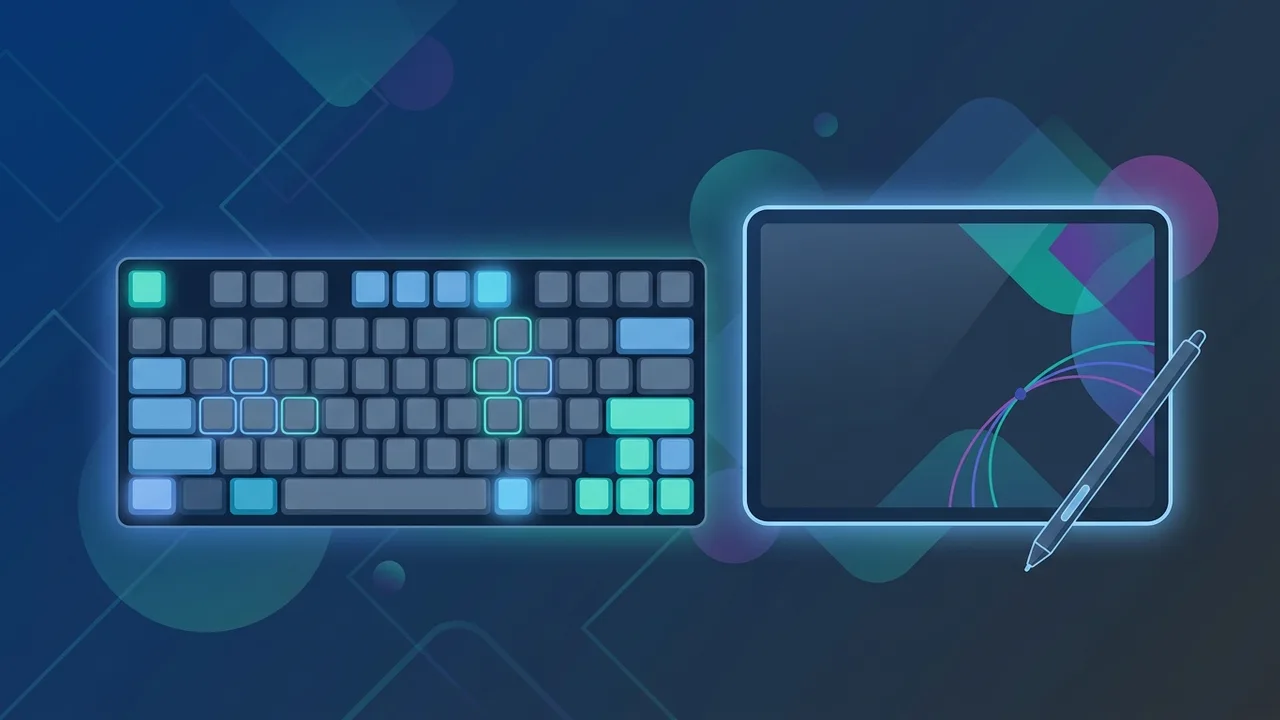
نظرة عامة على كيبورد فوتوشوب
في عالم التصميم الرقمي المعاصر، تعتبر السرعة والإنتاجية هما مفتاح النجاح لأي مصمم محترف في المملكة العربية السعودية. هنا يبرز دور كيبورد فوتوشوب كأداة أساسية لتسريع وتيرة العمل وتوفير الوقت والجهد المبذول في التنقل بين القوائم المنسدلة. إن فهم كيفية توزيع الأزرار واختصاراتها يمثل الفارق الحقيقي بين المصمم الهاوي والمصمم المحترف الذي ينجز مشاريعه بكفاءة عالية وبأقل عدد ممكن من النقرات.
تعتمد بيئة عمل أدوبي بشكل أساسي على تكامل حركات اليد بين الفأرة ولوحة المفاتيح. عند إتقانك لهذه التوليفة، ستلاحظ تحسناً ملحوظاً في تركيزك البصري على مساحة التصميم بدلاً من تشتيت الانتباه في البحث عن الأدوات داخل الواجهة المزدحمة. سنتعرف في هذا الدليل العملي على الكيفية الصحيحة لإعداد واستخدام هذه الاختصارات لرفع مستوى إنتاجيتك.
أهمية حفظ الاختصارات الأساسية
لا يقتصر استخدام الاختصارات على تسريع العمل فحسب، بل يمتد ليشمل تقليل الإجهاد البدني الناتج عن حركة اليد المستمرة. توزيع المهام بين اليدين بشكل متوازن يحمي المعصم ويزيد من متعة تجربة التصميم، مما يجعلك قادراً على العمل لساعات أطول دون الشعور بالإرهاق.
المميزات الرئيسية
يتميز نظام اختصارات كيبورد فوتوشوب بالمرونة العالية والقدرة على التكيف مع مختلف التخصصات التصميمية، سواء كنت تعمل في تعديل الصور الفوتوغرافية، الرسم الرقمي، أو تصميم واجهات المستخدم. إليك أبرز المزايا التي يوفرها لك هذا النظام:
- المرونة والتخصيص الكامل: يمكنك تعديل أي اختصار افتراضي واستبداله بآخر يناسب حركة يدك وراحتك الشخصية.
- تكامل بيئة العمل: تتشابه العديد من الاختصارات مع برامج أدوبي الأخرى مثل إليستريتور وإن ديزاين، مما يسهل الانتقال بين البرامج.
- الوصول السريع للأدوات المعقدة: تمكنك اللوحة من دمج عدة خطوات معقدة في ضغطة زر واحدة باستخدام مفاتيح التعديل (Shift, Alt, Ctrl).
- دعم بيئات التشغيل المختلفة: يتوافق النظام بالكامل مع نظامي التشغيل ويندوز وماك مع اختلافات بسيطة في مفاتيح التحكم الأساسية.
إن الاستفادة من هذه المميزات تتطلب فهماً واضحاً لطريقة التفاعل مع البرنامج وتطبيقه العملي في مشاريعك اليومية، وهو ما سنستعرضه بالتفصيل في القسم التالي.
كيفية الاستخدام
لتطبيق العمل على كيبورد فوتوشوب بالشكل الصحيح، يجب اتباع خطوات منهجية تبدأ من فهم الواجهة وتصل إلى مرحلة التخصيص الاحترافي. إليك الدليل العملي خطوة بخطوة للتحكم في لوحة المفاتيح:
الخطوة الأولى: الوصول إلى قائمة تخصيص الاختصارات
افتح برنامج فوتوشوب، ثم توجه إلى القائمة العلوية واختر Edit (تعديل) ثم انزل إلى أسفل القائمة واختر Keyboard Shortcuts (اختصارات لوحة المفاتيح). يمكنك أيضاً استخدام الاختصار السريع (Alt + Shift + Ctrl + K) للوصول المباشر إلى هذه النافذة.
الخطوة الثانية: استكشاف مجموعات الاختصارات
ستظهر لك نافذة تحتوي على ثلاثة أقسام رئيسية للاختصارات:
- Application Menus: لتعديل اختصارات القوائم العلوية مثل File و Edit و Image.
- Panel Menus: لتخصيص اختصارات اللوحات الجانبية مثل Layers و Channels.
- Tools: لتعديل اختصارات شريط الأدوات الأيسر (مثل الفرشاة، أداة التحديد، والممحاة).
الخطوة الثالثة: تعديل وتخصيص الاختصارات بما يناسبك
اضغط على الأداة التي ترغب في تغيير اختصارها، ثم قم بكتابة المفتاح الجديد على لوحة المفاتيح. إذا كان الاختصار مستخدماً بالفعل لأداة أخرى، سينبهك البرنامج لتختار إما قبول التغيير وإلغاء الاختصار القديم، أو اختيار مفتاح آخر لتجنب التداخل.
الخطوة الرابعة: حفظ مجموعتك المخصصة
بعد الانتهاء من التعديلات، اضغط على زر Save Set لحفظ هذه الإعدادات باسمك، بحيث يمكنك استعادتها في أي وقت أو نقلها إلى جهاز كمبيوتر آخر بسهولة تامة.
الأسئلة الشائعة
هناك العديد من التساؤلات التي يطرحها المصممون في السوق السعودي حول أفضل الممارسات للتعامل مع لوحة المفاتيح في فوتوشوب وطرق حل المشكلات الشائعة التي قد تواجههم أثناء العمل.
كيف أتعامل مع تداخل الاختصارات؟
عند حدوث تعارض بين اختصارين، يفضل دائماً إسناد الاختصارات الأكثر استخداماً للمفاتيح القريبة من يدك اليسرى (مثل المساحة المحيطة بمفاتيح Q, W, E, R, A, S, D, F) لضمان الوصول السريع دون الحاجة لتحريك يدك بالكامل.
هل تختلف الاختصارات بين الحواسيب المحمولة والمكتبية؟
بشكل عام لا تختلف، ولكن بعض الحواسيب المحمولة تتطلب الضغط على مفتاح Fn لتفعيل بعض وظائف مفاتيح F1-F12. يمكن تعديل هذا الخيار من إعدادات النظام الخاصة بحاسوبك لتبسيط العمل.
نصائح مهمة
لتحقيق أقصى استفادة من قدرات كيبورد فوتوشوب وتطوير مهاراتك بشكل مستمر، نوصيك باتباع النصائح العملية التالية المجرّبة من قبل كبار المصممين:
- ابدأ تدريجياً: لا تحاول حفظ جميع الاختصارات دفعة واحدة. ابدأ بحفظ 5 اختصارات للأدوات التي تستخدمها بكثرة كل أسبوع، وستجد نفسك تحفظها تلقائياً مع الوقت.
- استخدم المفاتيح المساعدة بذكاء: تذكر دائماً أن مفتاح Spacebar يتحول مؤقتاً إلى أداة اليد للتنقل، ومفتاح Alt يساعدك في تصغير وتكبير مساحة العمل باستخدام عجلة الفأرة.
- احرص على تحديث نسختك: تضمن النسخ الأصلية والمحدثة استقرار البرنامج وعدم فقدان ملفات التخصيص الخاصة بك نتيجة التوقف المفاجئ أو الأخطاء البرمجية.
- اطبع ورقة مرجعية: ضع قائمة صغيرة بالاختصارات الهامة بجانب شاشتك لتلقي نظرة سريعة عليها عند الحاجة حتى تصبح جزءاً من ذاكرتك العضلية.
الخلاصة
إن الاستثمار في فهم وإتقان اختصارات لوحة المفاتيح يمثل خطوة جوهرية للانتقال بمستواك التصميمي إلى آفاق احترافية جديدة. من خلال تخصيص بيئة عملك واتباع الخطوات العملية الموضحة، ستتمكن من إنجاز تصاميمك بوقت قياسي وبأعلى جودة ممكنة، مما يفتح أمامك فرصاً أوسع في سوق العمل الرقمي المتنامي بالمملكة العربية السعودية.
إذا كنت بحاجة إلى ترخيص أصلي لـ ادوبي المجموعة الكاملة 2025 ويندوز دائم، تجده في متجر ABMKeys بسعر مناسب وتسليم فوري عبر واتساب.
الأسئلة الشائعة
كيف يمكنني استعادة الاختصارات الافتراضية في فوتوشوب؟
هل يمكنني تخصيص اختصارات خاصة بي؟
ما هو الاختصار الأكثر استخداماً للتراجع عن الخطوات؟
هل تختلف اختصارات ويندوز عن اختصارات الماك؟
يمكنك الحصول على نسخة أصلية من خلال متجر ABMKeys بسعر مناسب وتسليم فوري عبر واتساب.
اشترِ الآن