
فرش فوتوشوب: الطريقة الصحيحة خطوة بخطوة
اكتشف دليلاً عملياً شاملاً لاستخدام وتثبيت وتخصيص فرش فوتوشوب خطوة بخطوة لتحسين جودة تصاميمك وتسريع سير عملك الإبداعي.
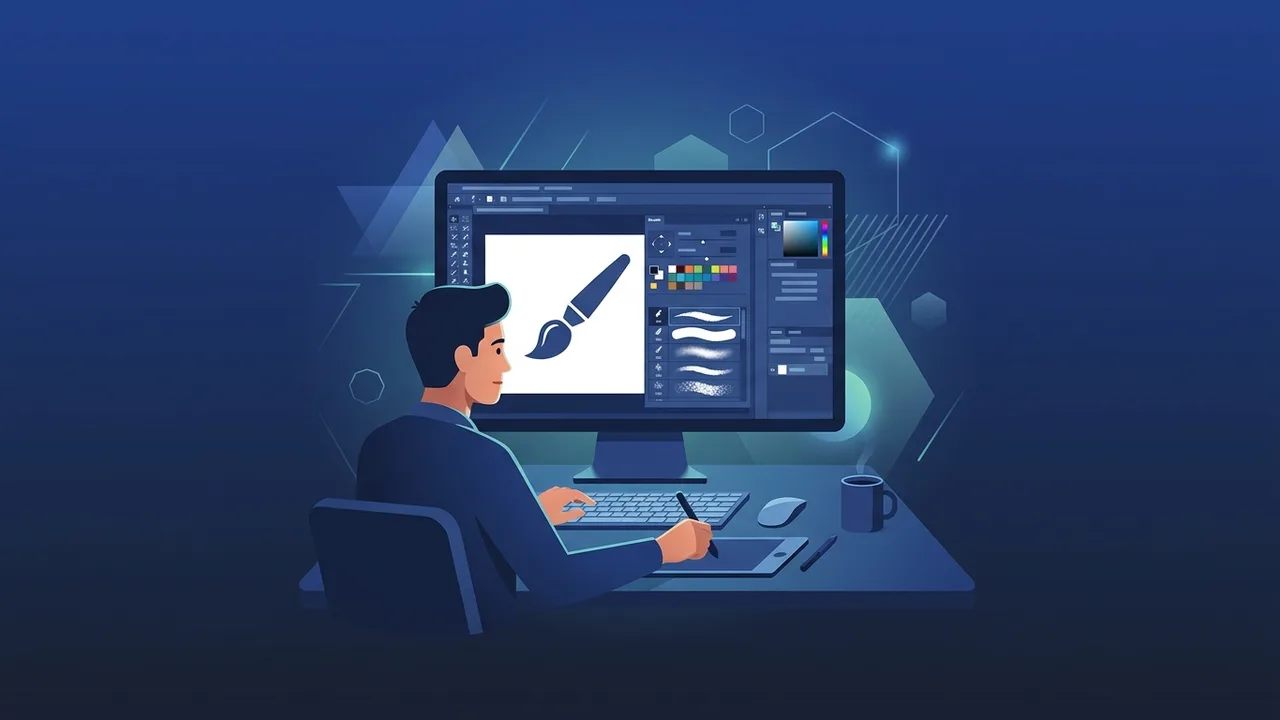
تعد أدوات التصميم الرقمي من الركائز الأساسية التي يعتمد عليها المصممون والفنانون في المملكة العربية السعودية لإنتاج أعمال بصرية مذهلة ومبتكرة. ومن بين جميع الأدوات المتاحة في برامج التصميم، تبرز فرش فوتوشوب كأحد أقوى العناصر التي تمنح المصمم حرية مطلقة في التعبير الإبداعي، سواء كان يعمل على دمج الصور، أو الرسم الرقمي، أو تصميم واجهات المستخدم، أو إضافة تأثيرات بصرية فريدة.
نظرة عامة على فرش فوتوشوب
تعتبر فرش فوتوشوب الأداة الأساسية للرسم والتلوين وتطبيق التأثيرات داخل برنامج أدوبي فوتوشوب الشهير. لا تقتصر هذه الأداة على محاكاة الفرشاة التقليدية فحسب، بل تمتد لتشمل مئات الأشكال الرقمية التي تتيح لك وضع لمسات فنية معقدة بضغطة زر واحدة. تتنوع الفرش بين الفرش الناعمة، والصلبة، وفرش الألوان المائية، وفرش التأثيرات البيئية مثل الدخان والمطر والغيوم.
في السوق السعودي الناشئ والمتميز في مجالات الدعاية والإعلان والإنتاج الفني، يزداد الطلب على التصاميم المبتكرة التي تعتمد على تفاصيل دقيقة. فهمك لكيفية عمل فرش فوتوشوب يتيح لك اختصار ساعات طويلة من العمل اليدوي، حيث يمكنك استيراد مكتبات جاهزة بصيغة (ABR) واستخدامها فوراً لإضفاء طابع احترافي وخاص على تصاميمك التجارية أو الشخصية.
المميزات الرئيسية
تتمتع فرش فوتوشوب بمجموعة واسعة من الخصائص التقنية التي تجعلها الأداة المفضلة لدى محترفي التصميم الرقمي. إليك أبرز هذه المزايا:
- المرونة العالية في التخصيص: يمكنك التحكم الكامل في حجم الفرشاة، وزاوية ضربة الفرشاة، والتباعد بين النقاط المكونة للخط.
- التفاعل مع الأجهزة اللوحية: تدعم فرش فوتوشوب خاصية حساسية الضغط (Pressure Sensitivity) عند استخدام الألواح الضوئية (Drawing Tablets)، مما يمنحك تجربة رسم تحاكي الواقع تماماً.
- ديناميكية الحركة (Brush Dynamics): تتيح لك لوحة الإعدادات المتقدمة ضبط تغير الحجم العشوائي، والانتشار، وإضافة ملمس خارجي (Texture) لضربة الفرشاة لتبدو أكثر حيوية وعشوائية طبيعية.
- دعم التخصيص الشخصي: لا تقتصر على الفرش الجاهزة، بل يمكنك تحويل أي شعار أو شكل أو صورة فوتوغرافية إلى فرشاة خاصة بك وحفظها لاستخدامها لاحقاً في مشاريعك.
كيفية الاستخدام
لتحقيق أقصى استفادة من فرش فوتوشوب وتطبيقها بشكل صحيح واحترافي في مشاريعك القادمة، يمكنك اتباع هذه الخطوات السبع العملية:
1. اختيار أداة الفرشاة وضبط الإعدادات الأساسية
ابدأ باختيار أداة الفرشاة من شريط الأدوات الأيسر أو بالضغط على الاختصار (B) من لوحة المفاتيح. من الشريط العلوي، يمكنك تحديد الحجم (Size) والصلابة (Hardness). الصلابة المنخفضة تعطي حوافاً ناعمة ومدمجة، بينما الصلابة العالية تعطي حوافاً حادة ومحددة.
2. فتح لوحة مكتبة الفرش وتحديد النوع المناسب
انقر بزر الفأرة الأيمن فوق مساحة العمل لفتح نافذة الفرش السريعة، أو اذهب إلى قائمة Window ثم اختر Brushes. ستظهر لك قائمة بالفرش الافتراضية المقسمة إلى مجموعات مثل الفرش العامة، والفرش الجافة، والفرش الرطبة.
3. استيراد فرش خارجية جديدة (.ABR)
إذا كنت ترغب في استخدام فرش فوتوشوب خارجية قمت بتحميلها، انقر على أيقونة الترس في زاوية لوحة الفرش، ثم اختر "استيراد الفرش" (Import Brushes). قم بتحديد ملف الـ ABR من جهازك وسيتم إضافته فوراً كمجموعة جديدة أسفل القائمة.
4. تعديل الخصائص المتقدمة عبر لوحة Brush Settings
اضغط على مفتاح F5 لفتح لوحة إعدادات الفرشاة المتقدمة. هنا يمكنك تفعيل خيار Shape Dynamics لجعل حجم الفرشاة يتغير مع مستوى ضغط القلم، أو خيار Scattering لتشتيت نقاط الفرشاة وإنشاء تأثيرات مثل الغبار والنجوم المتناثرة.
5. العمل على طبقات مستقلة (Layers)
من القواعد الذهبية في التصميم عدم الرسم مباشرة على الصورة الأصلية. قم دائماً بإنشاء طبقة جديدة فارغة (New Layer) قبل استخدام فرش فوتوشوب، مما يتيح لك تعديل الألوان، وحذف الأخطاء، وتغيير شفافية الفرشاة دون إتلاف العمل الأساسي.
6. ضبط الشفافية والتدفق (Opacity & Flow)
استخدم خياري الشفافية والتدفق في الشريط العلوي للتحكم في كثافة اللون. تقليل التدفق (Flow) يسمح لك ببناء اللون تدريجياً وبسلاسة، وهو أمر ممتاز لعمليات الظل والنور والدمج اللوني الاحترافي.
7. استخدام أنماط المزج (Blending Modes)
لإدماج ضربات الفرشاة بشكل واقعي مع الخلفية، جرب تغيير نمط مزج الطبقة (Blend Mode) إلى Overlay أو Multiply أو Screen. سيغير هذا من طريقة تفاعل ألوان الفرشاة مع تفاصيل الصورة الموجودة بالأسفل.
الأسئلة الشائعة
تتكرر بعض الاستفسارات بين المصممين في السعودية حول استخدام فرش فوتوشوب وكيفية التعامل مع مشكلاتها التقنية الشائعة. سنستعرض أبرزها في القسم المخصص للأسئلة والإجابات بنهاية هذا المقال لتقديم حلول سريعة ومباشرة تضمن لك سير عمل مرن دون أي توقف.
نصائح مهمة
لضمان تجربة عمل خالية من المشاكل التقنية وتوفير الوقت والمجهود أثناء التصميم، نوصيك باتباع النصائح التالية:
- تنظيم مكتبة الفرش: تجنب تكديس مئات الفرش العشوائية في القائمة الرئيسية لأن ذلك يستهلك من ذاكرة البرنامج (RAM) ويؤدي إلى بطء استجابة فوتوشوب. قم بإنشاء مجلدات مخصصة وقم بتسميتها حسب الاستخدام (مثلاً: فرش غيوم، فرش إضاءة).
- استخدام الاختصارات الذكية: بدلاً من فتح القوائم باستمرار، استخدم حرفي د (]) وج ([) لتكبير وتصغير حجم الفرشاة بسرعة أثناء الرسم، واضغط Shift مع نفس الأزرار لتعديل درجة الصلابة.
- النسخ الاحتياطي للفرش المخصصة: إذا قمت بإنشاء فرش فوتوشوب خاصة بك، تأكد من تصديرها وحفظها في ملف خارجي على سحابة تخزينية لضمان عدم فقدانها في حال إعادة تثبيت البرنامج أو تغيير الجهاز.
- الاعتماد على البرمجيات الأصلية: تضمن لك النسخ الأصلية والمحدثة من برنامج فوتوشوب استقراراً كاملاً وتوافقاً تاماً مع أحدث ملفات الفرش، كما تحميك من الثغرات الأمنية والملفات الخبيثة التي قد تدمج مع الفرش في المواقع غير الموثوقة.
الخلاصة
تعتبر فرش فوتوشوب أداة لا غنى عنها لكل مصمم يسعى للتميز وتقديم أعمال ذات جودة فنية رفيعة. من خلال فهم أساسيات عمل هذه الأداة، وتطبيق الخطوات العملية السابقة وتخصيص الإعدادات بما يناسب مشروعك، ستتمكن من تحويل أفكار الإبداعية إلى واقع بصري ملموس بكل سهولة واحترافية.
إذا كنت بحاجة إلى ترخيص أصلي لـ ادوبي المجموعة الكاملة 2025 ويندوز دائم، تجده في متجر ABMKeys بسعر مناسب وتسليم فوري عبر واتساب.
الأسئلة الشائعة
كيف يمكنني تحميل وتثبيت فرش فوتوشوب جديدة؟
لماذا تظهر فرش فوتوشوب بطيئة أو مسببة لبطء البرنامج؟
هل يمكنني إنشاء فرشاة مخصصة خاصة بي في فوتوشوب؟
ما الفرق بين الخيارين Opacity و Flow عند استخدام الفرشاة؟
يمكنك الحصول على نسخة أصلية من خلال متجر ABMKeys بسعر مناسب وتسليم فوري عبر واتساب.
اشترِ الآن