
خلفيه فوتوشوب من الصفر حتى الاحتراف
دليل عملي خطوة بخطوة يعلمك كيفية تعديل وتصميم خلفيه فوتوشوب باحترافية، مع شرح كيفية عزل العناصر بدقة ومطابقة الألوان والظلال لضمان نتائج مذهلة تليق بالمصممين والشركات.
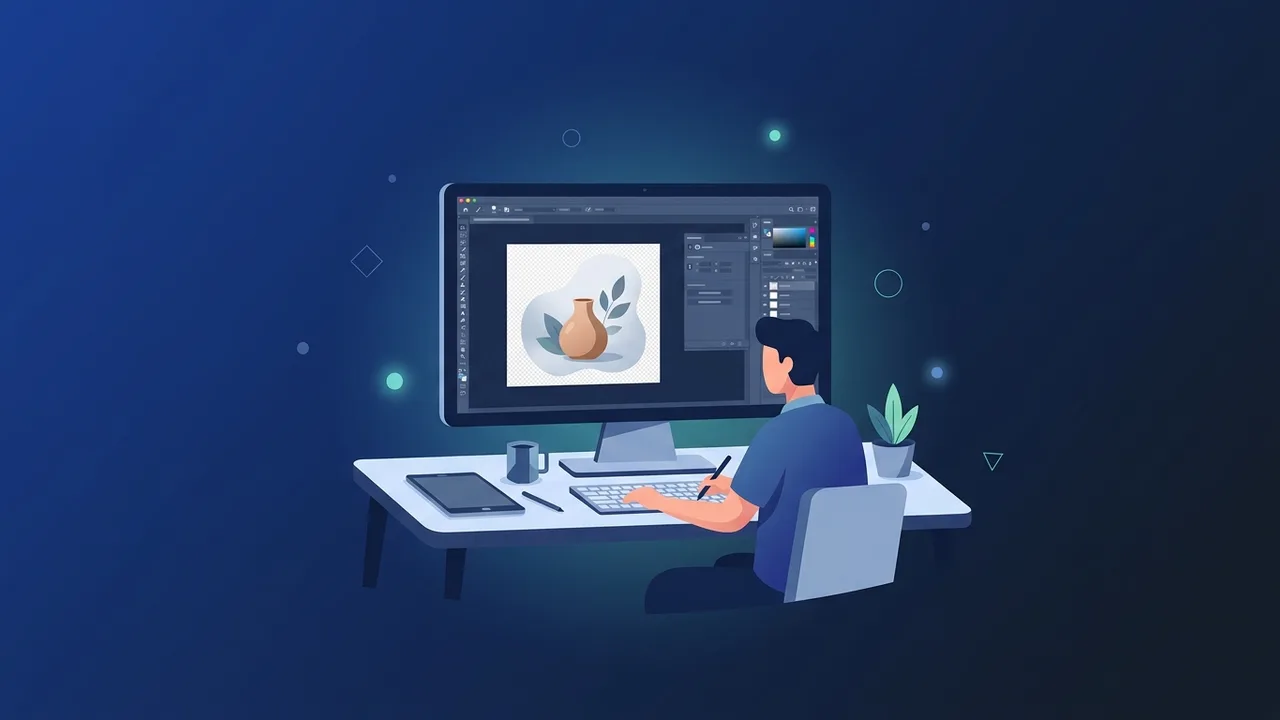
نظرة عامة على خلفيه فوتوشوب
تعد الخلفية العنصر الأساسي الذي يمنح أي تصميم عمقاً وواقعية ملموسة. عند العمل على برنامج أدوبي فوتوشوب، فإن مفهوم خلفيه فوتوشوب يتجاوز مجرد كونه مساحة فارغة أو لوناً عشوائياً يقع خلف العناصر الأساسية؛ بل يمثل البيئة البصرية المتكاملة التي تروي قصة التصميم وتدعم رسالته التسويقية أو الفنية. سواء كنت تعمل في وكالة إعلانية بالرياض، أو تقوم بإعداد صور احترافية لمنتجات متجرك الإلكتروني على منصة سلة أو زد، فإن إتقان التعامل مع الخلفيات وتحريرها بدقة هو الفارق الحقيقي بين التصميم البسيط والتصميم الاحترافي الذي يجذب انتباه العملاء من النظرة الأولى ويعزز الثقة بالهوية البصرية للمشروع.
تتنوع الخلفيات بشكل كبير بناءً على طبيعة المشروع؛ فهناك الخلفيات البيضاء النقية التي تُستخدم على نطاق واسع في تصوير المنتجات لعرضها بوضوح، وهناك الخلفيات الملونة المتدرجة التي تضفي حيوية وعصرية على التصاميم الرقمية، بالإضافة إلى الخلفيات المركبة والمعقدة التي تعتمد على دمج عناصر طبيعية أو مدن حديثة لمحاكاة بيئات واقعية أو خيالية بالكامل تناسب متطلبات السوق السعودي المتطور.
المميزات الرئيسية
تعديل وتخصيص خلفيه فوتوشوب يمنح المصممين مجموعة من المزايا التقنية والإبداعية الفائقة التي ترفع من جودة العمل النهائي، ومن أبرز هذه المزايا:
- المرونة التامة والتعديل غير المدمر: بفضل ميزة أقنعة الطبقات (Layer Masks)، يمكنك إخفاء أو إظهار أجزاء من الخلفية دون حذف البيكسلات الأصلية بشكل نهائي، مما يتيح لك التراجع عن أي خطوة في أي وقت.
- الدمج الذكي والواقعي: يوفر فوتوشوب أدوات متطورة مثل التوليد الذكائي (Generative Fill) الذي يسمح بإنشاء أو استبدال الخلفيات بلمسة زر واحدة وبدقة متناهية تتوافق مع زوايا الإضاءة المحيطة بالصورة.
- التحكم الكامل في الإضاءة والألوان: يتيح لك البرنامج ضبط تباين الألوان والسطوع بين العنصر الأساسي والخلفية الجديدة لتبدو الصورة وكأنها التقطت في بيئة واحدة متناغمة ومترابطة تماماً.
- عزل العناصر بدقة متناهية: بفضل خوارزميات التحديد المتقدمة، أصبح من السهل عزل تفاصيل معقدة للغاية مثل الشعر أو الحواف الناعمة والشفافة عن الخلفية القديمة دون تشويه الحواف.
كيفية الاستخدام
لتغيير أو إنشاء خلفيه فوتوشوب بطريقة احترافية وخطوة بخطوة، اتبع الإرشادات التفصيلية التالية لضمان الحصول على نتيجة دمج خالية من العيوب الفنية:
الخطوة الأولى: فتح ملف العمل وإلغاء قفل الخلفية
قم بفتح الصورة التي ترغب في تعديلها داخل البرنامج. ستلاحظ في لوحة الطبقات (Layers Panel) وجود طبقة تسمى "Background" وبجانبها رمز القفل. انقر نقراً مزدوجاً على هذا القفل لتحويلها إلى طبقة عادية قابلة للتعديل والتحكم الكامل لتتمكن من فصل العناصر بحرية.
الخطوة الثانية: عزل العنصر الأساسي (Subject Selection)
استخدم أداة التحديد السريع (Quick Selection Tool) من شريط الأدوات الجانبي، أو انتقل إلى القائمة العلوية واختر Select > Subject. سيعمل الذكاء الاصطناعي في فوتوشوب على تحليل الصورة وتحديد العنصر الأساسي بدقة عالية في ثوانٍ معدودة دون عناء التحديد اليدوي.
الخطوة الثالثة: استخدام قناع الطبقة (Layer Mask)
بعد إتمام عملية التحديد وظهور خطوط التحديد المتقطعة، انقر على أيقونة "Add Layer Mask" الموجودة أسفل لوحة الطبقات. سيؤدي هذا فوراً إلى إخفاء الخلفية القديمة وجعلها شفافة، مع الاحتفاظ بالعنصر الأساسي معزولاً دون أي ضرر أو حذف دائم للبيكسلات الأصلية.
الخطوة الرابعة: إضافة خلفيه فوتوشوب جديدة وتعديل أبعادها
قم بسحب وإفلات الصورة الجديدة التي تريد استخدامها كخلفية إلى داخل ملف العمل. تأكد من سحب هذه الطبقة الجديدة في لوحة الطبقات لتكون أسفل طبقة العنصر المعزول مباشرة. استخدم اختصار لوحة المفاتيح Ctrl + T (أو Cmd + T للماك) لضبط حجم وأبعاد الخلفية الجديدة لتتناسب تماماً مع إطار العمل دون حدوث تمديد غير طبيعي لعناصر الصورة.
الخطوة الخامسة: دمج الألوان وتعديل الحواف
لجعل الدمج يبدو واقعياً وخالياً من العيوب البصرية، حدد طبقة العنصر الأساسي المعزول، ثم اذهب إلى Image > Adjustments > Match Color. اختر ملف العمل الحالي كـ "Source" وحدد طبقة الخلفية الجديدة كـ "Layer". سيقوم البرنامج تلقائياً بتعديل درجات الألوان والإضاءة الخاصة بالعنصر لتتطابق تماماً مع ألوان الخلفية الجديدة وتحقق الانسجام البصري المطلوب.
الأسئلة الشائعة
كيف يمكنني جعل خلفيه فوتوشوب شفافة تماماً؟
لجعل الخلفية شفافة، قم بإلغاء قفل طبقة الخلفية الأساسية بالضغط على رمز القفل في لوحة الطبقات، ثم استخدم أداة العصا السحرية (Magic Wand Tool) أو خيار "Remove Background" السريع في لوحة الخصائص (Properties)، ثم قم بحذف الأجزاء غير المرغوبة لتظهر شبكة الشفافية الرمادية والبيضاء.
ما هي أفضل صيغة لحفظ الصور بخلفية شفافة بعد تعديلها؟
أفضل صيغة لحفظ الصور ذات الخلفية الشفافة هي صيغة PNG. تدعم هذه الصيغة الشفافية الكاملة (Alpha Channel) وتحافظ على جودة تفاصيل التصميم وحوافه ناعمة عند استخدامها على مواقع الإنترنت أو وضعها فوق خلفيات أخرى في تصاميم لاحقة.
كيف أصحح الحواف الحادة بعد تغيير خلفية الصورة؟
يمكنك تحسين وتعديل الحواف عبر الدخول إلى نافذة Select and Mask من القائمة العلوية أثناء تحديد القناع، ثم استخدام أداة Refine Edge Brush Tool لتنعيم تفاصيل الحواف المعقدة مثل الشعر، وضبط خياري Smooth و Feather لتنعيم الانتقال البصري بين العنصر والخلفية الجديدة.
هل يمكنني إنشاء خلفيات باستخدام الذكاء الاصطناعي التوليدي في فوتوشوب؟
نعم، يتيح لك فوتوشوب استخدام أداة "Generative Fill". كل ما عليك فعله هو تحديد المنطقة الخلفية الفارغة، ثم كتابة وصف نصي دقيق باللغة الإنجليزية للخلفية التي ترغب في توليدها، وسيقوم البرنامج بإنشاء ثلاثة خيارات واقعية مذهلة تتوافق تماماً مع ظلال وإضاءة صورتك الأصلية.
نصائح مهمة
للحصول على نتائج احترافية تليق بمستوى المشاريع التجارية والشخصية في السوق السعودي، يرجى مراعاة النصائح العملية التالية أثناء العمل:
- تطابق زوايا الإضاءة: تأكد دائماً من أن اتجاه الضوء والظلال في صورة الخلفية الجديدة يتطابق تماماً مع اتجاه الضوء الساقط على العنصر الأساسي المعزول، حيث إن اختلاف الإضاءة يفقد التصميم واقعيته فوراً.
- استخدام الدقة العالية: احرص دائماً على اختيار صور ذات دقة وجودة عالية (High Resolution) عند اختيار خلفيه فوتوشوب جديدة، لكي تضمن ألا تبدو الخلفية ضبابية أو مشوشة مقارنة بحدة وتفاصيل العنصر الأساسي.
- إضافة الظلال الواقعية: لا تغفل عن رسم أو إنشاء ظلال ناعمة (Contact Shadows) تحت وأمام العنصر المعزول ليتفاعل بشكل طبيعي وواقعي مع الأرضية أو السطح الجديد في الخلفية، مما يعزز الإحساس بالعمق الثلاثي الأبعاد.
- تنظيم لوحة الطبقات بذكاء: قم بتسمية الطبقات بوضوح (مثل: الخلفية، العنصر المعزول، الظلال، طبقات التعديل) واستخدام المجموعات (Groups) لتسهيل العودة إلى التعديلات وتوفير الوقت والجهد أثناء العمل على مشاريع تصميم معقدة.
الخلاصة
تعد عملية تعديل وتصميم خلفيه فوتوشوب مهارة محورية لا غنى عنها لأي مصمم يسعى لتقديم أعمال فنية متكاملة وذات طابع احترافي متميز ينافس في سوق العمل. من خلال اتباع الخطوات العلمية الصحيحة، واستغلال أدوات الدمج الذكي ومطابقة الألوان والظلال، يمكنك تحويل أي صورة عادية إلى تحفة فنية نابضة بالحياة والواقعية تلبي تطلعات عملائك وتزيد من جاذبية أعمالك الإبداعية.
إذا كنت بحاجة إلى ترخيص أصلي لـ ادوبي المجموعة الكاملة 2025 ويندوز دائم، تجده في متجر ABMKeys بسعر مناسب وتسليم فوري عبر واتساب.
الأسئلة الشائعة
كيف يمكنني جعل خلفيه فوتوشوب شفافة تماماً؟
ما هي أفضل صيغة لحفظ الصور بخلفية شفافة بعد تعديلها؟
كيف أصحح الحواف الحادة بعد تغيير خلفية الصورة؟
هل يمكنني إنشاء خلفيات باستخدام الذكاء الاصطناعي التوليدي في فوتوشوب؟
يمكنك الحصول على نسخة أصلية من خلال متجر ABMKeys بسعر مناسب وتسليم فوري عبر واتساب.
اشترِ الآن