
تعلم متطلبات ويندوز 11 في دقائق
تعرف على متطلبات ويندوز 11 الأساسية لجهازك بالتفصيل. دليل عملي مبسط يشرح مواصفات الأجهزة المطلوبة وكيفية فحص توافق حاسوبك لضمان ترقية آمنة ومستقرة.
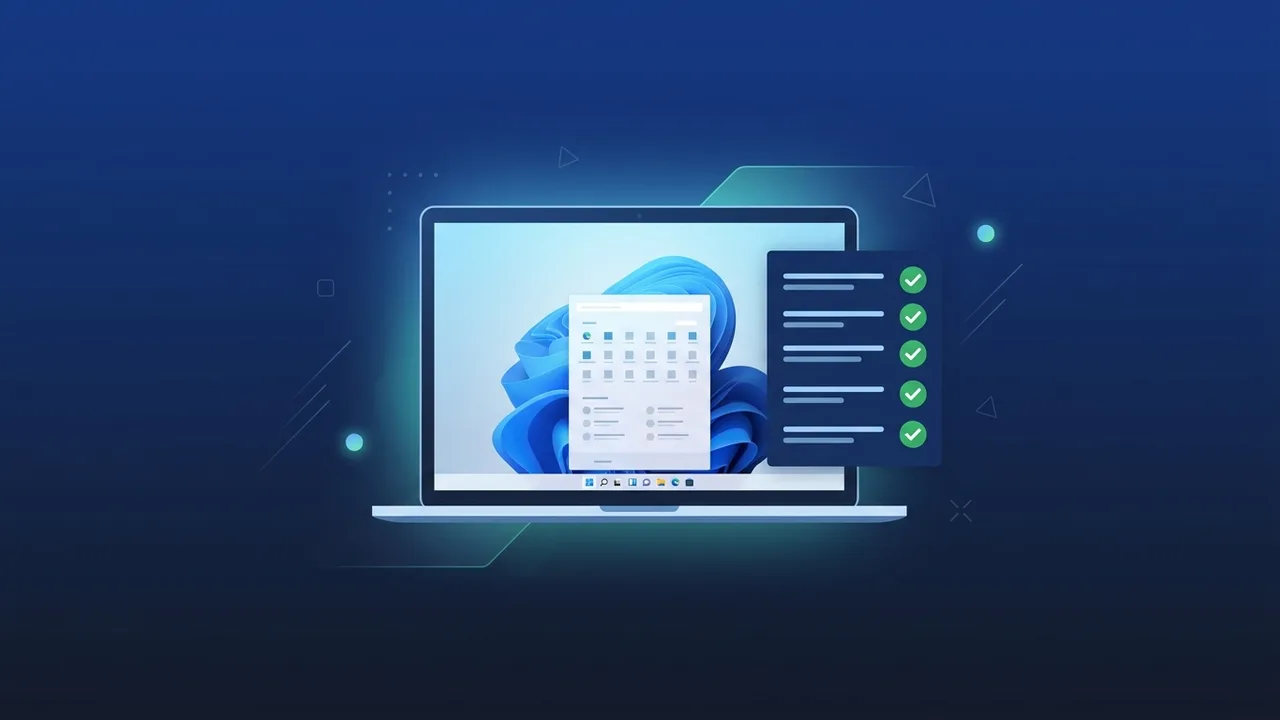
إن الانتقال إلى نظام التشغيل الأحدث من مايكروسوفت يعد خطوة جوهرية للأفراد والمؤسسات في المملكة العربية السعودية الذين يسعون إلى تحسين كفاءة العمل اليومي والحصول على أقصى درجات الأمان الرقمي. لمعرفة ما إذا كان جهازك الحالي مهيئاً لاستقبال هذا التحديث، يجب عليك أولاً استيعاب متطلبات ويندوز 11 الأساسية بشكل دقيق. سنستعرض في هذا الدليل العملي كافة التفاصيل التقنية والخطوات المنهجية التي تمكنك من التحقق من توافق جهازك وتجهيزه للترقية بنجاح دون مواجهة أي عقبات تقنية.
نظرة عامة على متطلبات ويندوز 11
قامت شركة مايكروسوفت بتحديث المعايير الدنيا للأجهزة المؤهلة لتشغيل هذا النظام بهدف تقديم تجربة استخدام أكثر استقراراً وأماناً. تشتمل قائمة متطلبات ويندوز 11 الفنية على مجموعة من العناصر الأساسية التي يجب توافرها في عتاد الحاسوب:
- المعالج (CPU): يتطلب النظام معالجاً بتردد 1 غيغاهرتز أو أسرع، يحتوي على نواتين أو أكثر، وأن يكون متوافقاً مع معمارية 64-بت (64-bit) أو نظام على شريحة (SoC). يشمل ذلك معالجات الجيل الثامن من Intel والجيل الثاني من AMD Ryzen أو الأحدث.
- الذاكرة العشوائية (RAM): سعة 4 غيغابايت كحد أدنى لضمان تشغيل التطبيقات المتعددة بسلاسة.
- سعة التخزين (Storage): مساحة لا تقل عن 64 غيغابايت من مساحة التخزين الشاغرة، ويفضل استخدام أقراص SSD السريعة لضمان أفضل أداء للنظام.
- برنامج النظام الثابت (Firmware): واجهة البرامج الثابتة الموسعة والموحدة (UEFI) مع ميزة التمهيد الآمن (Secure Boot).
- وحدة النظام الأساسي الموثوقة (TPM): إصدار TPM 2.0. يعد هذا المتطلب من أهم الركائز الأمنية لحماية البيانات وتشفيرها في بيئة العمل المعاصرة.
- بطاقة الرسومات: يجب أن تدعم مكتبة DirectX 12 أو إصداراً أحدث، مع برنامج تشغيل WDDM 2.0 لضمان عرض الرسوميات بجودة فائقة ودون تقطيع.
- الشاشة: شاشة عالية الدقة (720p) بقياس أكبر من 9 بوصات قطرياً، مع دعم قنوات ألوان بمعدل 8 بت لكل لون.
المميزات الرئيسية
إن تلبية المواصفات المطلوبة تمنح المستخدمين إمكانية الوصول إلى ميزات متطورة تعزز الإنتاجية والأمان الشخصي والمؤسسي في السوق السعودي المتطور:
أمان متطور ومدمج
بفضل دمج متطلب شريحة TPM 2.0 والتمهيد الآمن كجزء أساسي من العتاد، يوفر النظام حماية استباقية ضد البرمجيات الخبيثة وهجمات الفدية المتطورة. يحمي هذا الترابط الوثيق بين العتاد والبرمجيات الهويات الرقمية وكلمات المرور والبيانات الحساسة للمستخدمين والشركات على حد سواء.
إعادة تصميم واجهة المستخدم والإنتاجية
يأتي النظام بواجهة مستخدم حديثة وقائمة ابدأ ممركزة تتيح الوصول السريع إلى الملفات الأخيرة والتطبيقات الأكثر استخداماً. بالإضافة إلى ذلك، توفر ميزة تخطيطات المحاذاة (Snap Layouts) إمكانية تنظيم النوافذ المفتوحة على الشاشة بذكاء، مما يرفع من كفاءة العمل وتعدد المهام.
تكامل أفضل مع تطبيقات التواصل والألعاب
يتميز النظام بدمج مباشر لبرنامج Microsoft Teams في شريط المهام لتسهيل التواصل المهني والشخصي. كما يقدم ميزات رسومية متطورة مثل Auto HDR وDirectStorage الموجهة لتحسين أداء الألعاب وتشغيل التطبيقات الثقيلة بسلاسة متناهية.
كيفية الاستخدام
للتحقق من توافق حاسوبك الشخصي مع متطلبات ويندوز 11، يمكنك اتباع هذه الخطوات العملية والمنظمة لضمان دقة النتيجة:
الخطوة الأولى: استخدام أداة فحص صحة الكمبيوتر (PC Health Check)
تعتبر هذه الأداة الرسمية من مايكروسوفت هي الوسيلة الأسهل والأكثر موثوقية لفحص توافق العتاد. قم بتحميل الأداة وتثبيتها على جهازك الحالي الذي يعمل بنظام ويندوز 10.
الخطوة الثانية: تشغيل الفحص ومراجعة التقرير
بعد فتح التطبيق، انقر على خيار "التحقق الآن" (Check Now). ستقوم الأداة فوراً بتحليل مكونات جهازك وإظهار تقرير شامل يوضح مدى جاهزية القطع مثل المعالج، حجم الذاكرة، والمساحة التخزينية.
الخطوة الثالثة: تفعيل خياري TPM 2.0 والتمهيد الآمن (Secure Boot)
إذا أظهر التقرير عدم توافق بسبب TPM 2.0 أو Secure Boot رغم حداثة جهازك، فقد تكون هذه الخيارات معطلة في لوحة التحكم الخاصة باللوحة الأم (BIOS/UEFI):
- قم بإعادة تشغيل جهازك واضغط باستمرار على المفتاح المخصص للدخول إلى إعدادات BIOS (مثل F2 أو F12 أو Del حسب نوع الجهاز).
- انتقل إلى قسم الأمان (Security) أو الإعدادات المتقدمة (Advanced).
- ابحث عن خيار TPM أو PTT (في أجهزة Intel) أو fTPM (في أجهزة AMD) وقم بتنشيطه (Enabled).
- انتقل إلى إعدادات التمهيد (Boot) وتأكد من تفعيل خيار التمهيد الآمن (Secure Boot).
- احفظ التغييرات وأعد تشغيل الجهاز لإعادة الفحص مجدداً وتأكيد التوافق.
الأسئلة الشائعة
يطرح المستخدمون في المملكة العربية السعودية العديد من التساؤلات حول عملية التحديث ومتطلبات النظام الأساسية. من الضروري معرفة أن الالتزام بالمواصفات الرسمية يضمن استقرار بيئة العمل وحماية البيانات الشخصية والمؤسسية من الثغرات الأمنية المفاجئة.
إن محاولة تثبيت النظام على أجهزة لا تفي بالمعايير المطلوبة قد تحرمك من تلقي التحديثات الدورية الهامة وتحديثات الأمان الفورية من مايكروسوفت، مما يعرض جهازك لمخاطر سيبرانية متعددة.
نصائح مهمة
قبل الشروع في عملية الترقية أو الانتقال الفعلي إلى النظام الجديد، نوصي باتباع الإرشادات التالية لضمان عملية انتقال آمنة تماماً:
- نسخ البيانات احتياطياً: قم دائماً بحفظ نسخة احتياطية من ملفاتك الهامة وصورك ومستنداتك على قرص صلب خارجي أو خدمة تخزين سحابي موثوقة لحمايتها من الفقدان غير المتوقع أثناء التثبيت.
- تحديث برامج التشغيل (Drivers): تأكد من تحديث كافة برامج تشغيل قطع العتاد (مثل بطاقة الشاشة وبطاقة الشبكة) إلى أحدث إصدار متوافق من خلال موقع الشركة المصنعة للجهاز.
- استقرار الطاقة والإنترنت: تأكد من توصيل حاسوبك بمصدر طاقة مستقر (أو شاحن مستمر للحواسب المحمولة) واتصال إنترنت سريع لضمان تنزيل وتثبيت ملفات التحديث دون أي انقطاع.
الخلاصة
يمثل الاستعداد الجيد والتأكد من مطابقة المواصفات التقنية لجهازك خطوة أساسية للاستمتاع بتجربة حوسبة حديثة وآمنة. إن استيفاء المواصفات يضمن لك بيئة عمل مرنة ومحمية قادرة على مواكبة متطلبات التحول الرقمي المتسارع في المملكة.
إذا كنت بحاجة إلى ترخيص أصلي لـ ويندوز 11 برو دائم، تجده في متجر ABMKeys بسعر مناسب وتسليم فوري عبر واتساب.
الأسئلة الشائعة
هل يمكن الترقية إلى ويندوز 11 إذا كان المعالج غير مدعوم؟
ما هي شريحة TPM 2.0 وهل هي إلزامية للتثبيت؟
هل الترقية من ويندوز 10 إلى ويندوز 11 مجانية؟
ما هي مساحة التخزين المطلوبة لتثبيت ويندوز 11؟
يمكنك الحصول على نسخة أصلية من خلال متجر ABMKeys بسعر مناسب وتسليم فوري عبر واتساب.
اشترِ الآن