
تعلم برامج فوتوشوب في دقائق
تقدم برامج فوتوشوب إمكانات احترافية واسعة لتحرير الصور وإنشاء التصاميم الإبداعية. يشرح هذا المقال خطوات الاستخدام بالتفصيل مع أبرز الميزات والنصائح العملية التي تساعدك على الاحتراف السريع.
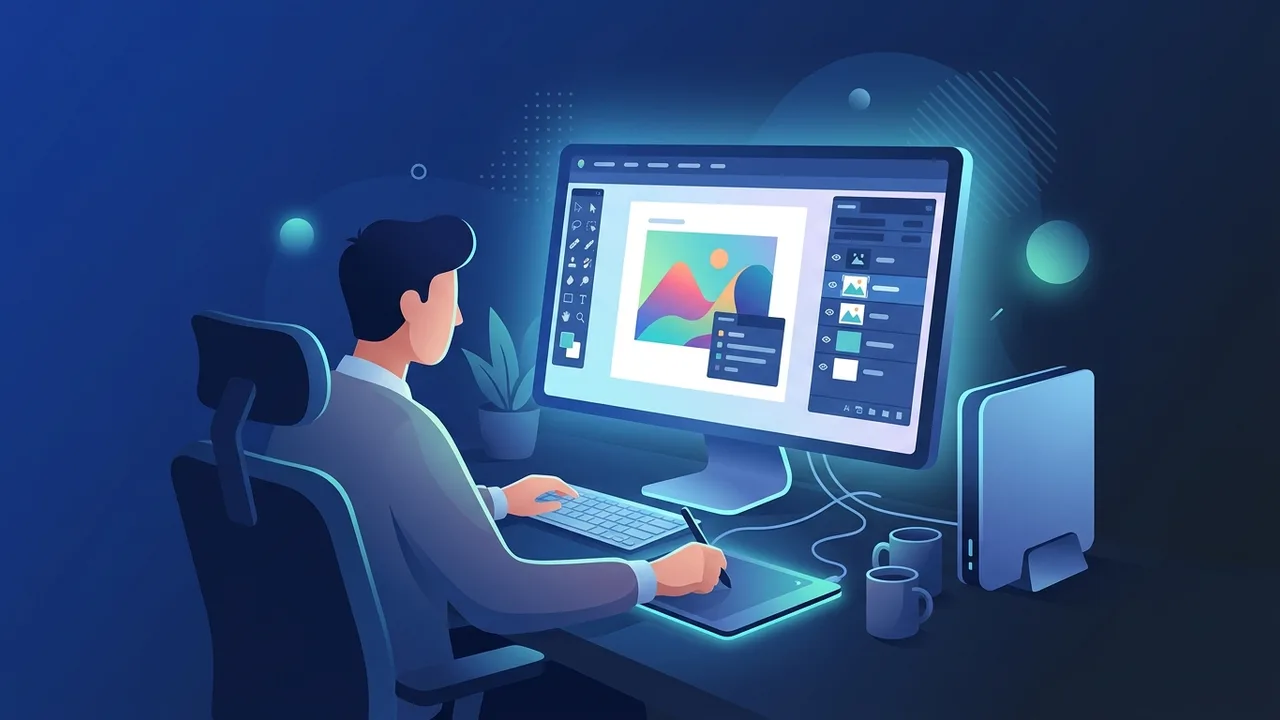
نظرة عامة على برامج فوتوشوب
تُعدّ برامج فوتوشوب من أكثر تطبيقات تحرير الصور شهرةً واستخداماً على مستوى العالم، وقد غدت أداةً لا غنى عنها للمصممين والمصورين والمسوّقين على حدٍّ سواء. في المملكة العربية السعودية، يتزايد الاهتمام بهذه البرامج بشكل ملحوظ، سواءٌ في القطاع الإبداعي أو في بيئات العمل المؤسسي التي تحتاج إلى إنتاج محتوى بصري احترافي.
تتيح برامج فوتوشوب للمستخدم إمكانية التعامل مع الصور الرقمية بمستوى عالٍ من الدقة والتحكم، بدءاً من تعديل الإضاءة والألوان، وصولاً إلى إنشاء تصاميم معقدة تجمع بين النصوص والرسومات والصور المتعددة. وتتوفر هذه البرامج عبر اشتراكات رسمية تضمن للمستخدم الحصول على آخر التحديثات وأدوات الذكاء الاصطناعي المدمجة.
المميزات الرئيسية لبرامج فوتوشوب
تتميز برامج فوتوشوب بمجموعة واسعة من الخصائص التي تجعلها الخيار الأول للمحترفين والهواة على حدٍّ سواء. ومن أبرز هذه المميزات:
- طبقات التحرير (Layers): تتيح العمل على عناصر متعددة بشكل مستقل دون التأثير على بقية أجزاء الصورة.
- أدوات الاختيار الذكية: تشمل أداة Select Subject وSelect Sky التي تعتمد على الذكاء الاصطناعي لتحديد العناصر بدقة عالية.
- الفلاتر والتأثيرات: مئات الفلاتر الجاهزة التي تُضاف بنقرة واحدة، مع إمكانية تخصيصها.
- Camera Raw: أداة متكاملة لمعالجة صور RAW مباشرةً داخل البرنامج.
- Neural Filters: مجموعة من الفلاتر المدعومة بالذكاء الاصطناعي لتعديل ملامح الوجه وتلوين الصور القديمة وغير ذلك.
- التكامل مع Adobe Creative Cloud: يتيح مزامنة الأصول والخطوط والمشاريع عبر جميع أجهزة المستخدم.
كيفية الاستخدام — دليل خطوة بخطوة
فيما يلي دليل عملي للبدء باستخدام برامج فوتوشوب بشكل فعّال:
الخطوة الأولى: تثبيت البرنامج والإعداد الأولي
بعد الحصول على ترخيص أصلي لبرامج فوتوشوب، قم بتسجيل الدخول إلى حساب Adobe الخاص بك وتحميل البرنامج عبر تطبيق Creative Cloud Desktop. تأكد من أن جهازك يستوفي الحد الأدنى من المتطلبات، ويُوصى بوجود ذاكرة وصول عشوائي لا تقل عن 8 جيجابايت وبطاقة رسومات مخصصة.
الخطوة الثانية: التعرف على واجهة البرنامج
تتكون واجهة فوتوشوب من عدة مناطق رئيسية: شريط الأدوات على اليسار، لوحات الخصائص على اليمين، شريط القوائم في الأعلى، ومنطقة العمل في المنتصف. خصص وقتاً للتعرف على موضع كل أداة قبل البدء في أي مشروع.
الخطوة الثالثة: فتح صورة والعمل عليها
اذهب إلى File ثم Open واختر الصورة المراد تحريرها. بعد فتحها، ستظهر في نافذة Layers باعتبارها الطبقة الأساسية. يُنصح بعمل نسخة من هذه الطبقة (Ctrl+J) قبل البدء في أي تعديل للحفاظ على الأصل.
الخطوة الرابعة: إجراء تعديلات الإضاءة والألوان
استخدم Image ثم Adjustments للوصول إلى أدوات Brightness/Contrast وCurves وHue/Saturation. لتحقيق نتائج أفضل ولا تدمير البيانات الأصلية، استخدم Adjustment Layers بدلاً من تطبيق التعديلات مباشرةً على الطبقة الأساسية.
الخطوة الخامسة: قص الخلفية أو تغييرها
استخدم أداة Quick Selection أو Magic Wand لاختيار الخلفية، ثم اضغط Delete لحذفها. للحصول على نتائج احترافية، استخدم Select and Mask لتنعيم حواف الاختيار خاصةً في حالة الشعر أو الأشياء ذات التفاصيل الدقيقة.
الخطوة السادسة: إضافة النصوص والعناصر الرسومية
اختر أداة النص (T) من شريط الأدوات وانقر على منطقة العمل لبدء الكتابة. يمكنك تخصيص الخط والحجم واللون من خلال شريط الخصائص في الأعلى. لإضافة أشكال، استخدم Shape Tools من نفس الشريط.
الخطوة السابعة: حفظ العمل وتصديره
احفظ ملفك بصيغة PSD للحفاظ على الطبقات وإمكانية التعديل لاحقاً. لتصدير الصورة بجودة عالية للنشر، استخدم File ثم Export ثم Export As واختر الصيغة المناسبة (JPEG أو PNG أو WebP).
نصائح مهمة لمستخدمي برامج فوتوشوب
- استخدم اختصارات لوحة المفاتيح: مثل Ctrl+Z للتراجع، وCtrl+T للتحويل الحر، وCtrl+Shift+E لدمج الطبقات المرئية. تُسرّع هذه الاختصارات سير العمل بشكل كبير.
- احرص على تنظيم الطبقات: أعطِ لكل طبقة اسماً واضحاً واستخدم المجلدات (Groups) لتنظيم المشاريع المعقدة.
- تعلّم Smart Objects: تحويل الطبقات إلى Smart Objects يحافظ على جودة الصورة عند تغيير حجمها مرات عدة.
- استفد من الإجراءات (Actions): سجّل سلاسل من الخطوات المتكررة كإجراء واحد وطبّقها بنقرة واحدة على دفعات من الصور.
- درّب عينك قبل يدك: حلّل التصاميم الاحترافية التي تُعجبك وحاول فهم كيفية بنائها قبل محاولة إعادة إنشائها.
- احرص على الترخيص الأصلي: يضمن لك الترخيص الأصلي لبرامج فوتوشوب الحصول على التحديثات الأمنية والميزات الجديدة ودعم Adobe الرسمي.
الأسئلة الشائعة حول برامج فوتوشوب
يطرح كثير من المستخدمين في المملكة العربية السعودية أسئلة متكررة حول برامج فوتوشوب، وقد أجبنا عن أبرزها في قسم الأسئلة الشائعة أدناه.
الخلاصة
تُمثّل برامج فوتوشوب استثماراً حقيقياً في المهارة والإنتاجية البصرية، سواءٌ كنت مصمماً مستقلاً أو موظفاً في شركة أو صاحب مشروع يحتاج إلى محتوى احترافي. باتباع الخطوات المذكورة أعلاه والتدرب المستمر، يمكنك الانتقال من مستوى المبتدئ إلى المحترف في وقت قصير. تذكر أن الاستمرارية في التدريب والاطلاع على آخر الميزات هما المفتاح الحقيقي للإتقان.
إذا كنت بحاجة إلى ترخيص أصلي لـ ادوبي المجموعة الكاملة 2025 ويندوز دائم، تجده في متجر ABMKeys بسعر مناسب وتسليم فوري عبر واتساب.
الأسئلة الشائعة
هل برامج فوتوشوب مناسبة للمبتدئين تماماً؟
ما الفرق بين فوتوشوب والبدائل المجانية؟
ما الحد الأدنى لمتطلبات تشغيل برامج فوتوشوب؟
هل يمكن استخدام برامج فوتوشوب لتصميم محتوى وسائل التواصل الاجتماعي؟
يمكنك الحصول على نسخة أصلية من خلال متجر ABMKeys بسعر مناسب وتسليم فوري عبر واتساب.
اشترِ الآن