
تعلم تصوير شاشة الكمبيوتر ويندوز 11 في دقائق
اكتشف الطرق الصحيحة والخطوات التفصيلية لتصوير شاشة الكمبيوتر في ويندوز 11 باستخدام الأدوات المدمجة والاختصارات السريعة لزيادة إنتاجيتك.
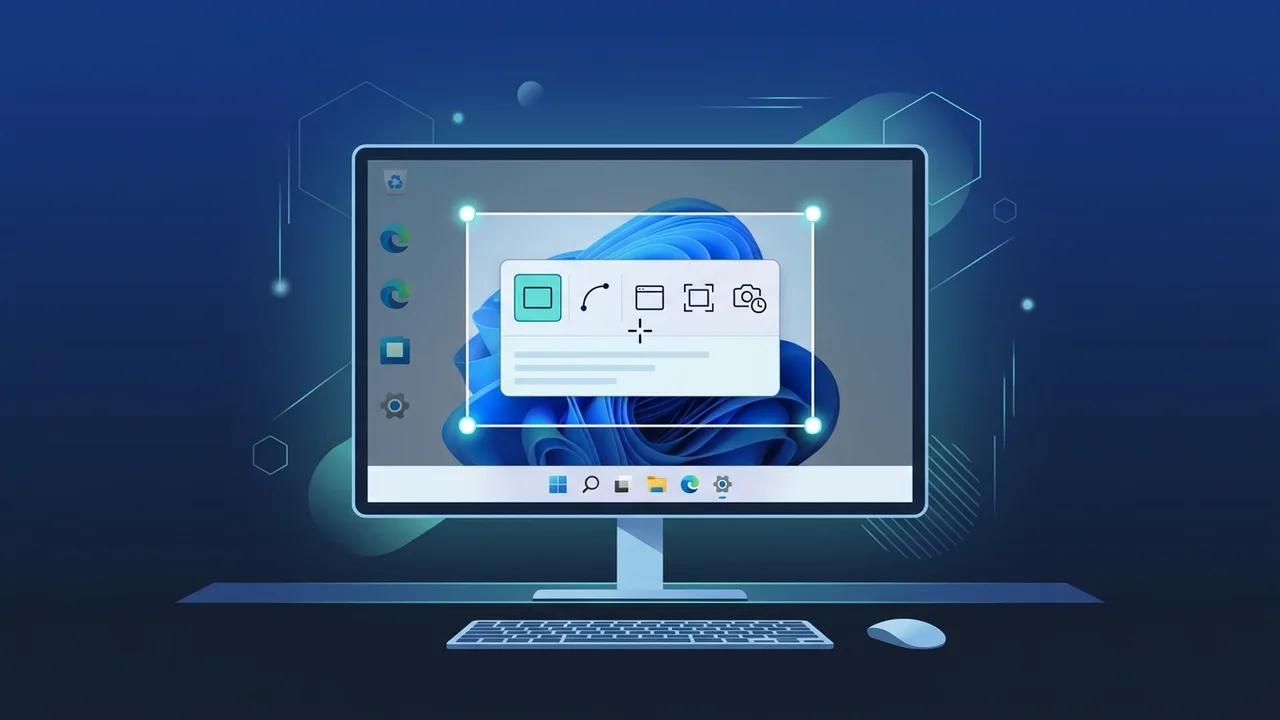
نظرة عامة على تصوير شاشة الكمبيوتر ويندوز 11
يمثل نظام التشغيل ويندوز 11 نقلة نوعية في واجهة المستخدم والأدوات الإنتاجية المدمجة. ومن أهم الميزات التي يعتمد عليها الموظفون، والطلاب، والمصممون في السوق السعودي بشكل يومي هي التقاط الصور لشاشة الكمبيوتر. في السابق، كانت عملية تصوير الشاشة تتطلب أدوات خارجية أو خطوات معقدة، ولكن مع ويندوز 11، أصبح الأمر أكثر سلاسة وتكاملاً بفضل دمج الأدوات القديمة في تطبيق واحد متطور ومحدث كلياً وهو "أداة القطع" (Snipping Tool). تتيح معرفة كيفية تصوير شاشة الكمبيوتر ويندوز 11 للمستخدمين توثيق البيانات، وحفظ الملاحظات الهامة، ومشاركة شروحات توضيحية بمرونة فائقة ودون الحاجة لتثبيت برمجيات إضافية قد تستهلك موارد الجهاز.
المميزات الرئيسية
تتميز أدوات تصوير الشاشة الافتراضية في ويندوز 11 بمجموعة من الخصائص المتطورة التي تسهل من وتيرة العمل وتدعم الإنتاجية:
- تعدد أنماط الالتقاط: يمكنك اختيار تصوير الشاشة بأكملها، أو نافذة معينة مفتوحة، أو تحديد جزء مستطيل، أو حتى الرسم الحر لتحديد مساحة مخصصة بدقة.
- ميزة التوقيت التلقائي (Delay Timer): تتيح لك الأداة تأخير عملية الالتقاط لـ 3 أو 5 أو 10 ثوانٍ، مما يمنحك وقتاً كافياً لفتح القوائم المنسدلة وتجهيز الشاشة قبل التصوير.
- استخراج النصوص الذكي (Text Actions): بفضل تقنيات الذكاء الاصطناعي المدمجة، يمكن لويندوز 11 قراءة النصوص الموجودة داخل الصورة الملتقطة ونسخها مباشرة أو تظليل المعلومات الحساسة لحجبها.
- التسجيل المرئي للشاشة: لم يعد الأمر مقتصراً على الصور الثابتة؛ حيث تتيح الأداة المحدثة تسجيل شاشتك كفيديو بضغطة زر.
- الحفظ التلقائي: يتم تخزين كافة اللقطات مباشرة في مجلد مخصص للصور لتفادي ضياعها في حال نسيت حفظها يدوياً.
كيفية الاستخدام
هناك عدة طرق عملية وسريعة لتطبيق تصوير شاشة الكمبيوتر ويندوز 11 بناءً على حاجتك وطبيعة عملك:
الطريقة الأولى: استخدام اختصار لوحة المفاتيح الأسرع (Windows + Shift + S)
يعتبر هذا الاختصار هو الطريقة الأكثر كفاءة وشهرة للوصول إلى أداة القطع:
- اضغط على مفاتيح Windows + Shift + S معاً في نفس الوقت.
- ستلاحظ أن الشاشة أصبحت مظلمة قليلاً وظهور شريط أدوات صغير في أعلى المنتصف.
- اختر النمط المناسب من الشريط (مستطيل، حر، نافذة، ملء الشاشة).
- باستخدام الفأرة، حدد المنطقة التي ترغب في التقاطها.
- بمجرد إفلات زر الفأرة، سيتم نسخ اللقطة إلى الحافظة (Clipboard) وسيظهر إشعار جانبي يتيح لك تعديل الصورة أو حفظها في مكان محدد.
الطريقة الثانية: التقاط الشاشة الكاملة والحفظ الفوري (Windows + Print Screen)
إذا كنت بحاجة إلى حفظ الشاشة بالكامل مباشرة كملف صورة دون الدخول في تفاصيل التعديل:
- اضغط على مفتاح شعار Windows + Print Screen (PrtScn).
- ستومض الشاشة للحظة قصيرة، وهو ما يشير إلى نجاح عملية الالتقاط.
- اذهب مباشرة إلى مجلد "الصور" (Pictures) ثم افتح مجلد "لقطات الشاشة" (Screenshots) لتجد الصورة محفوظة بصيغة PNG وبجودة كاملة.
الطريقة الثالثة: تخصيص مفتاح Print Screen للفتح المباشر
لتسهيل الوصول الفوري، يمكنك إعداد نظام التشغيل ليفتح أداة القطع بمجرد الضغط على زر PrtScn وحده:
- افتح إعدادات النظام بالضغط على Windows + I.
- انتقل إلى قسم "سهولة الاستخدام" (Accessibility) ثم اختر "لوحة المفاتيح" (Keyboard).
- قم بتفعيل خيار "استخدام زر Print Screen لفتح أداة لقطة الشاشة" (Use the Print Screen button to open screen snipping).
- الآن، بضغطة زر واحدة على PrtScn، ستفتح معك الأداة مباشرة.
الطريقة الرابعة: استخدام شريط ألعاب Xbox (Xbox Game Bar)
تفيد هذه الطريقة بشكل خاص صناع المحتوى واللاعبين:
- اضغط على Windows + G لفتح شريط الألعاب المدمج.
- من نافذة "التقاط" (Capture)، اضغط على أيقونة الكاميرا لالتقاط صورة فورية للعبة أو التطبيق النشط.
الأسئلة الشائعة
أين يتم حفظ لقطات الشاشة في ويندوز 11؟
إذا استخدمت اختصار الحفظ التلقائي، يتم تخزين الصور مباشرة في مسار المستخدم الافتراضي: C:\Users\Username\Pictures\Screenshots. أما إذا استخدمت أداة القطع السريعة، فإنها تُحفظ مؤقتاً في الحافظة، ويمكنك الضغط على الإشعار الذي يظهر لحفظها يدوياً في أي مجلد تفضله.
هل يمكنني تصوير شاشة الكمبيوتر ويندوز 11 كفيديو؟
نعم، تتيح لك أداة القطع الحديثة في ويندوز 11 التبديل من وضع الكاميرا (الصور الثابتة) إلى وضع كاميرا الفيديو (التسجيل المرئي) وتحديد الجزء الذي ترغب في تسجيله بسهولة تامة وبجودة صوت واضحة.
كيف يمكنني نسخ النصوص من لقطة الشاشة مباشرة؟
بعد التقاط الصورة باستخدام أداة القطع، اضغط على أيقونة "إجراءات النص" (Text Actions) الموجودة في شريط الأدوات العلوي؛ سيقوم النظام بتحليل النص وعرض خيار "نسخ كل النصوص" (Copy all text) لتستخدمه في أي ملف وورد أو مفكرة.
نصائح مهمة
- تنظيم ملفاتك بشكل مستمر: تجنب تكدس مئات الصور في مجلد لقطات الشاشة؛ قم بإعادة تسمية الصور الهامة وتوزيعها في مجلدات فرعية حسب مشاريعك أو موادك الدراسية.
- الاستفادة من ميزة سجل الحافظة: اضغط على Windows + V لتفعيل سجل الحافظة، مما يتيح لك الوصول إلى عدة لقطات قمت بتصويرها سابقاً ونسخها دون الحاجة لإعادة تصويرها مجدداً.
- المزامنة السحابية: يمكنك ربط مجلد الصور بتطبيق OneDrive لضمان مزامنة لقطات الشاشة الخاصة بك تلقائياً والوصول إليها من هاتفك المحمول أو أي جهاز آخر في أي وقت ومكان في المملكة.
- حماية الخصوصية: عند تصوير شاشة تحتوي على بيانات حساسة أو كلمات مرور، استخدم ميزة حجب النصوص المدمجة في أداة القطع لإخفاء الأرقام السرية أو العناوين قبل مشاركة الصورة مع زملائك.
الخلاصة
تعد ميزة تصوير الشاشة أداة حيوية لا غنى عنها في بيئة العمل الرقمية الحديثة. من خلال فهم الطرق المتنوعة المتاحة في ويندوز 11، يمكنك توفير الكثير من الوقت والجهد ورفع كفاءتك المهنية والتعليمية بشكل ملحوظ دون تعقيدات وبأدوات آمنة تماماً ومدمجة بالنظام.
إذا كنت بحاجة إلى ترخيص أصلي لـ ويندوز 11 برو دائم، تجده في متجر ABMKeys بسعر مناسب وتسليم فوري عبر واتساب.
الأسئلة الشائعة
أين يتم حفظ لقطات الشاشة تلقائياً في ويندوز 11؟
كيف يمكنني استخدام زر Print Screen لفتح أداة القطع مباشرة؟
هل يوفر ويندوز 11 ميزة استخراج النصوص من الصور الملتقطة؟
ماذا أفعل إذا كان زر تصوير الشاشة لا يعمل على جهازي؟
يمكنك الحصول على نسخة أصلية من خلال متجر ABMKeys بسعر مناسب وتسليم فوري عبر واتساب.
اشترِ الآن