
أسهل طريقة لـدمج خلايا اكسل
تعلم دمج خلايا اكسل بالتفصيل وبطرق احترافية. نوضح في هذا الدليل الخطوات الصحيحة للدمج، والمميزات الرئيسية، والعيوب الشائعة، مع تقديم أفضل البدائل العملية لحماية جداولك الحسابية من الأخطاء.
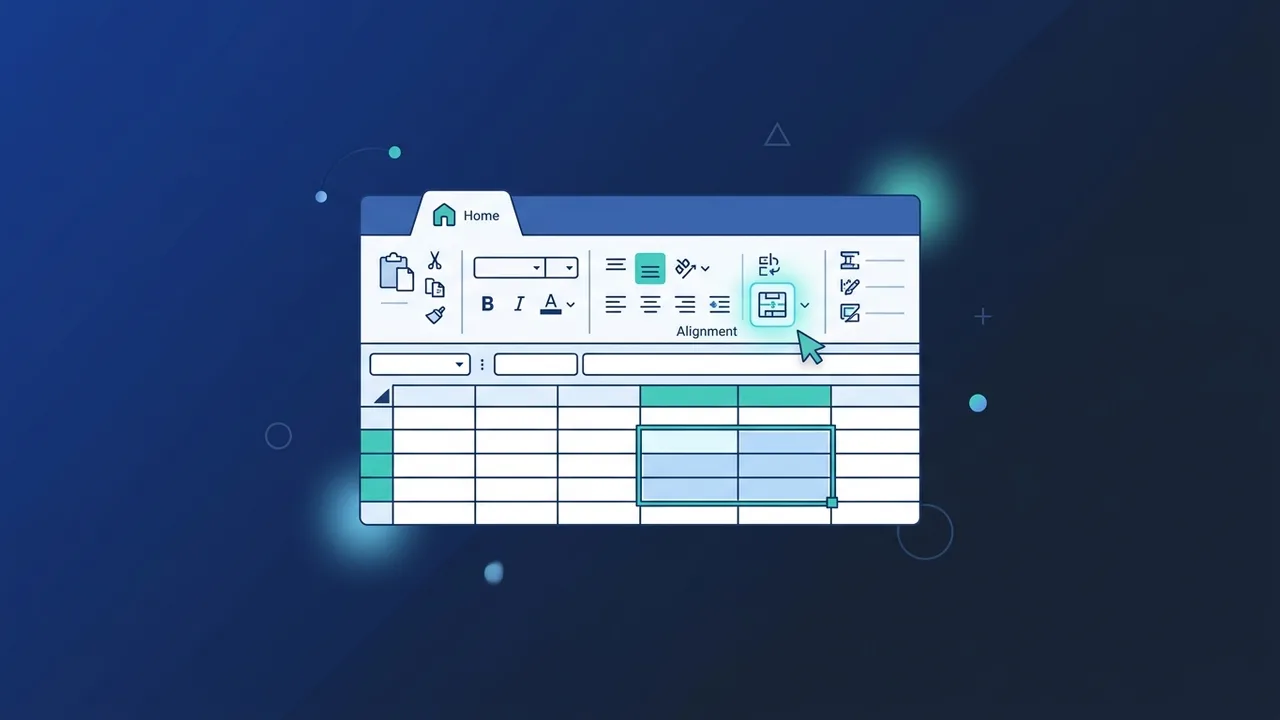
نظرة عامة على دمج خلايا اكسل
تعتبر الجداول المنظمة والتقارير الواضحة ركيزة أساسية في إدارة الأعمال والمشاريع داخل المملكة العربية السعودية. عند التعامل مع كميات ضخمة من البيانات في برنامج مايكروسوفت اكسل، فإن المظهر البصري للتقرير يلعب دوراً حاسماً في كيفية فهم متخذي القرار للمعلومات المعروضة. هنا تبرز أهمية مهارة دمج خلايا اكسل كواحدة من أكثر التقنيات استخداماً لتنسيق الجداول وتجميلها بصرياً.
تتيح لك عملية دمج خلايا اكسل دمج خلايا متعددة متجاورة، سواء كانت في نفس الصف أو نفس العمود، لتصبح خلية واحدة كبيرة. هذا الدمج يُستخدم بشكل شائع لتوسيط العناوين الرئيسية فوق الجداول الكبيرة، مما يعطي المستند مظهراً احترافياً ومنظماً. ومع ذلك، فإن فهم طريقة عمل هذه الميزة بشكل صحيح أمر ضروري لتجنب المشاكل التقنية التي قد تنشأ عند فرز البيانات أو كتابة المعادلات الحسابية.
المميزات الرئيسية
يوفر استخدام ميزة الدمج في الجداول العديد من الفوائد التنظيمية والجمالية للمستخدمين في قطاع الأعمال والتعليم. إليك أبرز الميزات التي ستحصل عليها عند إتقان هذه المهارة:
- تنظيم العناوين الرئيسية: يساعدك دمج الخلايا في إنشاء عناوين بارزة تمتد عبر عدة أعمدة، مما يوضح الأقسام المختلفة في التقرير بسهولة.
- تصميم النماذج الاحترافية: يسهل عليك تصميم فواتير مبيعات، قسائم رواتب، ونماذج طلبات مخصصة تبدو متناسقة وخالية من الفراغات المزعجة.
- تحسين المظهر البصري للمقاييس والمؤشرات: عند بناء لوحات تحكم في اكسل، يمكنك استخدام الخلايا المدمجة لعرض الأرقام والمؤشرات الكبيرة بشكل واضح.
- سهولة القراءة والوضوح: يقلل الدمج من التشتت البصري عبر إخفاء الحدود الفاصلة غير الضرورية بين البيانات المرتبطة ببعضها البعض.
كيفية الاستخدام
إذا كنت ترغب في تطبيق عملية دمج خلايا اكسل في جداولك اليومية، يمكنك اتباع هذه الخطوات البسيطة والعملية لضمان تنفيذها بالشكل الصحيح دون أخطاء:
الخطوة الأولى: تحديد الخلايا
باستخدام الفأرة أو لوحة المفاتيح، قم بتحديد نطاق الخلايا المتجاورة التي ترغب في دمجها معاً. يجب أن تكون هذه الخلايا متجاورة أفقياً أو عمودياً.
الخطوة الثانية: الذهاب إلى التبويب الرئيسي
تأكد من أنك متواجد في تبويب الصفحة الرئيسية (Home) في الشريط العلوي لبرنامج اكسل.
الخطوة الثالثة: اختيار نوع الدمج المناسب
ابحث عن مجموعة 'محاذاة' (Alignment)، ثم انقر على السهم الصغير بجانب خيار دمج وتوسيط (Merge & Center). ستظهر لك قائمة تحتوي على أربعة خيارات رئيسية:
- دمج وتوسيط (Merge & Center): هذا هو الخيار الافتراضي، ويقوم بدمج الخلايا المحددة في خلية واحدة ويقوم تلقائياً بتوسيط النص بداخلها.
- دمج عبر (Merge Across): يقوم بدمج الخلايا المحددة في كل صف بشكل مستقل، دون دمج الصفوف معاً. هذا الخيار مفيد جداً إذا كنت تريد دمج خلايا عدة أعمدة في صفوف متعددة دفعة واحدة.
- دمج الخلايا (Merge Cells): يقوم بدمج الخلايا المحددة في خلية واحدة كبيرة دون تغيير محاذاة النص (سيبقى محاذياً لليمين أو اليسار حسب التنسيق الافتراضي).
- إلغاء دمج الخلايا (Unmerge Cells): يقوم بتقسيم الخلية المدمجة حالياً وإعادتها إلى مجموعة الخلايا الفردية الأصلية.
الخطوة الرابعة: استخدام اختصارات لوحة المفاتيح
لتوفير الوقت، يمكنك استخدام اختصارات لوحة المفاتيح. حدد الخلايا ثم اضغط بالتتابع على الأزرار التالية: Alt ثم H ثم M ثم C لتطبيق خيار دمج وتوسيط مباشرة.
الأسئلة الشائعة
خلال العمل اليومي على جداول البيانات، قد تظهر بعض التساؤلات والصعوبات التقنية المتعلقة بكيفية التعامل مع الخلايا المدمجة. على سبيل المثال، يتساءل الكثير من المستخدمين في الشركات السعودية عن كيفية دمج النصوص دون التضحية بالبيانات، أو كيفية فرز الجداول التي تحتوي على خلايا مدمجة. من المهم معرفة أن برنامج اكسل سيعرض دائماً رسالة تحذيرية إذا حاولت دمج خلايا تحتوي جميعها على بيانات، حيث سيحتفظ فقط ببيانات الخلية الأولى (العلوية اليمنى في الواجهات العربية) ويحذف الباقي.
نصائح مهمة
لتجنب المشاكل الشائعة والحفاظ على سلامة جداول البيانات الخاصة بك، يُنصح باتباع النصائح والتحذيرات التالية عند التعامل مع ميزة دمج الخلايا:
1. الحذر من فقدان البيانات
تذكر دائماً أن عملية دمج خلايا اكسل تحتفظ فقط بالقيمة الموجودة في الخلية العلوية اليمنى وتتخلص من البيانات الأخرى. إذا كانت لديك بيانات هامة في بقية الخلايا، قم بنسخها أو دمجها يدوياً باستخدام دالة CONCATENATE أو رمز (&) قبل إجراء الدمج.
2. تجنب الدمج في جداول البيانات الخام
إذا كنت تخطط لفرز البيانات (Sorting) أو تصفيتها (Filtering) أو استخدام الجداول المحورية (Pivot Tables)، فإن الخلايا المدمجة ستسبب لك مشاكل وأخطاء برمجية. يُفضل إبقاء الجداول الخام خالية تماماً من الدمج، واستخدم الدمج فقط في واجهات التقارير النهائية المخصصة للعرض.
3. استخدام بديل احترافي: التوسيط عبر التحديد
إذا كنت تريد مظهر دمج وتوسيط دون دمج الخلايا فعلياً، يمكنك استخدام ميزة 'التوسيط عبر التحديد' الرائعة:
- حدد الخلايا التي تريد توسيط العنوان عبرها.
- اضغط بزر الفأرة الأيمن واختر تنسيق الخلايا (Format Cells).
- انتقل إلى علامة التبويب محاذاة (Alignment).
- من القائمة المنسدلة الخاصة بالخيار أفقي (Horizontal)، اختر توسيط عبر التحديد (Center Across Selection) ثم اضغط موافق.
الخلاصة
في الختام، يظهر بوضوح أن ميزة دمج خلايا اكسل هي أداة تنسيقية قوية تضفي طابعاً من الاحترافية والترتيب على جداول البيانات والتقارير عند استخدامها بشكل مدروس وصحيح. باتباع الخطوات والحلول البديلة مثل التوسيط عبر التحديد، يمكنك تحسين جودة تقاريرك وحماية سلامة بياناتك الحسابية من الأخطاء غير المتوقعة.
إذا كنت بحاجة إلى ترخيص أصلي لـ اوفيس 2021 برو بلس دائم، تجده في متجر ABMKeys بسعر مناسب وتسليم فوري عبر واتساب.
الأسئلة الشائعة
هل يؤدي دمج خلايا اكسل إلى حذف البيانات؟
كيف يمكنني إلغاء دمج الخلايا في اكسل؟
لماذا لا يوصى بدمج الخلايا في جداول البيانات الخام؟
ما هو أفضل بديل لدمج الخلايا دون التأثير على البيانات؟
يمكنك الحصول على نسخة أصلية من خلال متجر ABMKeys بسعر مناسب وتسليم فوري عبر واتساب.
اشترِ الآن