
كيفية تسريع الكمبيوتر ويندوز 10: الطريقة الصحيحة خطوة بخطوة
تعرف على خطوات تسريع الكمبيوتر ويندوز 10 بشكل ملحوظ دون الحاجة إلى برامج خارجية. دليل عملي يتناول تنظيف القرص، إيقاف برامج بدء التشغيل، وضبط إعدادات الطاقة لتحسين الأداء.
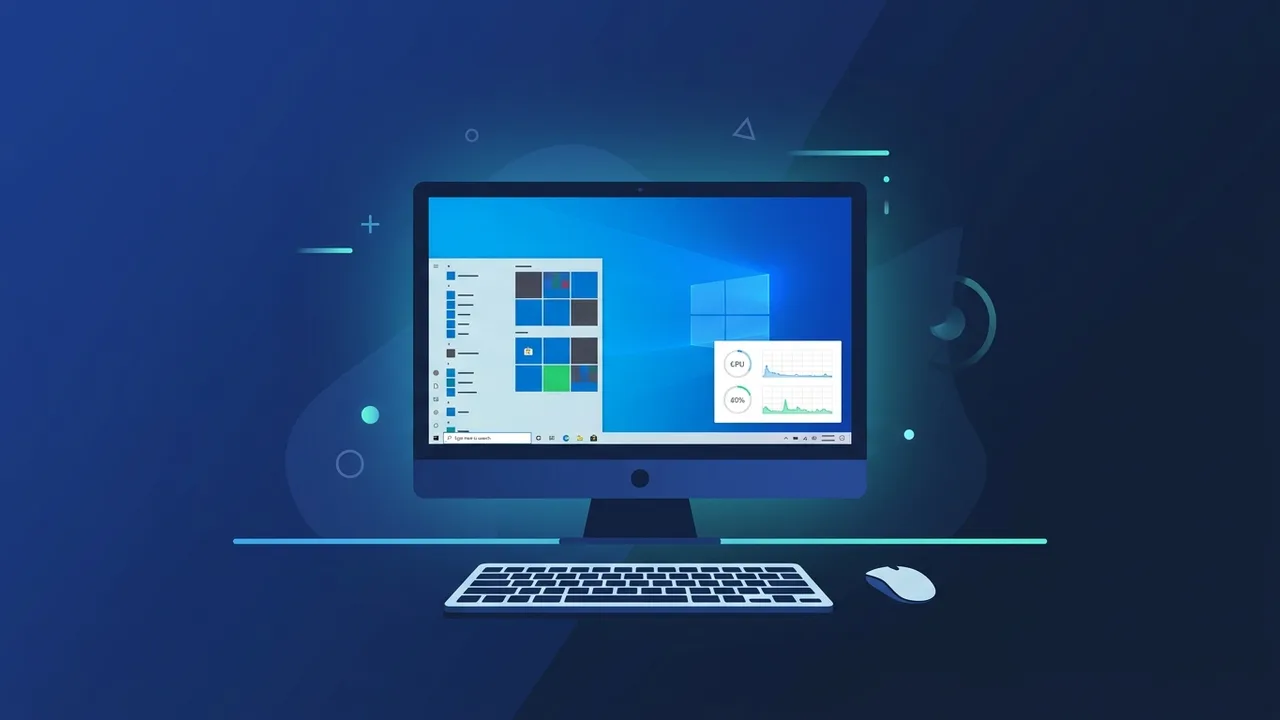
يعاني الكثير من المستخدمين في المملكة العربية السعودية من تراجع أداء أجهزتهم بمرور الوقت، مما يؤثر سلباً على إنجاز الأعمال اليومية، أو متابعة الحصص الدراسية عبر منصة مدرستي، أو الاستمتاع بألعاب الفيديو. إن البحث عن حل مشكلة بطء ويندوز 10 يعد أمراً شائعاً، ولحسن الحظ فإن النظام يحتوي على أدوات مدمجة وخيارات متعددة تتيح لك تسريع ويندوز 10 صاروخ دون الحاجة إلى الاستعانة ببرامج خارجية قد تضر بالنظام. في هذا الدليل العملي، سنستعرض خطوات تقنية مدروسة لتحسين كفاءة الكمبيوتر وتسريع استجابته.
1. إيقاف برامج بدء التشغيل (Startup Programs) لتسريع الإقلاع
عند تشغيل جهاز الكمبيوتر، تقوم العديد من البرامج بالإقلاع تلقائياً في الخلفية، مما يتسبب في استهلاك كبير لـ الذاكرة العشوائية (RAM) وقدرة المعالج منذ اللحظات الأولى لتشغيل الجهاز. هذه البرامج تزيد من الوقت المستغرق لتبدأ في استخدام جهازك.
لتجاوز هذه المشكلة وتسريع اقلاع الويندوز، اتبع الخطوات التالية:
- اضغط على مفاتيح Ctrl + Shift + Esc معاً لفتح «مدير المهام» (Task Manager).
- إذا ظهرت لك واجهة مبسطة، انقر على «مزيد من التفاصيل» (More details) في الأسفل.
- انتقل إلى علامة التبويب بدء التشغيل (Startup).
- ستظهر لك قائمة بالبرامج التي تعمل تلقائياً. ابحث عن البرامج غير الضرورية (مثل برامج المحادثة أو مشغلات الألعاب التي لا تستخدمها يومياً).
- انقر بزر الفأرة الأيمن على البرنامج المراد تعطيله، ثم اختر تعطيل (Disable).
تذكر أن هذا الإجراء لا يحذف البرامج من جهازك، بل يمنعها فقط من العمل تلقائياً فور تشغيل النظام، مما يوفر طاقة معالجة ثمينة.
2. تنظيف القرص الصلب (C) وحذف الملفات المؤقتة بانتظام
تتراكم الملفات المؤقتة، وبقايا التحديثات السابقة، وملفات تعريف الارتباط داخل القرص (C) مع الاستخدام اليومي. هذا التراكم يقلل من المساحة المتاحة للنظام، مما يؤدي إلى بطء ملحوظ في معالجة البيانات والملفات. لذلك، فإن تنظيف الجهاز ويندوز 10 يعد خطوة محورية للأداء السريع.
يمكنك التخلص من هذه الملفات عبر طريقتين فعاليتين:
أولاً: استخدام أداة تنظيف القرص (Disk Cleanup)
- اكتب Disk Cleanup في شريط البحث بجوار قائمة ابدأ وافتحه.
- اختر القرص (C) ثم انقر على موافق.
- حدد المربعات الخاصة بالملفات التي ترغب في حذفها (مثل ملفات الإنترنت المؤقتة وسلة المحذوفات)، ثم انقر على «تنظيف ملفات النظام» للحصول على مساحة إضافية.
ثانياً: حذف ملفات temp ويندوز 10 يدوياً
- اضغط على زر Windows + R لفتح نافذة التشغيل (Run).
- اكتب الأمر
%temp%واضغط Enter. - ستفتح لك نافذة تحتوي على آلاف الملفات المؤقتة؛ قم بتحديدها جميعاً عبر الضغط على Ctrl + A، ثم احذفها نهائياً بالضغط على Shift + Delete.
3. ضبط خيارات الطاقة في ويندوز 10 على الأداء الأقصى (High Performance)
يقوم نظام التشغيل افتراضياً بضبط إعدادات الطاقة على الوضع «المتوازن» (Balanced) لتوفير استهلاك الكهرباء والطاقة، خاصة في الحواسيب المحمولة. لكن هذا الوضع يحد من القدرات الحقيقية للمعالج ويسهم في خفض السرعة العامة للنظام.
من أجل تحسين أداء المعالج واستخراج أقصى طاقة ممكنة منه، اتبع ما يلي:
- افتح لوحة التحكم (Control Panel) وابحث عن خيارات الطاقة (Power Options).
- من القائمة الجانبية، اختر «إنشاء مخطط طاقة» أو ابحث ضمن المخططات الإضافية عن الأداء العالي (High Performance) وقم بتنشيطه.
ملاحظة مهمة لبيئة المملكة العربية السعودية: نظراً للأجواء الحارة في الصيف، فإن تشغيل الجهاز على وضع الأداء الأقصى قد يرفع من درجة حرارة المكونات الداخلية (Thermal Throttling). تأكد دائماً من وضع الحاسوب في مكان جيد التهوية، وتنظيف مراوح التبريد من الأتربة دورياً للحفاظ على استقرار الأداء.
4. إيقاف التأثيرات البصرية والرسوم المتحركة الزائدة
يتميز ويندوز 10 بواجهات بصرية أنيقة تشمل ظلال النوافذ، وتأثيرات التلاشي، والرسوم المتحركة عند فتح وإغلاق القوائم. على الرغم من جماليتها، إلا أنها تستهلك جزءاً غير يستهان به من كفاءة كرت الشاشة والمعالج، وتحديداً في الأجهزة ذات المواصفات المتوسطة أو القديمة.
لإيقاف هذه التأثيرات والحصول على استجابة فورية:
- اكتب Adjust the appearance and performance of Windows في شريط البحث واضغط Enter.
- ستفتح لك نافذة «خيارات الأداء» (Performance Options).
- اختر الخيار الضبط للحصول على أفضل أداء (Adjust for best performance).
- إذا كنت تفضل الاحتفاظ ببعض المظهر الجمالي، يمكنك تفعيل خيار «تنعيم حواف خطوط الشاشة» (Smooth edges of screen fonts) يدوياً، ثم اضغط على تطبيق (Apply).
5. فحص النظام للتأكد من خلوه من الفيروسات والبرمجيات الخبيثة
تعتبر الفيروسات وبرامج التجسس التي تعمل في الخفاء من أكبر مسببات البطء المفاجئ وتشنج النظام، حيث تستغل موارد المعالج والذاكرة لإرسال البيانات أو تنفيذ عمليات معقدة دون علمك. الفحص الدوري للنظام يضمن بقاء جهازك سريعاً وآمناً.
استخدم أداة الحماية المدمجة Windows Security لإجراء فحص كامل:
- افتح الإعدادات (Settings) ثم انتقل إلى التحديث والأمان (Update & Security).
- اختر أمن ويندوز (Windows Security) ثم اضغط على «الحماية من الفيروسات والمخاطر».
- انقر على «خيارات الفحص» (Scan options) واختر فحص كامل (Full scan)، ثم انقر على «افحص الآن».
للحفاظ على جدار حماية قوي وتلقي الرقع الأمنية الرسمية التي تسد الثغرات المسببة للبطء، تأكد دائماً من استخدام تحديث ويندوز 10 الأصلي وتجنب النسخ المقرصنة أو أدوات التفعيل غير القانونية (الكراكات) التي تحتوي غالباً على برمجيات ضارة خفية.
6. متى يجب الترقية إلى أقراص SSD وزيادة الرام (RAM) لتحقيق طفرة في السرعة؟
إذا قمت بتطبيق كافة الخطوات البرمجية السابقة ولا يزال جهازك يعاني من البطء، فقد تكون المشكلة مرتبطة بالحدود الفيزيائية للقطع الداخلية للحاسوب (Hardware). هنا تبرز الحاجة إلى ترقيات بسيطة وغير مكلفة ولكن مفعولها جوهري:
- الترقية إلى قرص SSD: إذا كان نظام التشغيل لديك مثبتاً على قرص صلب تقليدي من نوع HDD، فإن استبداله بقرص من نوع SSD (Solid State Drive) سيمثل نقلة نوعية؛ حيث يقلل زمن إقلاع النظام من دقيقة أو أكثر إلى ثوانٍ معدودة، ويسرع فتح البرامج بشكل مذهل.
- زيادة سرعة الرام: إذا كنت تستخدم برامج متعددة في نفس الوقت أو تفتح علامات تبويب كثيرة في المتصفح، فإن سعة الذاكرة العشوائية الحالية قد لا تكون كافية. إن ترقية الرام إلى 8 جيجابايت كحد أدنى (ويفضل 16 جيجابايت لأعمال التصميم والألعاب) ستساهم بشكل مباشر في زيادة سرعة الرام وسلاسة التنقل بين المهام دون توقف.
إن الجمع بين الصيانة البرمجية الدورية والترقية العتادية المناسبة يضمن لك جهاز كمبيوتر سريعاً لسنوات قادمة دون الحاجة لشراء جهاز جديد بالكامل.
إذا كنت بحاجة إلى ترخيص أصلي لـ ويندوز 10 برو دائم، تجده في متجر ABMKeys بسعر مناسب وتسليم فوري عبر واتساب.
الأسئلة الشائعة
هل إيقاف برامج بدء التشغيل آمن على نظام ويندوز 10؟
كيف يمكنني حذف ملفات النظام المؤقتة بأمان؟
هل يؤدي تفعيل وضع الأداء الأقصى (High Performance) إلى زيادة حرارة الجهاز؟
متى يجب علي الترقية من HDD إلى SSD؟
يمكنك الحصول على نسخة أصلية من خلال متجر ABMKeys بسعر مناسب وتسليم فوري عبر واتساب.
اشترِ الآن