
خطوات إظهار أيقونات سطح المكتب ويندوز 11 بالتفصيل
تعرف على الخطوات العملية لإظهار الأيقونات الأساسية مثل هذا الكمبيوتر وسلة المحذوفات ولوحة التحكم على سطح المكتب في نظام ويندوز 11 بسهولة تامة.
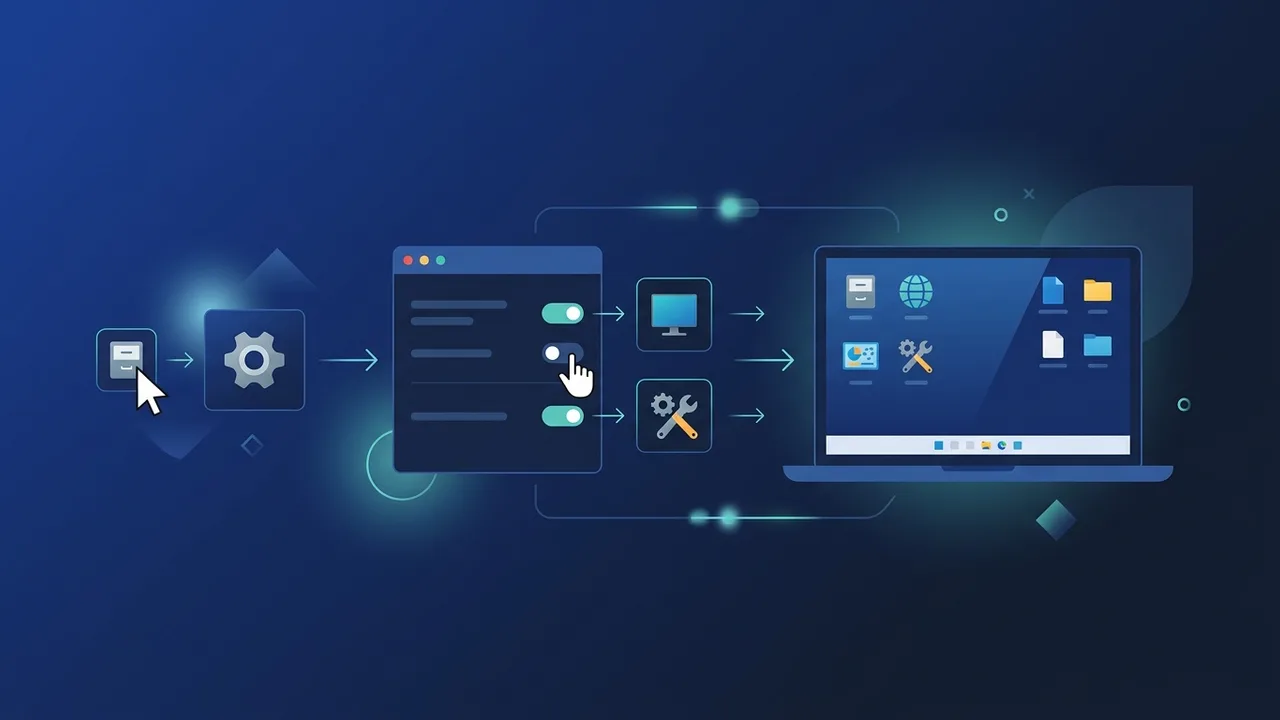
يواجه العديد من المستخدمين في المملكة العربية السعودية تحديات مختلفة عند الانتقال إلى نظام التشغيل الأحدث من مايكروسوفت، ومن أبرز هذه التحديات معرفة طريقة إظهار أيقونات سطح المكتب ويندوز 11. يأتي هذا النظام بواجهة مستخدم محدثة وتصميم عصري يميل إلى إخفاء العناصر التقليدية لتقليل الفوضى البصرية، مما يجعل الوصول إلى 'هذا الكمبيوتر الشخصي' أو 'لوحة التحكم' أمراً يتطلب بعض الخطوات البسيطة. سنقدم لكم في هذا الدليل العملي كل ما تحتاجون لمعرفته حول هذا الموضوع بالتفصيل وبخطوات واضحة لتسهيل تجربتكم اليومية.
نظرة عامة على إظهار أيقونات سطح المكتب ويندوز 11
تعتبر عملية إظهار أيقونات سطح المكتب ويندوز 11 أول خطوة يقوم بها المستخدم بعد تثبيت النظام الجديد أو شراء جهاز كمبيوتر جديد. تهدف مايكروسوفت من خلال التصميم الافتراضي الجديد إلى توفير بيئة عمل نظيفة ومريحة للعين، ولكن بالنسبة للكثير من المستخدمين والشركات في المملكة العربية السعودية، تظل الأيقونات التقليدية مثل 'هذا الكمبيوتر الشخصي' (This PC) و'لوحة التحكم' (Control Panel) و'ملفات المستخدم' (User Files) أدوات أساسية لا غنى عنها للوصول السريع إلى الملفات وإدارة إعدادات النظام بكفاءة عالية. إن فهم كيفية إدارة هذه الأيقونات يساعد في اختصار الوقت والجهد أثناء العمل اليومي وتفادي البحث الطويل في القوائم الداخلية.
المميزات الرئيسية
تسهل عملية إظهار أيقونات سطح المكتب ويندوز 11 الوصول إلى مجموعة من المزايا والأدوات الهامة التي تزيد من كفاءة استخدامك للجهاز، ومن أبرز هذه المميزات:
- الوصول السريع إلى ملفات النظام: يتيح لك وجود أيقونة 'هذا الكمبيوتر الشخصي' الانتقال المباشر إلى الأقراص الصلبة والمجلدات الرئيسية دون الحاجة لفتح مستكشف الملفات والبحث فيه.
- إدارة الإعدادات بسهولة: توفر أيقونة 'لوحة التحكم' وصولاً سريعاً إلى أدوات الإدارة المتقدمة وتثبيت البرامج وإعدادات الأمان.
- إدارة الشبكة المحلية: تساعد أيقونة 'الشبكة' في مراقبة الأجهزة المتصلة ومشاركة الملفات داخل بيئة العمل أو المنزل بسهولة.
- بيئة عمل مخصصة: يتيح لك النظام حرية اختيار الأيقونات التي تناسب طبيعة عملك وإخفاء الأيقونات غير المستخدمة للحفاظ على تنظيم سطح المكتب ومظهره الأنيق.
كيفية الاستخدام
إليكم الخطوات التفصيلية لإتمام عملية إظهار أيقونات سطح المكتب ويندوز 11 بسهولة ودون الحاجة لأي برامج خارجية:
- النقر بزر الماوس الأيمن: قم بالتوجه إلى أي مساحة فارغة على سطح المكتب وانقر بزر الماوس الأيمن لإظهار القائمة المنسدلة.
- اختيار التخصيص: من القائمة التي تظهر أمامك، قم بالنقر على خيار 'تخصيص' (Personalize) والذي سينقلك مباشرة إلى صفحة الإعدادات الخاصة بمظهر النظام.
- الانتقال إلى السمات: في القائمة الجانبية أو الرئيسية لصفحة التخصيص، ابحث عن قسم 'السمات' (Themes) واضغط عليه.
- فتح إعدادات أيقونات سطح المكتب: قم بالتمرير لأسفل الصفحة حتى تجد خياراً يسمى 'إعدادات أيقونات سطح المكتب' (Desktop icon settings) تحت قائمة الإعدادات ذات الصلة.
- تحديد الأيقونات المطلوبة: ستظهر لك نافذة صغيرة تحتوي على مربعات اختيار بجانب أسماء الأيقونات الأساسية (الكمبيوتر، ملفات المستخدم، الشبكة، سلة المحذوفات، لوحة التحكم). قم بوضع علامة الصح بجانب الأيقونات التي ترغب في إظهارها.
- حفظ الإعدادات: انقر على زر 'تطبيق' (Apply) ثم زر 'موافق' (OK) لتأكيد الإجراءات، وستظهر الأيقونات مباشرة على سطح مكتبك.
الأسئلة الشائعة
في هذا القسم، نجيب على أبرز التساؤلات التي يطرحها المستخدمون في السوق السعودي حول تخصيص واجهة ويندوز 11:
لماذا لا تظهر خيارات التخصيص لدي في الإعدادات؟
إذا كانت خيارات التخصيص أو 'إعدادات أيقونات سطح المكتب' رمادية اللون ولا يمكنك الضغط عليها، فهذا يعني غالباً أن نسخة الويندوز لديك غير منشطة. يتطلب نظام ويندوز 11 تفعيل الترخيص الأصلي لتتمكن من استخدام كافة ميزات التخصيص الشخصي لسطح المكتب وتغيير الخلفيات والألوان والسمات بشكل كامل.
كيف يمكنني إخفاء جميع الأيقونات مرة واحدة مؤقتاً؟
يمكنك القيام بذلك بسهولة عن طريق النقر بزر الماوس الأيمن على سطح المكتب، ثم اختيار 'عرض' (View)، وإلغاء تحديد خيار 'إظهار أيقونات سطح المكتب' (Show desktop icons). يمكنك تكرار نفس الخطوات لإعادتها مجدداً في أي وقت.
نصائح مهمة
بعد نجاحك في إظهار أيقونات سطح المكتب ويندوز 11، يمكنك اتباع بعض النصائح للحفاظ على أداء وسرعة جهازك وتسهيل الوصول لملفاتك:
- تجنب تكديس الملفات العشوائية: حاول ألا تضع كافة ملفات العمل أو التحميلات الكبيرة مباشرة على سطح المكتب، بل استخدم المجلدات الفرعية للحفاظ على سرعة استجابة النظام عند الإقلاع.
- تفعيل ميزة المحاذاة التلقائية: انقر بزر الماوس الأيمن واختر 'عرض' ثم 'محاذاة الأيقونات مع الشبكة' للحفاظ على ترتيب الأيقونات بشكل منسق وجذاب يمنع تداخلها.
- استخدام الاختصارات الذكية: إذا كنت تستخدم برامج معينة بشكل دوري، قم بإنشاء اختصار لها على سطح المكتب بدلاً من نقل المجلد الأصلي بالكامل لتوفير مساحة القرص ومظهر أرتب.
- تأمين ترخيص أصلي: تأكد دائماً من استخدام نسخة أصلية ومفعلة من ويندوز لتجنب المشاكل الأمنية ولتضمن الحصول على كافة التحديثات التلقائية وميزات التخصيص دون قيود.
الخلاصة
إن عملية إظهار الأيقونات الأساسية على سطح المكتب تساهم بشكل مباشر في تحسين إنتاجيتك وتجعل استخدامك لنظام التشغيل أكثر مرونة وسهولة. باتباع الخطوات البسيطة الموضحة أعلاه، يمكنك استعادة السيطرة الكاملة على واجهتك وتخصيصها بما يتناسب مع احتياجات عملك اليومي بكل يسر وسهولة.
إذا كنت بحاجة إلى ترخيص أصلي لـ ويندوز 11 برو دائم، تجده في متجر ABMKeys بسعر مناسب وتسليم فوري عبر واتساب.
الأسئلة الشائعة
كيف يمكنني إظهار أيقونة "هذا الكمبيوتر" على سطح المكتب في ويندوز 11؟
لماذا لا يمكنني تغيير إعدادات أيقونات سطح المكتب في جهازي؟
هل يمكنني إخفاء جميع أيقونات سطح المكتب دفعة واحدة؟
كيف أقوم بتغيير حجم الأيقونات على سطح المكتب في ويندوز 11؟
يمكنك الحصول على نسخة أصلية من خلال متجر ABMKeys بسعر مناسب وتسليم فوري عبر واتساب.
اشترِ الآن