
7 خطوات عملية لـكيفية عمل باسورد للكمبيوتر ويندوز 11
تعرف على كيفية عمل باسورد للكمبيوتر ويندوز 11 بالخطوات التفصيلية. يشرح هذا الدليل طرق إعداد كلمة المرور التقليدية، ورمز PIN السريع، وتفعيل بصمة الوجه والإصبع لحماية جهازك وفقاً لأفضل ممارسات الأمن السيبراني.
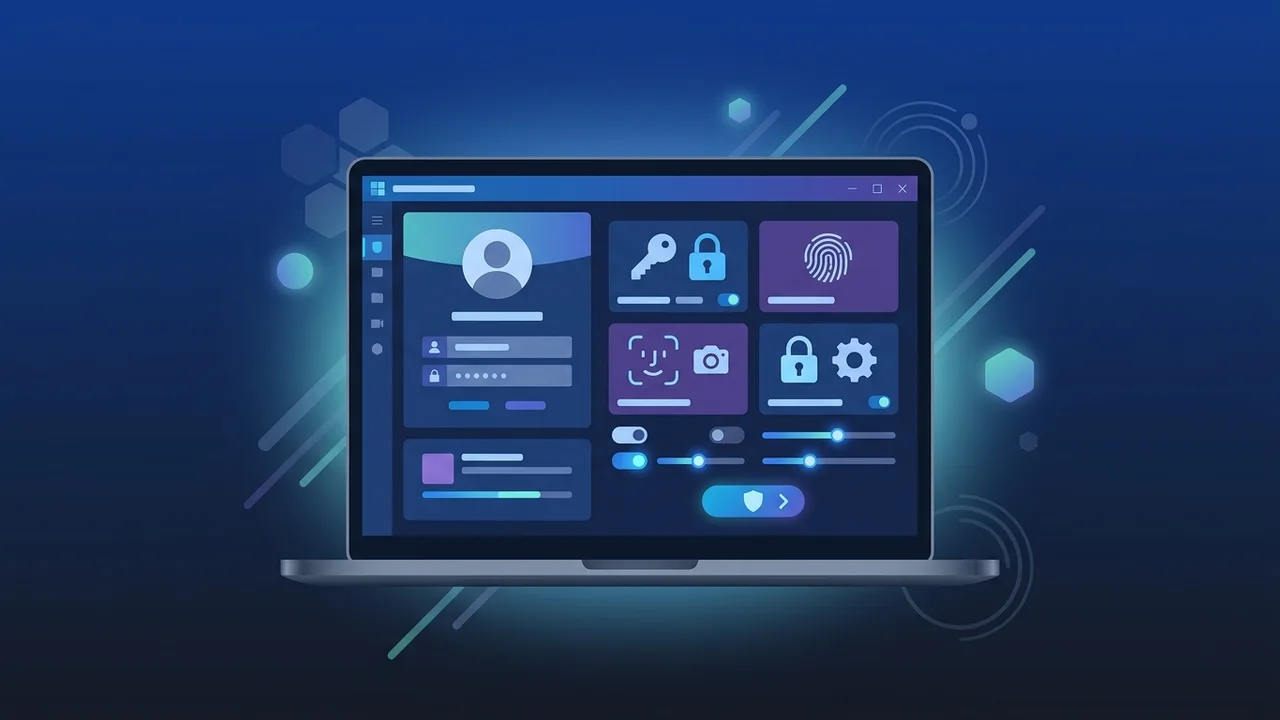
في ظل التحول الرقمي المتسارع الذي تشهده المملكة العربية السعودية، أصبحت حماية البيانات الشخصية والمهنية ركيزة أساسية للأفراد والشركات على حد سواء. وتماشياً مع ضوابط الأمن السيبراني الصادرة عن الهيئة الوطنية للأمن السيبراني (NCA)، فإن الخطوة الأولى والأساسية لتأمين أي جهاز شخصي أو مكتبي تبدأ بضبط قفل الشاشة والتحقق الآمن من الهوية. في هذا الدليل، سنتناول بالتفصيل كيفية عمل باسورد للكمبيوتر ويندوز 11 لحماية ملفاتك وضمان خصوصيتك بالكامل.
خطوات عمل باسورد للكمبيوتر ويندوز 11 (الطريقة التقليدية)
تُعد كلمة المرور التقليدية (Password) خط الدفاع الأول لجهازك. سواء كنت تبحث عن طريقة عمل باسورد للابتوب dell ويندوز 11 أو أي جهاز مكتبي آخر، يمكنك اتباع الخطوات التالية لإعداد قفل الشاشة ويندوز 11 بنجاح:
- افتح قائمة ابدأ (Start) ثم اختر الإعدادات (Settings)، أو اضغط على اختصار
Windows + Iمن لوحة المفاتيح. - من القائمة الجانبية اليسرى، انقر على خيار الحسابات (Accounts).
- قم بالتمرير لأسفل واضغط على خيارات تسجيل الدخول (Sign-in options).
- ابحث عن خيار كلمة المرور (Password) واضغط عليه لتوسيعه، ثم انقر على زر إضافة (Add).
- أدخل كلمة المرور الجديدة، ثم أعد تأكيدها في الخانة التالية.
- اكتب تلميحاً لكلمة المرور (Password hint) لمساعدتك على التذكر، ثم انقر على التالي (Next) ثم إنهاء (Finish).
بذلك ستكون قد نجحت في تفعيل قفل الشاشة ويندوز 11، وسيتعين عليك إدخالها في كل مرة تقوم فيها بفتح الجهاز.
كيفية تعيين رمز PIN سريع لويندوز 11 لتسجيل دخول أسهل
إذا كنت تجد إدخال كلمة المرور الطويلة أمراً متعباً في كل مرة تفتح فيها جهازك، فإن مايكروسوفت توفر حلاً عملياً عبر رمز PIN ويندوز 11. هذا الرمز يتكون عادة من أرقام فقط (ويمكن إضافة أحرف) وهو مخصص للجهاز نفسه، مما يجعله أكثر أماناً ضد الاختراق السحابي.
لتفعيل هذه الميزة وتسهيل عملية تسجيل الدخول ويندوز 11، اتبع ما يلي:
- انتقل إلى الإعدادات (Settings) ثم الحسابات (Accounts).
- اختر خيارات تسجيل الدخول (Sign-in options).
- اضغط على خيار رمز PIN (Windows Hello) ثم انقر على إعداد (Set up).
- سيُطلب منك التحقق من هويتك عبر إدخال كلمة مرور حساب مايكروسوفت الخاص بك أولاً.
- قم بتعيين الرمز الجديد المكون من 4 أرقام على الأقل. يمكنك تفعيل خيار "تضمين أحرف ورموز" إذا كنت ترغب في زيادة تعقيده، ثم اضغط موافق (OK).
تفعيل ميزات Windows Hello (بصمة الوجه والإصبع) في ويندوز 11
للحصول على أعلى مستويات الأمان والسرعة، يدعم نظام التشغيل تقنية ويندوز هلو Windows Hello الحيوية. تتيح لك هذه الميزة تسجيل الدخول ويندوز 11 باستخدام بصمة الإصبع أو التعرف على الوجه، وهي مثالية للشركات والموظفين عن بُعد في المملكة لضمان عدم وصول أي شخص آخر للجهاز.
لتفعيل بصمة الوجه أو الإصبع:
- تأكد أولاً من أن جهاز اللابتوب الخاص بك يحتوي على كاميرا متوافقة مع Windows Hello أو قارئ بصمات أصابع مدمج.
- توجه إلى الإعدادات > الحسابات > خيارات تسجيل الدخول.
- اختر التعرف على الوجه (Facial recognition) أو التعرف على بصمة الإصبع (Fingerprint recognition).
- اضغط على إعداد (Set up) واتبع التوجيهات التي تظهر على الشاشة لمسح وجهك أو إصبعك.
طريقة تغيير أو إزالة كلمة المرور في ويندوز 11
قد ترغب في فترات متباعدة في عمل تغيير كلمة مرور الكمبيوتر لتجديد الأمان، أو ربما ترغب في إلغائها مؤقتاً. إليك الطريقة المبسطة للقيام بذلك:
لتغيير كلمة المرور:
من نافذة خيارات تسجيل الدخول، اضغط على كلمة المرور (Password) ثم اختر تغيير (Change). سيطلب منك النظام إدخال كلمة المرور الحالية أولاً، ثم إدخال وتأكيد كلمة المرور الجديدة.
لإزالة كلمة المرور نهائياً:
قم باتباع خطوات التغيير نفسها، وعند الوصول إلى خانة "كلمة المرور الجديدة"، اترك الحقول فارغة تماماً واضغط على التالي ثم إنهاء. يرجى الانتباه إلى أن إزالة كلمة المرور تجعل حماية ويندوز 11 برقم سري ملغاة، وهو أمر لا ننصح به حفاظاً على سلامة بياناتك.
كيفية إنشاء حساب محلي (Local Account) بكلمة مرور دون حساب مايكروسوفت
عند تثبيت نظام التشغيل لأول مرة، تفرض مايكروسوفت تسجيل الدخول بحسابها السحابي. ومع ذلك، يفضل الكثير من الأفراد والشركات في السعودية استخدام حساب محلي مستقل لأسباب تتعلق بالخصوصية والتحكم الكامل. إليك كيفية تفعيل حماية ويندوز 11 برقم سري لحساب محلي:
- افتح الإعدادات (Settings) ثم انتقل إلى الحسابات (Accounts).
- اختر مستخدمون آخرون (Other users) ثم اضغط على إضافة حساب (Add account).
- في النافذة المنبثقة، اختر ليس لدي معلومات تسجيل الدخول لهذا الشخص.
- بعد ذلك، انقر على إضافة مستخدم ليس لديه حساب مايكروسوفت.
- قم بكتابة اسم المستخدم، ثم أدخل كلمة المرور المطلوبة وقم بتعيين أسئلة الأمان الاحتياطية لضمان سهولة استعادة باسورد الكمبيوتر في حال نسيانه.
أفضل الممارسات لاختيار كلمة مرور قوية وحماية جهازك من الاختراق
تطبيق الجوانب التقنية لا يكفي وحده دون اتباع سياسات أمنية ذكية. في بيئة العمل السعودية والمؤسسات الحكومية والخاصة، يُنصح دائماً باتباع الإرشادات التالية لحماية قصوى:
- تجنب فخ تبديل اللغات: يقع العديد من المستخدمين في المملكة في خطأ كتابة كلمة المرور أثناء تفعيل لوحة المفاتيح العربية بدلاً من الإنجليزية أو العكس، مما يؤدي إلى قفل الحساب. تأكد دائماً من لغة الإدخال النشطة قبل الكتابة.
- التعقيد والبعد عن البديهيات: لا تستخدم معلومات شخصية سهلة التخمين مثل تاريخ ميلادك، أو اسمك، أو أرقام متسلسلة مثل 123456. استعن بمزيج من الحروف الكبيرة والصغيرة، الأرقام، والرموز الخاصة (مثل @, #, $).
- إعداد وسائل الاسترداد: احرص دائماً على كتابة أسئلة أمان واضحة أو ربط حسابك برقم جوال سعودي نشط لتسهيل استعادة باسورد الكمبيوتر إذا واجهت مشكلة في تسجيل الدخول مستقبلاً.
إذا كنت بحاجة إلى ترخيص أصلي لـ ويندوز 11 برو دائم، تجده في متجر ABMKeys بسعر مناسب وتسليم فوري عبر واتساب.
الأسئلة الشائعة
كيف يمكنني قفل شاشة ويندوز 11 فوراً عند مغادرة مكتبي؟
هل يؤثر تغيير لغة الكيبورد على كتابة كلمة المرور في ويندوز 11؟
ماذا أفعل إذا نسيت كلمة مرور الحساب المحلي في ويندوز 11؟
هل رمز الـ PIN أكثر أماناً من كلمة المرور العادية؟
يمكنك الحصول على نسخة أصلية من خلال متجر ABMKeys بسعر مناسب وتسليم فوري عبر واتساب.
اشترِ الآن