
طريقة تصوير شاشة الكمبيوتر ويندوز 10 من الصفر حتى الاحتراف
تعلم طريقة تصوير شاشة الكمبيوتر ويندوز 10 بخطوات عملية وسهلة. دليل متكامل يشرح استخدام اختصارات لوحة المفاتيح وأدوات النظام المدمجة لزيادة إنتاجيتك وسهولة التواصل.
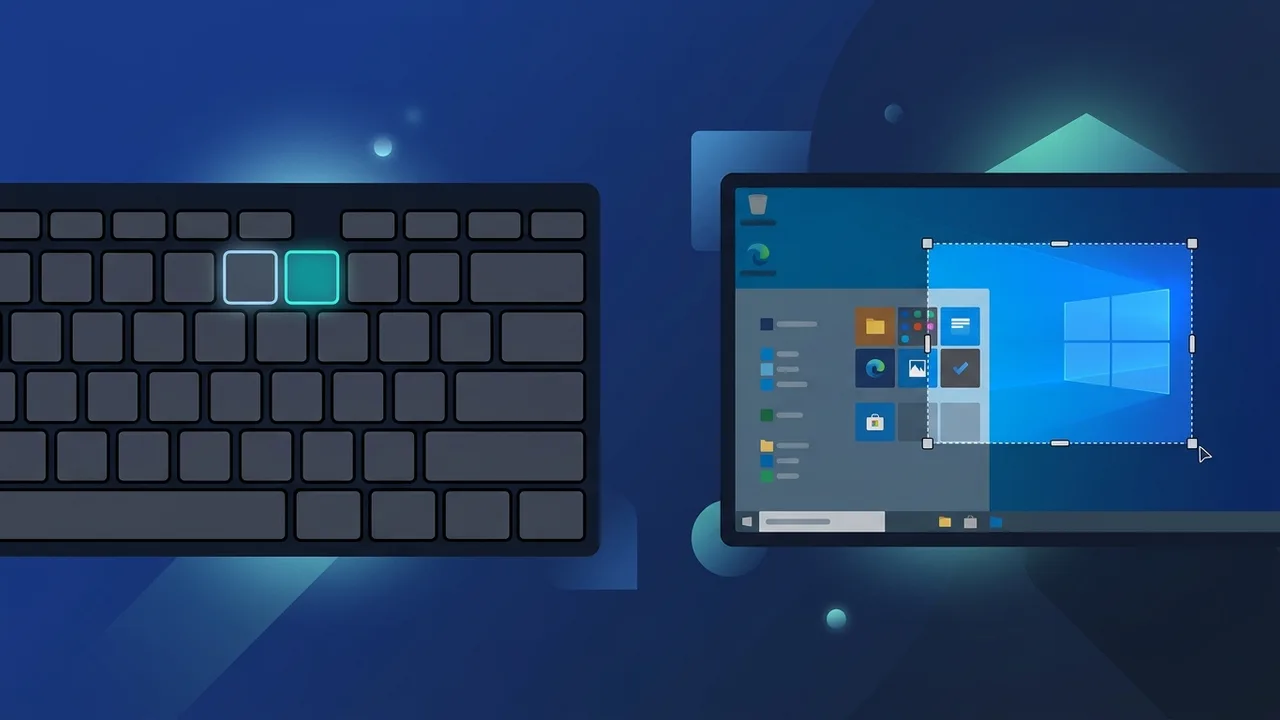
تعتبر طريقة تصوير شاشة الكمبيوتر ويندوز 10 من أهم المهارات اليومية التي يحتاجها كل مستخدم لجهاز الكمبيوتر، سواء كنت طالباً ينجز واجباته الدراسية، أو موظفاً يعمل عن بُعد في المملكة العربية السعودية، أو مصمماً يحتاج لمشاركة تفاصيل سريعة مع فريقه. يتيح نظام التشغيل ويندوز 10 العديد من الأدوات المدمجة والسهلة لالتقاط الشاشة دون الحاجة إلى تثبيت برامج خارجية معقدة. في هذا المقال، سنستعرض بالتفصيل كيفية الاستفادة الكاملة من هذه الميزات المتاحة لتبسيط مهامك اليومية وزيادة إنتاجيتك.
نظرة عامة على طريقة تصوير شاشة الكمبيوتر ويندوز 10
تعتمد طريقة تصوير شاشة الكمبيوتر ويندوز 10 على مجموعة واسعة من الخيارات التي طورتها شركة مايكروسوفت لتلبية احتياجات مختلف المستخدمين. قديماً، كان التقاط الشاشة يقتصر على زر واحد يقوم بنسخ الشاشة كاملة لتلصقها يدوياً في برنامج الرسام. أما اليوم، فقد أصبح النظام أكثر ذكاءً ومرونة لتوفير تجربة مستخدم سلسة ومتكاملة.
يهتم المستخدمون في السوق السعودي بشكل خاص بهذه الميزة لتسهيل التواصل المهني والتعليمي، حيث توفر هذه الأدوات الوقت والجهد في توثيق الأخطاء التقنية، أو مشاركة الإنجازات، أو حتى حفظ المعلومات المهمة من صفحات الويب بضغطة زر واحدة دون تعقيد.
المميزات الرئيسية
تتميز أدوات تصوير الشاشة في نظام التشغيل هذا بالعديد من الخصائص المتطورة التي تجعلها الخيار الأفضل للمستخدمين. إليك أبرز هذه الميزات المتاحة مجاناً:
- المرونة العالية في تحديد المساحة: لم تعد مجبراً على تصوير الشاشة بأكملها، بل يمكنك اختيار تصوير نافذة نشطة محددة، أو رسم مستطيل حول الجزء الذي تريده، أو حتى استخدام الرسم الحر لتحديد أي شكل غير منتظم.
- التوفير التلقائي وحفظ الوقت: من خلال اختصارات معينة، يمكنك التقاط الشاشة وحفظها مباشرة كملف صورة في مجلد خاص دون الحاجة لخطوات إضافية مثل اللصق والحفظ اليدوي.
- أدوات التعديل الفوري: بعد التقاط اللقطة، تتيح لك أداة "Snip & Sketch" الرسم على الصورة، وإضافة تظليل على النصوص المهمة، أو قص أجزاء منها قبل مشاركتها مع الآخرين.
- مؤقت الالتقاط (Delay Timer): تتيح لك بعض الأدوات المدمجة تأخير عملية التصوير لعدة ثوانٍ، مما يمنحك الوقت الكافي لفتح القوائم المنسدلة أو النوافذ المؤقتة.
- الحفظ المؤقت السريع (Clipboard): يتم نسخ اللقطات تلقائياً إلى الحافظة، مما يسهل عملية لصقها مباشرة في رسائل البريد الإلكتروني أو محادثات العمل وتطبيقات التواصل.
كيفية الاستخدام
لتطبيق طريقة تصوير شاشة الكمبيوتر ويندوز 10 بنجاح، يمكنك اتباع عدة طرق سهلة ومباشرة بناءً على ما تفضله وتجده مناسباً لاحتياجاتك اليومية:
1. استخدام اختصار لوحة المفاتيح الأبسط (PrtScn)
هذه هي الطريقة التقليدية والأكثر شيوعاً بين المستخدمين:
- اضغط على زر Print Screen (الذي قد يظهر باسم PrtScn أو PRTSC على لوحة المفاتيح).
- سيتم نسخ صورة للشاشة بأكملها إلى الحافظة المؤقتة للجهاز.
- افتح أي برنامج لتعديل الصور (مثل الرسام Paint) أو مستند وورد، واضغط على Ctrl + V للصق الصورة، ثم قم بحفظها بالصيغة التي تفضلها.
2. الحفظ التلقائي المباشر (Windows + PrtScn)
إذا كنت تريد التقاط لقطات متعددة بسرعة وحفظها كملفات صور مباشرة دون عناء اللصق والحفظ:
- اضغط على مفتاحي Windows + Print Screen معاً في نفس الوقت.
- ستلاحظ تعتيماً سريعاً للشاشة للحظة، مما يدل على نجاح عملية التقاط الصورة.
- انتقل إلى مجلد "الصور" (Pictures) على جهازك، ثم افتح المجلد الفرعي "لقطات الشاشة" (Screenshots) لتجد جميع الصور محفوظة بصيغة PNG تلقائياً ومرتبة بالترتيب الزمني.
3. تصوير نافذة واحدة نشطة (Alt + PrtScn)
عندما تعمل على برنامج معين وتريد تصوير نافذته فقط دون إظهار شريط المهام أو بقية البرامج المفتوحة على سطح المكتب:
- انقر فوق النافذة التي ترغب في تصويرها لتنشيطها وجعلها في المقدمة.
- اضغط على مفتاحي Alt + Print Screen معاً.
- سيتم حفظ صورة النافذة المحددة فقط في الحافظة، ويمكنك لصقها (Ctrl + V) في أي مكان تريد مشاركتها فيه.
4. أداة القص الحديثة (Windows + Shift + S)
تعتبر هذه الأداة هي الأقوى والأكثر مرونة وتعرف باسم Snip & Sketch:
- اضغط على الاختصار الثلاثي Windows + Shift + S معاً.
- ستتحول الشاشة إلى اللون الداكن وتظهر لك قائمة صغيرة في الأعلى تحتوي على أربعة خيارات للالتقاط:
- قص مستطيل: لتحديد مساحة مستطيلة معينة بالماوس.
- قص حر: لتحديد أي شكل مخصص وغير منتظم بحرية كاملة.
- قص نافذة: لتصوير نافذة تطبيق معينة بمجرد النقر عليها.
- قص ملء الشاشة: لالتقاط الشاشة كاملة فوراً.
- بعد اختيار وتحديد الجزء المطلوب، ستظهر لك رسالة إشعار جانبية تفيد بنسخ اللقطة. يمكنك النقر على الإشعار لفتح نافذة التعديل والرسم والكتابة على الصورة قبل حفظها نهائياً.
الأسئلة الشائعة
هناك بعض التساؤلات المتكررة التي يطرحها المستخدمون حول طريقة تصوير شاشة الكمبيوتر ويندوز 10، وإليك إجاباتها لمساعدتك في التغلب على أي صعوبات تقنية قد تواجهها:
- أين تذهب لقطات الشاشة بعد التقاطها؟ تعتمد الوجهة على الطريقة المستخدمة؛ فالاختصار المباشر (Windows + PrtScn) يحفظ الصور في مجلد لقطات الشاشة داخل الصور، بينما الطرق الأخرى تحفظ اللقطة في الحافظة المؤقتة حتى تقوم بلصقها يدويًا.
- ماذا أفعل إذا كان زر Print Screen لا يعمل؟ في بعض أجهزة الكمبيوتر المحمول (Laptops)، قد تحتاج إلى الضغط على زر Fn الإضافي بالتزامن مع زر PrtScn لتفعيل الوظيفة بنجاح.
- كيف يمكنني تصوير الشاشة دون استخدام لوحة المفاتيح؟ يمكنك البحث عن أداة "Snipping Tool" أو "Snip & Sketch" من قائمة ابدأ واستخدامها مباشرة بواسطة الماوس لتصوير أي جزء تريده بسهولة.
- هل يمكنني تسجيل شاشة الكمبيوتر كفيديو في ويندوز 10؟ نعم، يتضمن النظام أداة مدمجة للألعاب تسمى "Xbox Game Bar"، والتي يمكنك فتحها بالضغط على مفتاحي Windows + G لبدء تسجيل الفيديو فوراً وبجودة عالية.
نصائح مهمة
لتحقيق أقصى استفادة من طريقة تصوير شاشة الكمبيوتر ويندوز 10 وتحسين سير عملك اليومي، يفضل اتباع النصائح الاحترافية التالية:
- تفعيل ميزة تاريخ الحافظة (Clipboard History): اذهب إلى الإعدادات ثم النظام ثم الحافظة، وقم بتفعيل الميزة لتتمكن من الوصول لعدة لقطات قمت بنسخها سابقاً عبر الضغط على Windows + V.
- تنظيم المجلدات وتسمية الصور: لا تترك صور الشاشة تتراكم بأسماء عشوائية وتلقائية، بل قم بفرزها وتسميتها لتسهيل الوصول إليها لاحقاً عند الحاجة للرجوع إليها.
- تخصيص زر PrtScn لفتح أداة القص مباشرة: يمكنك تعديل الإعدادات (سهولة الوصول > لوحة المفاتيح) ليقوم زر Print Screen بفتح أداة Windows + Shift + S تلقائياً دون الحاجة لكتابة الاختصار الثلاثي في كل مرة.
- استخدام أدوات التظليل بذكاء: عند مشاركة اللقطات مع زملائك في العمل أو الدراسة، استخدم القلم الفسفوري المدمج في أداة القص لتسليط الضوء على الأرقام أو النصوص الأساسية، مما يوفر الوقت في الشرح والتوضيح.
الخلاصة
في نهاية المطاف، نجد أن إتقان طريقة تصوير شاشة الكمبيوتر ويندوز 10 يمثل خطوة أساسية لتعزيز الفعالية والإنتاجية سواء للعمل أو الدراسة. بفضل التنوع الكبير في الأدوات المدمجة التي يقدمها نظام ويندوز 10، لم يعد تصوير الشاشة مجرد لقطة عابرة بل أداة تواصل وتوثيق احترافية متكاملة وسهلة الاستخدام للجميع.
إذا كنت بحاجة إلى ترخيص أصلي لـ ويندوز 10 برو دائم، تجده في متجر ABMKeys بسعر مناسب وتسليم فوري عبر واتساب.
الأسئلة الشائعة
أين تُحفظ لقطات الشاشة تلقائياً في ويندوز 10؟
ماذا أفعل إذا كان زر تصوير الشاشة (PrtScn) لا يعمل؟
هل يمكنني التقاط صورة للشاشة بدون استخدام لوحة المفاتيح؟
هل يوفر ويندوز 10 ميزة لتسجيل الشاشة كفيديو؟
يمكنك الحصول على نسخة أصلية من خلال متجر ABMKeys بسعر مناسب وتسليم فوري عبر واتساب.
اشترِ الآن