
لقطة الشاشة للكمبيوتر ويندوز 10: الطريقة الصحيحة خطوة بخطوة
تعرف على كيفية أخذ لقطة الشاشة للكمبيوتر ويندوز 10 بالتفصيل ومن خلال أدوات مدمجة وسهلة للغاية. اتبع خطواتنا البسيطة لتسريع إنتاجيتك اليومية وحفظ شاشتك بنقرة زر واحدة.
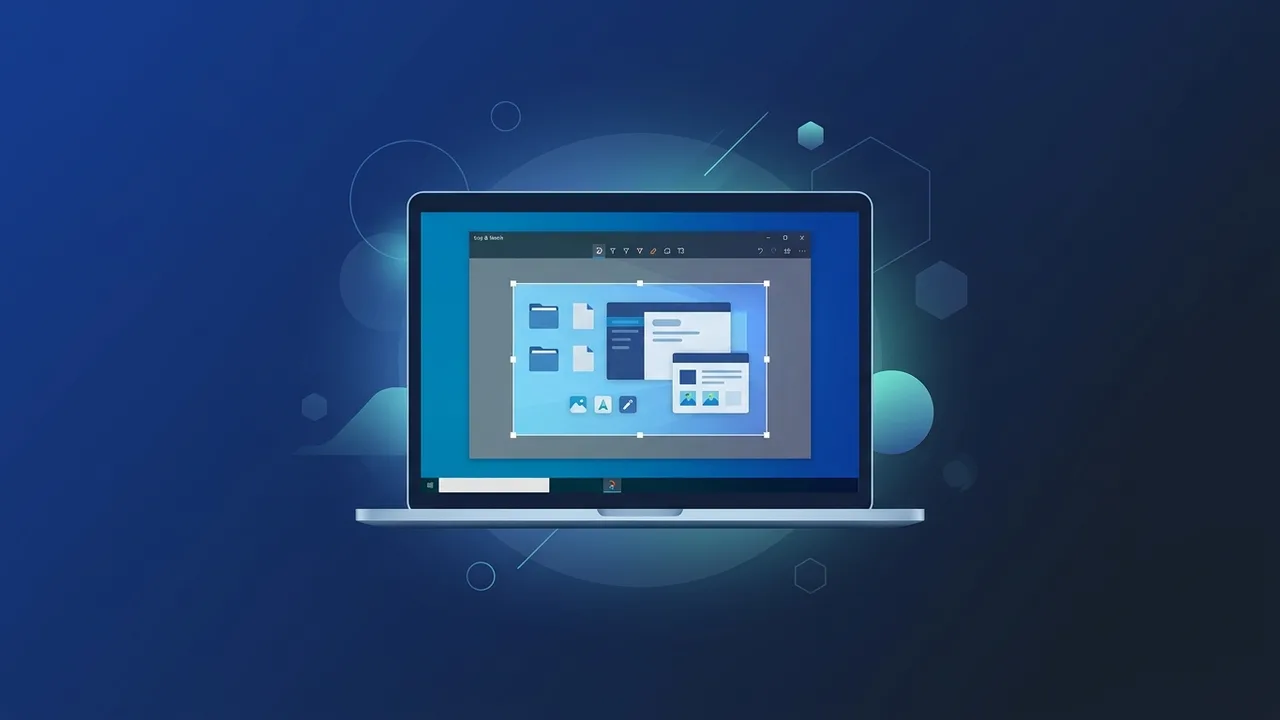
تبحث الكثير من الشركات والمؤسسات وكذلك الأفراد في المملكة العربية السعودية عن أفضل الطرق والوسائل لتوثيق أعمالهم الرقمية وشرح المهام اليومية لفرق العمل بكل سهولة ويسر. وفي هذا السياق، تعد لقطة الشاشة للكمبيوتر ويندوز 10 واحدة من أهم الأدوات والمهارات الأساسية التي يعتمد عليها الموظفون والطلاب والمهنيون لتبادل المعلومات الهامة، وتوضيح الأفكار التقنية، وحفظ البيانات المعروضة بشكل فوري. يتميز نظام التشغيل ويندوز 10 بتقديمه مجموعة متكاملة ومتنوعة من الأدوات المضمنة التي تتيح للمستخدمين التقاط محتويات الشاشة دون الحاجة إلى تثبيت أي برامج خارجية معقدة أو مدفوعة الثمن.
نظرة عامة على لقطة الشاشة للكمبيوتر ويندوز 10
يتطلب إنجاز الأعمال اليومية في العصر الرقمي سرعة فائقة ودقة متناهية، وهنا تبرز الأهمية البالغة لمعرفة كيفية أخذ لقطة الشاشة للكمبيوتر ويندوز 10. سواء كنت تعمل في بيئة مكتبية داخل إحدى الشركات السعودية وترغب في حفظ إيصال مالي، أو كنت طالباً يود الاحتفاظ بجزء من محاضرة علمية، أو حتى مبرمجاً يريد توثيق رسالة خطأ تقنية لعرضها على فريق الدعم الفني، فإن نظام ويندوز يوفر لك حلولاً برمجية مدمجة وسلسة للغاية. يساهم الفهم العميق لهذه الأدوات في توفير الكثير من الوقت والجهد، فضلاً عن رفع مستوى الإنتاجية الشخصية والمهنية بشكل ملحوظ.
المميزات الرئيسية
تتمتع الأدوات الخاصة بـ لقطة الشاشة للكمبيوتر ويندوز 10 بالعديد من المزايا التقنية التي تجعلها الخيار المفضل والأساسي لجميع فئات المستخدمين، ومن أهم هذه الميزات:
- السرعة الفائقة والسهولة المطلقة: بفضل اختصارات لوحة المفاتيح البسيطة، يمكن التقاط أي جزء من الشاشة في أقل من ثانية وبنقرة واحدة.
- تعدد خيارات الالتقاط: يتيح النظام مرونة كاملة في اختيار ما ترغب في تصويره؛ سواء كان الشاشة بأكملها، أو نافذة نشطة محددة، أو جزءاً مخصصاً يتم تحديده يدوياً.
- أدوات تحرير مدمجة وقوية: تتيح بعض الأدوات المضمنة مثل "القصاصة والرسم" إمكانية إضافة نصوص، أو تظليل أجزاء معينة، أو الكتابة اليدوية مباشرة على اللقطة الملتقطة قبل حفظها.
- الحفظ التلقائي الفوري: تتوفر اختصارات تتيح حفظ اللقطات مباشرة كملفات صور في مجلد خاص، مما يغني المستخدم عن خطوات اللصق والحفظ التقليدية.
- سهولة المشاركة: يتم نسخ اللقطات تلقائياً إلى الحافظة (Clipboard)، مما يسهل لصقها مباشرة في تطبيقات المراسلة أو رسائل البريد الإلكتروني.
كيفية الاستخدام
يوفر نظام التشغيل عدة طرق عملية لتنفيذ لقطة الشاشة للكمبيوتر ويندوز 10، وسنستعرض في هذا الجزء دليلاً تفصيلياً خطوة بخطوة لأكثر الطرق شيوعاً وفعالية:
1. استخدام مفتاح الطباعة التقليدي (PrtScn)
تعد هذه الطريقة هي الكلاسيكية والأكثر شهرة بين المستخدمين منذ إصدارات ويندوز الأولى:
- قم بالضغط على زر Print Screen أو PrtScn الموجود في الجزء العلوي الأيمن من لوحة المفاتيح.
- عند الضغط على هذا الزر، سيقوم النظام تلقائياً بنسخ صورة كاملة للشاشة الحالية إلى الحافظة المؤقتة.
- قم بفتح أي برنامج لتحرير الصور مثل "الرسام" (Paint) أو مستند وورد (Microsoft Word)، ثم اضغط على اختصار اللصق Ctrl + V، وبعد ذلك يمكنك حفظ الصورة بصيغة PNG أو JPEG.
2. الحفظ التلقائي باستخدام اختصار (Windows + PrtScn)
إذا كنت بحاجة إلى التقاط عدة صور متتالية وحفظها كملفات منفصلة مباشرة دون عناء اللصق اليدوي:
- اضغط على مفتاح شعار Windows بالتزامن مع مفتاح PrtScn في لوحة المفاتيح.
- ستلاحظ حدوث تعتيم أو خفوت سريع في إضاءة الشاشة للحظة قصيرة، وهو ما يؤكد نجاح عملية الالتقاط.
- يتكفل النظام بإنشاء ملف صورة بصيغة PNG وحفظه تلقائياً في المجلد الفرعي المسمى "Screenshots" والموجود داخل مجلد "Pictures" الخاص بالمستخدم.
3. استخدام أداة القصاصة والرسم المتقدمة (Win + Shift + S)
تعتبر هذه الأداة هي الخيار الأكثر حداثة ومرونة لالتقاط لقطة الشاشة للكمبيوتر ويندوز 10، حيث توفر دقة عالية وتحكماً كاملاً:
- اضغط معاً على مفاتيح الاختصار التالية: Windows + Shift + S.
- ستتحول الشاشة إلى اللون شبه المظلم، ويظهر شريط أدوات صغير وعملي للغاية في الجزء العلوي من الشاشة.
- يتيح لك الشريط الاختيار من بين أربعة أنماط مختلفة للقصاصة: لقطة مستطيلة، لقطة حرة، لقطة لنافذة معينة، أو لقطة للشاشة كاملة.
- بعد تحديد المساحة المطلوبة باستخدام الفأرة، سيظهر إشعار في أسفل الشاشة؛ عند النقر عليه، سيفتح لك محرر تفاعلي مخصص يتيح لك الرسم والتعديل وحفظ الصورة في أي مكان تفضله على جهازك.
4. استخدام أداة "Snipping Tool" الكلاسيكية
على الرغم من وجود الأدوات الأحدث، لا تزال أداة Snipping Tool التقليدية مفضلة لدى شريحة واسعة من المستخدمين:
- ابحث عن عبارة "Snipping Tool" في شريط بحث قائمة ابدأ (Start Menu).
- افتح التطبيق، ثم انقر على زر "New" لبدء التقاط المساحة التي ترغب بها وتعديلها وحفظها يدوياً.
الأسئلة الشائعة
في هذا القسم، نجيب بالتفصيل عن أهم التساؤلات الشائعة التي يطرحها المستخدمون في المملكة العربية السعودية بخصوص لقطة الشاشة للكمبيوتر ويندوز 10:
أين أجد الصور التي قمت بالتقاطها وحفظها تلقائياً؟
عند استخدام اختصار الحفظ التلقائي (Windows + PrtScn)، يتم تخزين الصور مباشرة في مجلد فرعي يحمل اسم "Screenshots" أو "لقطات الشاشة"، والموجود داخل مجلد "Pictures" (الصور) الرئيسي على جهازك.
كيف يمكنني تصوير نافذة واحدة نشطة دون بقية الشاشة؟
للقيام بذلك، قم بالنقر أولاً على النافذة التي ترغب في تصويرها لجعلها نشطة، ثم اضغط على الاختصار Alt + PrtScn. سيتم نسخ النافذة المحددة فقط إلى الحافظة لتتمكن من لصقها في أي مكان.
ماذا أفعل إذا كان زر PrtScn لا يعمل على حاسوبي المحمول؟
في بعض الأجهزة المحمولة (Laptops)، قد يتطلب تفعيل الزر الضغط على مفتاح الوظائف الإضافية، لذا جرب استخدام الاختصار Fn + PrtScn، أو اعتمد كلياً على الأداة الحديثة عبر الاختصار Windows + Shift + S.
هل من الممكن تسجيل شاشة الكمبيوتر كفيديو بدلاً من لقطة ثابتة؟
نعم بكل تأكيد؛ يوفر نظام ويندوز 10 أداة مدمجة مخصصة للألعاب تسمى "Xbox Game Bar"، ويمكنك تشغيلها بسهولة عبر الضغط على الاختصار Windows + G لبدء تسجيل الشاشة كفيديو بجودة عالية.
نصائح مهمة
لضمان الحصول على أفضل تجربة ممكنة وحماية خصوصيتك عند استخدام لقطة الشاشة للكمبيوتر ويندوز 10، نوصي باتباع الإرشادات والنصائح الهامة التالية:
- حماية الخصوصية والبيانات الحساسة: تأكد دائماً من مراجعة اللقطة قبل إرسالها أو مشاركتها، وتجنب إظهار كلمات المرور، أو بيانات بطاقات الائتمان، أو المعلومات الشخصية الحساسة. يمكنك استخدام أدوات التظليل لطمس هذه البيانات.
- اختيار صيغة الملف المناسبة: يفضل استخدام صيغة PNG عند تصوير النصوص والشروحات التوضيحية لضمان بقائها واضحة وسهلة القراءة، بينما يفضل استخدام صيغة JPEG للصور والمشاهد الطبيعية لتقليل حجم الملف الإجمالي.
- تحديث نظام التشغيل بانتظام: يضمن تحديث نظام ويندوز 10 بشكل دوري الحصول على كافة الإصلاحات الأمنية والتحسينات البرمجية الخاصة بأدوات الالتقاط المدمجة لضمان عملها دون أي مشاكل تقنية.
- تنظيم لقطات الشاشة وتسميتها: لتجنب تراكم الملفات العشوائية، احرص على إنشاء مجلدات منظمة وتسمية الصور بأسماء تدل على محتواها، مما يسهل عليك العثور عليها لاحقاً بسرعة فائقة.
الخلاصة
في نهاية المطاف، تعتبر مهارة التقاط الشاشة أداة أساسية لا غنى عنها في عالمنا الرقمي المعاصر، سواء لإنجاز المهام المكتبية اليومية، أو لإتمام الفصول الدراسية عبر الإنترنت، أو لتوثيق اللحظات الهامة. من خلال استخدام الأدوات المتنوعة والمدمجة التي يوفرها نظام ويندوز 10، يمكنك التقاط وحفظ وتعديل المحتوى بكل سلاسة ودون عناء.
إذا كنت بحاجة إلى ترخيص أصلي لـ ويندوز 10 برو دائم، تجده في متجر ABMKeys بسعر مناسب وتسليم فوري عبر واتساب.
الأسئلة الشائعة
أين يتم حفظ لقطات الشاشة تلقائياً في ويندوز 10؟
كيف يمكنني تصوير نافذة واحدة محددة فقط؟
ماذا أفعل إذا كان زر PrtScn لا يعمل على جهازي؟
هل يمكنني تسجيل شاشة الكمبيوتر كفيديو بدلاً من صورة؟
يمكنك الحصول على نسخة أصلية من خلال متجر ABMKeys بسعر مناسب وتسليم فوري عبر واتساب.
اشترِ الآن