
جعل خلفية الصورة بيضاء فوتوشوب: الطريقة الصحيحة خطوة بخطوة
تعرّف على كيفية جعل خلفية الصورة بيضاء فوتوشوب من خلال دليل عملي خطوة بخطوة يشمل أدوات الاختيار والأقنعة والطبقات. مناسب للمبتدئين والمحترفين على حدٍّ سواء.
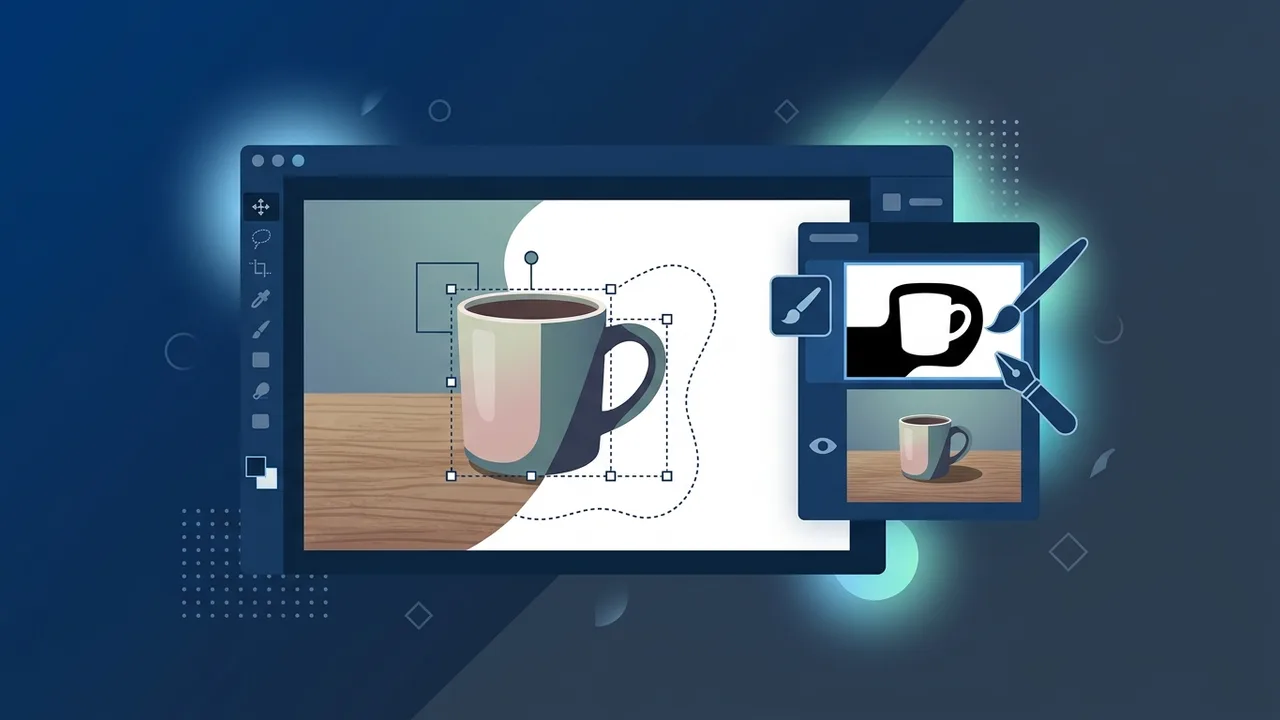
نظرة عامة على جعل خلفية الصورة بيضاء فوتوشوب
يُعدّ جعل خلفية الصورة بيضاء فوتوشوب من أكثر المهام شيوعاً التي يحتاجها المصممون والمصورون وأصحاب المتاجر الإلكترونية في المملكة العربية السعودية. سواء كنت تُعدّ صوراً لمنتجاتك لرفعها على منصات التجارة الإلكترونية، أو تحتاج إلى خلفية نظيفة لصورة شخصية أو إعلانية، فإن برنامج أدوبي فوتوشوب يوفّر أدوات متعددة وفعّالة لإنجاز هذه المهمة باحترافية عالية.
في هذا الدليل، ستتعرف على الطرق الأكثر استخداماً لإزالة الخلفية واستبدالها بلون أبيض، مع شرح تفصيلي لكل خطوة حتى تتمكن من تطبيقها بنفسك حتى لو كنت مبتدئاً.
المميزات الرئيسية لاستخدام فوتوشوب في تبييض الخلفيات
يتميز برنامج فوتوشوب بمجموعة من الإمكانيات التي تجعله الخيار الأمثل لمهمة جعل خلفية الصورة بيضاء فوتوشوب:
- أدوات تحديد متقدمة: مثل أداة الاختيار السريع Quick Selection وأداة Magic Wand وخاصية Select Subject التي تعمل بالذكاء الاصطناعي.
- دقة عالية في فصل الحواف: خاصية Select and Mask تتيح تحسين حواف التحديد حول الشعر والتفاصيل الدقيقة.
- طبقات غير مدمجة: يعمل فوتوشوب بنظام الطبقات مما يُتيح التعديل في أي وقت دون الإضرار بالصورة الأصلية.
- تصدير بجودة عالية: يمكن حفظ الصورة بصيغ مختلفة مناسبة للويب أو الطباعة.
- توافق مع الأقنعة: استخدام Layer Mask يجعل عملية إزالة الخلفية قابلة للتعديل في أي وقت.
كيفية جعل خلفية الصورة بيضاء في فوتوشوب
فيما يلي الطريقة الأكثر احترافية وشيوعاً لـجعل خلفية الصورة بيضاء فوتوشوب باستخدام أداة الاختيار السريع مع قناع الطبقة:
الخطوة الأولى: فتح الصورة في فوتوشوب
افتح برنامج فوتوشوب، ثم اذهب إلى File ثم Open واختر الصورة التي تريد تعديلها. تأكد من أن الصورة ذات دقة كافية للحصول على نتيجة نظيفة.
الخطوة الثانية: تحديد الموضوع الرئيسي
من شريط الأدوات على اليسار، اختر أداة Quick Selection Tool أو اضغط على W من لوحة المفاتيح. اسحب فوق الموضوع الرئيسي في الصورة لتحديده. يمكنك أيضاً الذهاب إلى Select ثم Subject لتحديد الموضوع تلقائياً باستخدام الذكاء الاصطناعي.
الخطوة الثالثة: تحسين حواف التحديد
بعد التحديد، اذهب إلى Select ثم Select and Mask. في هذه النافذة يمكنك تعديل حدة الحواف، وإزالة التشويش، وضبط دقة التحديد حول الشعر والتفاصيل الدقيقة. اختر Output To: Layer Mask ثم اضغط OK.
الخطوة الرابعة: إضافة طبقة خلفية بيضاء
في لوحة Layers، اضغط على أيقونة إضافة طبقة جديدة في الأسفل. اسحب هذه الطبقة الجديدة لتكون أسفل طبقة الموضوع الأصلية. ثم اذهب إلى Edit ثم Fill واختر White من القائمة المنسدلة واضغط OK. ستحصل على خلفية بيضاء نظيفة خلف الموضوع.
الخطوة الخامسة: تعديل القناع إن لزم
اضغط على القناع في لوحة Layers، ثم استخدم أداة الفرشاة Brush Tool بلون أسود لإخفاء أجزاء زائدة، أو بلون أبيض لإظهار أجزاء مفقودة من الموضوع. هذه الخطوة تمنحك تحكماً كاملاً في النتيجة النهائية.
الخطوة السادسة: دمج الطبقات وحفظ الصورة
بعد التحقق من النتيجة، اذهب إلى Layer ثم Flatten Image لدمج جميع الطبقات. ثم احفظ الصورة عبر File ثم Export ثم Export As واختر صيغة JPEG أو PNG حسب الاستخدام المطلوب.
طريقة بديلة: استخدام Remove Background
في الإصدارات الحديثة من فوتوشوب، يمكنك الذهاب مباشرة إلى لوحة Properties وعند تحديد الطبقة ستجد زر Remove Background الذي يُزيل الخلفية تلقائياً بضغطة واحدة، ثم تضيف خلفية بيضاء كما في الخطوة الرابعة أعلاه.
الأسئلة الشائعة حول جعل خلفية الصورة بيضاء فوتوشوب
يطرح كثير من المستخدمين في المملكة العربية السعودية أسئلة متكررة حول هذه العملية. فيما يلي إجابات على أبرز هذه الأسئلة:
- هل يمكن تبييض الخلفية بدون المساس بالموضوع الرئيسي؟ نعم، باستخدام Layer Mask تبقى الصورة الأصلية سليمة تماماً.
- ما أفضل صيغة لحفظ الصورة بعد تبييض الخلفية؟ JPEG مناسبة للويب والتجارة الإلكترونية، بينما PNG مناسبة إذا أردت الاحتفاظ بشفافية احتياطية.
- هل تعمل هذه الطريقة على الصور ذات الخلفيات المعقدة؟ نعم، لكن الصور ذات الخلفيات البسيطة ذات التباين العالي تُعطي نتائج أدق وأسرع.
نصائح مهمة لضمان نتائج احترافية
- ابدأ بصورة عالية الدقة: كلما كانت الصورة أوضح، كانت نتيجة الفصل أدق وأنظف.
- استخدم Refine Edge بعناية: خاصة في الصور التي تحتوي على شعر أو فراء أو حواف شفافة.
- تحقق من الحواف على خلفية رمادية: قبل الحفظ النهائي، اعرض الصورة على خلفية رمادية للكشف عن أي هالات أو بقايا من الخلفية القديمة.
- لا تدمج الطبقات مبكراً: احتفظ بملف PSD الأصلي قبل الدمج حتى تتمكن من التعديل لاحقاً إن احتجت.
- استخدم Zoom للتدقيق: قرّب الصورة إلى 100% أو أكثر للتحقق من دقة الحواف قبل الحفظ النهائي.
- جرّب أداة Magic Wand للخلفيات الموحّدة: إذا كانت الخلفية ذات لون واحد، فأداة Magic Wand ستكون أسرع وأكثر كفاءة.
الخلاصة
يُعدّ جعل خلفية الصورة بيضاء فوتوشوب مهارة أساسية يحتاجها كل من يتعامل مع الصور سواء للأغراض التجارية أو الشخصية. من خلال الخطوات التفصيلية المذكورة في هذا الدليل، يمكنك إتقان هذه العملية وتطبيقها بسهولة باستخدام الأدوات المتاحة في فوتوشوب. الممارسة المستمرة هي المفتاح للحصول على نتائج احترافية في وقت أقصر.
إذا كنت بحاجة إلى ترخيص أصلي لـ ادوبي المجموعة الكاملة 2025 ويندوز دائم، تجده في متجر ABMKeys بسعر مناسب وتسليم فوري عبر واتساب.
الأسئلة الشائعة
هل يمكن جعل خلفية الصورة بيضاء في فوتوشوب دون التأثير على الموضوع الرئيسي؟
ما هي أفضل أداة في فوتوشوب لإزالة خلفية الصورة واستبدالها بلون أبيض؟
هل تعمل طريقة جعل خلفية الصورة بيضاء فوتوشوب على جميع أنواع الصور؟
ما صيغة الحفظ المناسبة بعد جعل خلفية الصورة بيضاء في فوتوشوب؟
يمكنك الحصول على نسخة أصلية من خلال متجر ABMKeys بسعر مناسب وتسليم فوري عبر واتساب.
اشترِ الآن