
حل مشكلة تنصيب ويندوز 10 من الفلاش بخطوات بسيطة
تواجه مشكلة في تثبيت نظام التشغيل من الفلاش؟ تعرف على أبرز أسباب مشكلة تنصيب ويندوز 10 من الفلاش وكيفية ضبط إعدادات البيوس والتقسيم لحلها بسهولة.
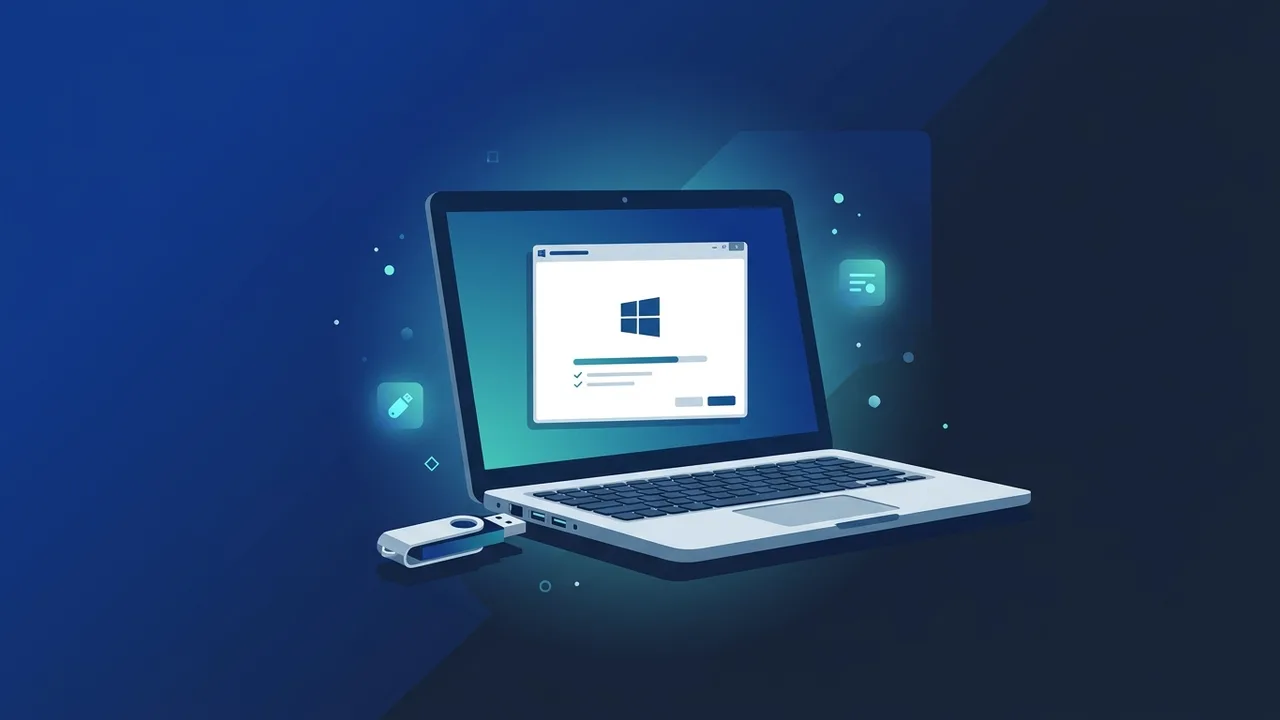
نظرة عامة على مشكلة تنصيب ويندوز 10 من الفلاش
يواجه العديد من المستخدمين في المملكة العربية السعودية عقبات تقنية مختلفة عند محاولة ترقية نظام التشغيل أو تثبيته من جديد على أجهزتهم، وتعتبر مشكلة تنصيب ويندوز 10 من الفلاش واحدة من أكثر هذه العقبات شيوعاً وتكراراً. تظهر هذه العقبة عادةً على هيئة شاشة زرقاء مفاجئة، أو تجمد كامل للنظام عند شعار التمهيد، أو رسائل خطأ تفيد بعدم إمكانية العثور على محرك الأقراص المطلوب لتثبيت الملفات.
لفهم أبعاد هذه المشكلة وتجنب تكرارها، يجب إدراك أن عملية الإقلاع والتثبيت تعتمد على توافقية برمجية دقيقة للغاية بين لوحة الأم الخاصة بالحاسوب (البيوس أو الـ UEFI)، وبين التقسيم الهيكلي للقرص الصلب (GPT أو MBR)، بالإضافة إلى جودة البيانات المحروقة على وحدة الذاكرة المحمولة (USB). أي خلل طفيف في أحد هذه المسارات يؤدي بشكل حتمي إلى حدوث مشكلة تنصيب ويندوز 10 من الفلاش ويمنع استكمال عملية التثبيت بنجاح.
الأسباب التقنية الأساسية لفشل عملية التثبيت
- تلف ملف الـ ISO الأصلي: قد يؤدي انقطاع الاتصال بالإنترنت أثناء تحميل نسخة الويندوز إلى تلف جزئي في بعض الملفات الحيوية، مما يتسبب في فشل التثبيت لاحقاً.
- عدم تطابق نظام تقسيم الهارد ديسك: تختلف الأجهزة الحديثة التي تعمل بنظام UEFI عن الأجهزة القديمة التي تعمل بنظام BIOS التقليدي، مما يخلق تعارضاً إذا لم يتم حرق الفلاشة بالصيغة المتوافقة.
- تلف وحدة الذاكرة (USB) أو المنفذ المستخدم: استخدام منافذ USB 3.0 السريعة على أجهزة قديمة لا تدعم تعريفاتها في مرحلة ما قبل الإقلاع قد يوقف التثبيت تماماً.
المميزات الرئيسية
بالرغم من العقبات التي قد تظهر أحياناً، فإن تخطي مشكلة تنصيب ويندوز 10 من الفلاش يفتح لك آفاقاً واسعة للاستفادة من الميزات الاستثنائية التي توفرها هذه الطريقة الحديثة مقارنة بالطرق القديمة مثل الأقراص الضوئية (DVD):
- السرعة الفائقة في نقل البيانات: تتميز وحدات الذاكرة الفلاشية الحديثة بسرعات قراءة وكتابة عالية جداً، مما يقلل وقت تثبيت نظام التشغيل إلى دقائق معدودة بدلاً من ساعات.
- المرونة وإعادة الاستخدام: يمكنك تهيئة الفلاش ميموري وإعادة حرق إصدارات جديدة أو استخدامها لأغراض أخرى بعد انتهاء التثبيت، مما يجعلها خياراً اقتصادياً وعملياً ومستداماً لجميع المستخدمين.
- التوافق مع الأجهزة الحديثة: تفتقر معظم الحواسيب المحمولة العصرية والنحيفة لوجود محركات أقراص ضوئية، مما يجعل الفلاش ميموري السبيل الوحيد والأساسي لتثبيت الأنظمة الجديدة.
- سهولة التحديث والصيانة: توفر الفلاشة الجاهزة للإقلاع أدوات صيانة متكاملة لإصلاح النظام واستعادة الملفات دون الحاجة للدخول إلى واجهة ويندوز الأساسية.
كيفية الاستخدام
لتجنب حدوث مشكلة تنصيب ويندوز 10 من الفلاش وضمان سير العملية بسلاسة تامة، يجب اتباع خطوات منهجية مدروسة لتحضير الفلاشة وإعداد الحاسوب للإقلاع بشكل سليم كالتالي:
الخطوة 1: إعداد الفلاش ميموري بطريقة صحيحة
ابدأ بتحميل أداة إنشاء الوسائط (Media Creation Tool) الرسمية من مايكروسوفت أو استخدم برنامج Rufus الشهير. عند استخدام Rufus، حدد ملف الـ ISO الخاص بك بعناية، ثم اختر مخطط التقسيم المناسب لجهازك: اختر GPT إذا كان جهازك حديثاً ويعمل بنظام UEFI، أو اختر MBR إذا كان جهازك قديماً ويعمل بنظام BIOS التقليدي. هذه الخطوة البسيطة تقي جهازك من التعارضات الشائعة.
الخطوة 2: ضبط إعدادات الإقلاع في البيوس (BIOS/UEFI)
قم بإعادة تشغيل الحاسوب واضغط فوراً على الزر المخصص للدخول إلى لوحة التحكم بالبيوس (مثل F2 أو F12 أو Del حسب نوع اللوحة الأم لديك). انتقل إلى تبويب الإقلاع (Boot)، ثم قم بتعطيل ميزة الإقلاع الآمن (Secure Boot) مؤقتاً إذا كانت تمنع الفلاشة من العمل، واجعل الفلاش ميموري في مقدمة ترتيب الأجهزة لبدء التشغيل منها أولاً.
الخطوة 3: بدء عملية التثبيت وتجاوز الأخطاء
أدخل الفلاش ميموري في منفذ USB 2.0 (المنفذ الأسود) بدلاً من USB 3.0 لضمان التعرف التلقائي عليها دون الحاجة لتعريفات إضافية أثناء التثبيت. احفظ التغييرات في البيوس وأعد التشغيل، وسيبدأ معالج تثبيت ويندوز 10 في العمل دون ظهور أي رسائل خطأ مفاجئة.
الأسئلة الشائعة
تكثر التساؤلات التقنية حول هذه العقبات، وسنستعرض هنا أبرز الاستفسارات التي يطرحها المستخدمون في السوق السعودي والحلول المباشرة لها لتفادي مشكلة تنصيب ويندوز 10 من الفلاش والانتهاء من عملية التهيئة بسرعة وأمان.
العديد من المستخدمين يتساءلون عن سبب ظهور رسالة الخطأ الشهيرة التي تفيد بأن القرص المحدد يحتوي على جدول تقسيم MBR بينما يتطلب النظام GPT؛ ويعود ذلك ببساطة إلى عدم مطابقة إعدادات حرق الفلاشة مع طبيعة اللوحة الأم، والحل يكمن في إعادة تهيئة الفلاشة وتغيير المخطط ليناسب نوع نظام الإقلاع بجهازك الحالي.
نصائح مهمة
نقدم لك مجموعة من الإرشادات والنصائح التقنية التي تحميك تماماً من التعرض لـ مشكلة تنصيب ويندوز 10 من الفلاش وتضمن سلامة بياناتك الشخصية:
- استخدم فلاش ميموري موثوقة: احرص على استخدام وحدة ذاكرة بسعة لا تقل عن 8 جيجابايت وتجنب الأنواع الرديئة مجهولة المصدر لضمان عدم تلف البيانات أثناء النقل.
- تحديث البيوس بانتظام: يساهم تحديث نظام البيوس الخاص باللوحة الأم إلى أحدث إصدار متاح من موقع الشركة المصنعة في حل مشاكل التوافق مع الأنظمة الحديثة بشكل جذري.
- فحص سلامة القرص الصلب: تأكد من فحص الهارد ديسك الخاص بك والتأكد من خلوه من القطاعات التالفة (Bad Sectors) قبل التثبيت لضمان استقرار الملفات المنسوخة.
- الاعتماد على التراخيص الأصلية: بعد تخطي التثبيت بنجاح، تذكر دائماً استخدام مفتاح تفعيل أصلي لضمان الحصول على التحديثات الأمنية المستمرة واستقرار النظام بشكل كامل مدى الحياة.
الخلاصة
تعتبر عملية تجاوز مشكلة تنصيب ويندوز 10 من الفلاش خطوة بسيطة إذا تم اتباع المعايير التقنية الصحيحة من البداية. من خلال مطابقة إعدادات حرق الفلاشة مع مواصفات اللوحة الأم وضبط خيارات الإقلاع بدقة، يمكنك الحصول على نظام تشغيل سريع ومستقر خالي من المشاكل البرمجية الشائعة.
إذا كنت بحاجة إلى ترخيص أصلي لـ ويندوز 10 برو دائم، تجده في متجر ABMKeys بسعر مناسب وتسليم فوري عبر واتساب.
الأسئلة الشائعة
لماذا يظهر خطأ 'Windows cannot be installed to this disk' أثناء التثبيت؟
هل يؤثر منفذ الـ USB على نجاح عملية التثبيت؟
كيف يمكنني تجنب تلف ملفات التثبيت أثناء حرق النسخة؟
ماذا أفعل إذا تجمد التثبيت عند شعار ويندوز؟
يمكنك الحصول على نسخة أصلية من خلال متجر ABMKeys بسعر مناسب وتسليم فوري عبر واتساب.
اشترِ الآن