
خطوات حل مشكلة نسيت باسورد الكمبيوتر ويندوز 10 بالتفصيل
تعرف على الخطوات التفصيلية لحل مشكلة نسيان كلمة مرور الكمبيوتر في نظام ويندوز 10 باستخدام الحساب السحابي أو أسئلة الأمان والقرص المرن بطريقة آمنة تماماً.
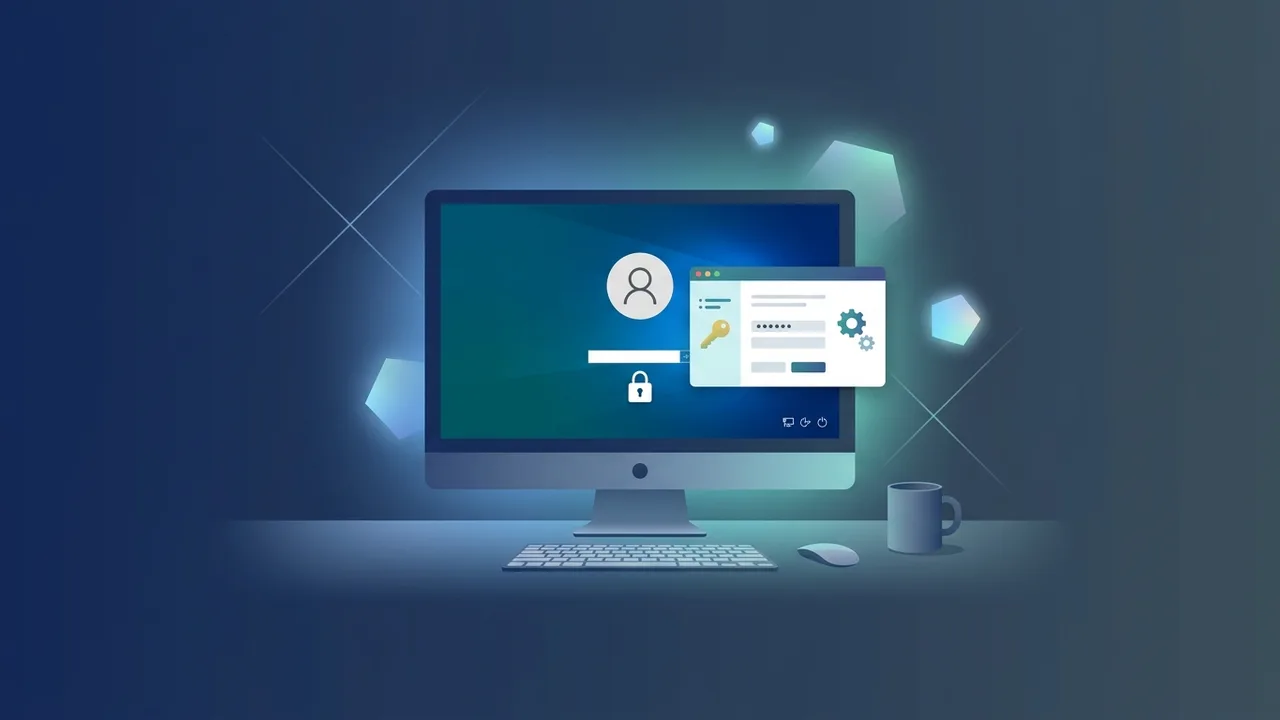
نظرة عامة على نسيت باسورد الكمبيوتر ويندوز 10
تعتبر مشكلة فقدان كلمة المرور لنظام التشغيل من أكثر المشاكل شيوعاً التي تواجه المستخدمين في المملكة العربية السعودية، خصوصاً في بيئات العمل أو الاستخدام الشخصي اليومي. إذا واجهت موقفاً مفاجئاً تقول فيه لنفسك لقد "نسيت باسورد الكمبيوتر ويندوز 10" فلا داعي للذعر أو القلق. نظام التشغيل ويندوز 10 مصمم بمرونة عالية تتيح للمستخدمين استعادة الوصول إلى حساباتهم بطرق رسمية وآمنة دون الحاجة إلى اللجوء لخيارات قاسية مثل تهيئة القرص الصلب (Formating) وفقدان الملفات الهامة. يعتمد نجاح الاستعادة بشكل رئيسي على إعدادات الحساب المسبقة، سواء كان حساباً محلياً أو مرتبكاً بخدمات مايكروسوفت السحابية.
المميزات الرئيسية
تتميز أدوات وحلول استرداد الحساب في ويندوز 10 بالعديد من الخصائص التي تضمن حماية خصوصية المستخدم وسرعة استعادة البيانات:
- التكامل مع السحابة: تتيح لك ميزة ربط النظام بحساب مايكروسوفت إمكانية إعادة تعيين كلمة المرور من أي جهاز آخر أو هاتف محمول متصل بالإنترنت بكل سهولة.
- أسئلة الأمان المحلية: يوفر النظام آلية التحقق من الهوية عبر أسئلة أمان مخصصة يتم إعدادها مسبقاً، وتعمل بشكل كامل دون الحاجة للاتصال بالشبكة.
- دعم أقراص الطوارئ الخارجية: تتيح ميزة إنشاء قرص إعادة التعيين (Password Reset USB) استخدام وسيط تخزين خارجي كمفتاح إنقاذ مادي للجهاز.
- الحفاظ التام على البيانات: تضمن الطرق الرسمية المعتمدة بقاء جميع ملفاتك الشخصية، برامجك، وإعداداتك المفضلة آمنة ودون أي تغيير.
كيفية الاستخدام
إذا واجهت مشكلة "نسيت باسورد الكمبيوتر ويندوز 10"، يمكنك اتباع الخطوات العملية التالية لاستعادة السيطرة على جهازك بحسب نوع الحساب النشط:
الطريقة الأولى: استعادة كلمة المرور عبر حساب مايكروسوفت (Microsoft Account)
- من شاشة قفل الويندوز، انقر على خيار "نسيت كلمة المرور" (I forgot my password) الموجود أسفل حقل الإدخال.
- في شاشة استرداد الحساب التي ستظهر، قم ببيان عنوان البريد الإلكتروني الخاص بك واجتياز اختبار التحقق البشري.
- اختر طريقة استلام رمز الأمان؛ إما عبر بريدك الإلكتروني البديل أو عبر رسالة نصية قصيرة (SMS) إلى رقم هاتفك المرتبط بالحساب.
- أدخل رمز التحقق الذي استلمته في الخانة المخصصة على الشاشة، ثم قم بإنشاء كلمة مرور جديدة قوية وسجل الدخول بها.
الطريقة الثانية: إعادة التعيين باستخدام أسئلة الأمان للحساب المحلي
- إذا كنت تستخدم حساباً محلياً، اكتب كلمة مرور خاطئة لتظهر لك وصلة "إعادة تعيين كلمة المرور" (Reset password) مباشرة أسفل الحقل.
- اضغط على الوصلة لتظهر لك أسئلة الأمان الثلاثة التي قمت باختيارها عند إعداد الجهاز أول مرة.
- اكتب الإجابات الدقيقة في الحقول المخصصة.
- بعد التحقق من صحة الإجابات، سيسمح لك النظام مباشرة بكتابة كلمة مرور جديدة وتأكيدها للدخول فوراً.
الطريقة الثالثة: استخدام فلاش ميموري لإعادة التعيين (Password Reset Disk)
- قم بتوصيل الفلاش ميموري الذي تم إعداده مسبقاً كقرص إنقاذ بالجهاز المغلق.
- انقر على رابط "إعادة تعيين كلمة المرور" في شاشة القفل لفتح معالج استعادة كلمة المرور (Password Reset Wizard).
- انقر فوق "التالي" (Next) ثم اختر محرك الأقراص الذي يمثل الفلاش ميموري الخاص بك.
- اكتب كلمة المرور الجديدة وقم بتأكيدها، ثم اضغط على إنهاء لتسجيل الدخول الفوري.
الأسئلة الشائعة
يبحث الكثير من المستخدمين في السوق السعودي عن حلول سريعة لهذه المشكلة، وإليك أبرز الأسئلة الشائعة حول هذا الموضوع:
هل تضيع الملفات المخزنة على سطح المكتب عند نسيان الباسورد؟
لا، الملفات تظل محفوظة تماماً طالما أنك تستخدم طرق الاسترداد الرسمية الموضحة في هذا الدليل ولا تقوم بعملية فورمات عشوائية للجهاز.
ماذا أفعل إذا لم أكن قد قمت بإعداد أسئلة أمان أو قرص إنقاذ مسبقاً؟
في هذه الحالة، يمكنك محاولة الوصول عبر حساب مسؤول آخر (Administrator) على نفس الجهاز إن وجد، أو استخدام خيارات البيئة المتقدمة لاستعادة النظام إلى نقطة فحص سابقة.
نصائح مهمة
لتفادي تكرار مشكلة "نسيت باسورد الكمبيوتر ويندوز 10" في المستقبل وتأمين وصولك الدائم لجهازك، نوصي باتباع الإرشادات الوقائية التالية:
- تفعيل ميزات الدخول البديلة: احرص على تفعيل ميزة رمز PIN المكون من أرقام بسيطة، أو تفعيل البصمة وصمة الوجه (Windows Hello) لتسهيل الدخول السريع.
- تحديث بيانات الاسترداد باستمرار: تأكد من تحديث رقم الجوال والبريد الإلكتروني الاحتياطي المرتبطين بحساب مايكروسوفت الخاص بك بانتظام.
- الاحتفاظ بنسخة احتياطية: قم بإنشاء قرص إعادة تعيين كلمة المرور على فلاش ميموري واحتفظ به في مكان آمن في المنزل أو المكتب للطوارئ.
- استخدام الأنظمة الأصلية: تضمن النسخ الأصلية والبرمجيات المرخصة حصولك على تحديثات الأمان الرسمية التي تجعل عمليات استرداد الحسابات تعمل بكفاءة ودون أخطاء برمجية.
الخلاصة
إن نسيان كلمة المرور الخاصة بجهاز الكمبيوتر الخاص بك هو أمر يمكن حله بسهولة بفضل الأدوات المتعددة التي يوفرها نظام التشغيل ويندوز 10. سواء كنت تعتمد على الحسابات السحابية أو الحسابات المحلية، فإن اتباع الطرق الرسمية يضمن سلامة ملفاتك واستمرارية عملك دون انقطاع أو خسارة للبيانات الثمينة.
إذا كنت بحاجة إلى ترخيص أصلي لـ ويندوز 10 برو دائم، تجده في متجر ABMKeys بسعر مناسب وتسليم فوري عبر واتساب.
الأسئلة الشائعة
هل سأفقد ملفاتي الشخصية إذا نسيت كلمة المرور؟
كيف يمكنني إنشاء قرص لإعادة تعيين كلمة المرور؟
هل يمكنني استخدام رمز PIN كبديل عند نسيان الباسورد؟
ماذا أفعل إذا لم تنجح أي طريقة من طرق الاسترداد المتاحة؟
يمكنك الحصول على نسخة أصلية من خلال متجر ABMKeys بسعر مناسب وتسليم فوري عبر واتساب.
اشترِ الآن