
تصدير اكسل من الصفر حتى الاحتراف
تعرف على الخطوات العملية الصحيحة لتصدير البيانات والتقارير إلى ملفات إكسل وتنسيقها لتتوافق مع الأنظمة والمنصات الحكومية السعودية مثل مدد وقوى وزكاة، مع حلول لمشكلة تشوه الحروف العربية.
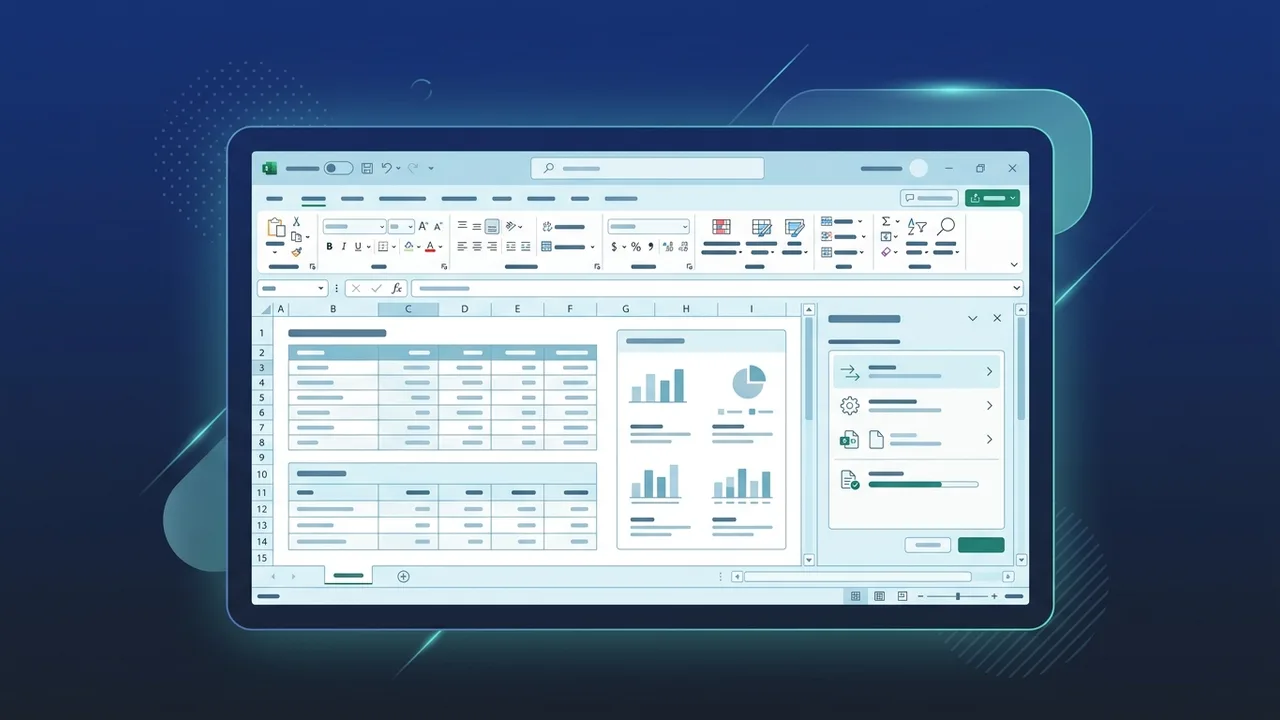
ما هو تصدير البيانات إلى إكسل ولماذا تحتاجه الشركات؟
تعتبر عملية تصدير اكسل واحدة من أكثر العمليات اليومية أهمية في بيئة الأعمال الحديثة. يقصد بتصدير البيانات تحويل التقارير والمعلومات الخام المخزنة داخل البرامج الإدارية أو الأنظمة السحابية إلى ملفات قابلة للقراءة والتحرير عبر برنامج Microsoft Excel. تعتمد المؤسسات والشركات في المملكة العربية السعودية على هذه الميزة لتسهيل عملية تحليل البيانات، وإجراء العمليات الحسابية المعقدة، ومشاركة التقارير الدورية بين الأقسام المختلفة.
تكتسب عملية تحويل البيانات إلى اكسل أهمية استثنائية في السوق السعودي نظراً للمتطلبات التنظيمية الصارمة. فمن خلال استخدام برنامج محاسبي يدعم اكسل، يمكن للمنشآت تصدير التقارير المالية والعمالية ورفعها مباشرة إلى المنصات الحكومية الرسمية. على سبيل المثال، تحتاج الشركات إلى تصدير تقارير الأجور لرفعها على منصة قوى (Qiwa)، أو إعداد ملفات حماية الأجور لتقديمها عبر منصة مدد، بالإضافة إلى تصدير الفواتير الضريبية لتتوافق مع متطلبات هيئة الزكاة والضريبة والجمارك (ZATCA). بدون هذه الميزة، تصبح إدارة الأعمال اليدوية شاقة ومعرضة للأخطاء البشرية الجسيمة.
خطوات تصدير التقارير وجداول البيانات إلى إكسل من أي برنامج
تختلف واجهات برامج إدارة الموارد (ERP) والأنظمة المحاسبية، ولكن تظل المبادئ الأساسية لعملية التصدير متشابهة إلى حد كبير. لتنفيذ عملية تحميل ملف Excel بنجاح من أي نظام، يمكنك اتباع الخطوات العامة التالية:
- الخطوة الأولى: تحديد التقرير المطلوب: قم بالدخول إلى النظام الخاص بشركتك وانتقل إلى قسم التقارير (مثل تقارير المبيعات، أو كشوف المرتبات، أو المخزون).
- الخطوة الثانية: تصفية البيانات: استخدم فلاتر التصفية لتحديد النطاق الزمني المطلوب، الفروع، أو الموظفين المستهدفين لتقليل حجم الملف وتفادي تصدير بيانات غير ضرورية.
- الخطوة الثالثة: اختيار خيار التصدير: ابحث عن زر يحمل رمز التصدير (غالباً ما يكون على شكل سهم يتجه للخارج أو أيقونة ملف Excel) واضغط عليه.
- الخطوة الرابعة: تحديد صيغة الملف: سيعطيك النظام خيارات متعددة؛ يفضل دائماً اختيار حفظ بصيغة XLSX للحفاظ على التنسيقات المتطورة، أو اختيار تصدير جدول بيانات CSV إذا كنت بحاجة لنقل بيانات نصية خام متباعدة بفاصلة.
- الخطوة الخامسة: التحميل والتخزين: حدد مسار الحفظ على جهازك واضغط على 'حفظ' أو 'تنزيل'.
كيفية حل مشكلة تداخل أو تشوه الحروف العربية بعد التصدير (ترميز UTF-8)
يواجه العديد من المستخدمين في المملكة العربية السعودية مشكلة الترميز في اكسل عند فتح التقارير المصدرة باللغة العربية، حيث تظهر النصوص على شكل رموز غريبة أو علامات استفهام غير مفهومة. تحدث هذه المشكلة لأن النظام المصدر يعتمد ترميزاً مختلفاً عن الترميز الافتراضي لبرنامج إكسل. لحل هذه المشكلة وعرض النصوص بشكل صحيح، اتبع الخطوات التالية:
- قم بفتح برنامج Excel على جهازك وافتح ملفاً فارغاً تماماً.
- انتقل إلى علامة التبويب بيانات (Data) في الشريط العلوي.
- اختر الحصول على البيانات (Get Data) ثم حدد من ملف (From File) ثم اختر من نص/CSV (From Text/CSV).
- قم باختيار الملف الذي قمت بتصديره والذي واجهت فيه مشكلة تشوه الحروف، ثم اضغط على استيراد (Import).
- ستظهر لك نافذة إعدادات الاستيراد؛ من القائمة المنسدلة الخاصة بـ أصل الملف (File Origin)، تأكد من اختيار الترميز العالمي Unicode (UTF-8) أو الرمز المخصص 65001. ستلاحظ فوراً في المعاينة ظهور النصوص العربية بشكل سليم تماماً.
- تأكد من تفعيل تنسيق الخلايا باللغة العربية واضغط على زر تحميل (Load) لفتح البيانات في الجدول الجديد بشكل منسق وخالٍ من العيوب.
تنسيق الأرقام، العملات، والتواريخ لتتوافق مع الأنظمة السعودية بعد التصدير
بعد إتمام التصدير، تحتاج البيانات إلى تهيئة سريعة لتتوافق مع المعايير المحلية للأنظمة الحكومية السعودية، خاصة عند معالجة الرواتب أو الفواتير الضريبية:
تنسيق العملة (الريال السعودي)
تأكد من أن المبالغ المالية معرّفة بشكل صحيح كأرقام عشرية وليست نصوصاً. يمكنك تحديد عمود المبالغ، ثم الضغط بزر الفأرة الأيمن واختيار 'تنسيق الخلايا' (Format Cells)، ثم اختيار 'عملة' (Currency)، وتحديد رمز العملة المحلي (ر.س أو SAR) مع ضبط المنازل العشرية إلى خانتين تماشياً مع متطلبات الزكاة والضريبة.
إعداد التواريخ (الهجري والميلادي)
تتطلب بعض الجهات الحكومية إدخال التواريخ بالصيغة الميلادية (YYYY-MM-DD) بينما تتطلب جهات أخرى التاريخ الهجري. يمكنك التحويل والتنسيق بسهولة من خلال خيارات 'تاريخ' في نافذة تنسيق الخلايا، واختيار نوع التقويم المناسب (المحلي أو أم القرى) لضمان دقة التقارير الرسمية.
تصدير تقرير الرواتب مدد
عند إعداد كشوف الأجور لمنصة مدد، يجب الالتزام الصارم بالصيغة المعتمدة للرواتب وبنية الحقول الخاصة بملف حماية الأجور، مع مراعاة عدم وجود حقول فارغة أو رموز خاصة قد تؤدي إلى رفض الملف أثناء الرفع على المنصة.
أفضل الممارسات لحماية البيانات المالية والمحاسبية المصدرة
تحتوي التقارير المصدرة غالباً على بيانات حساسة للغاية مثل رواتب الموظفين، الأرقام الضريبية للعملاء، أو الهوامش الربحية للشركة. لحماية هذه البيانات من التسريب أو التعديل غير المصرح به، يوصى باتباع الممارسات الأمنية التالية:
- تشفير الملف بكلمة مرور: قبل مشاركة أي تقرير مالي، انتقل إلى قائمة ملف (File) ثم معلومات (Info) واختر حماية المصنف (Protect Workbook) وقم بتعيين كلمة مرور قوية للملف.
- تحديد صلاحيات التعديل: يمكنك قفل خلايا معينة تحتوي على معادلات حسابية معقدة والسماح للمستخدمين الآخرين بتعديل خلايا إدخال البيانات فقط.
- استخدام قنوات مشاركة آمنة: تجنب إرسال ملفات البيانات الحساسة عبر تطبيقات المراسلة العامة غير المشفرة، واستخدم بدلاً من ذلك السحابة التخزينية المعتمدة في شركتك مع تحديد صلاحيات الوصول للموظفين المعنيين فقط.
أخطاء شائعة عند تصدير ملفات Excel وكيفية معالجتها فوراً
خلال العمل اليومي على ملفات التصدير، قد تواجه بعض الأخطاء التقنية المزعجة. إليك أبرزها وكيفية التغلب عليها:
- اختفاء الصفر في بداية أرقام الهواتف أو الهويات الوطنية: يقوم إكسل تلقائياً بحذف الصفر الأيسر (مثل 050...) لأنه يعامل الخلية كعدد. لحل ذلك، قم بتحويل تنسيق العمود إلى 'نص' (Text) قبل لصق أو استيراد البيانات لتبقى الأرقام كما هي.
- ظهور الخطأ (#####): لا داعي للقلق، هذا الخطأ يعني ببساطة أن عرض العمود أصغر من حجم الرقم المكتوب بداخله. لحل ذلك، قم بالنقر المزدوج على الخط الفاصل بين رأس العمودين لتوسيع العمود تلقائياً.
- تحول الأرقام الطويلة إلى صيغة علمية (مثل 1E+14): يحدث هذا عند تصدير الحسابات البنكية (IBAN) أو الأرقام الضريبية الطويلة. يمكنك التخلص من هذا التنسيق المزعج عبر تحديد الخلايا وتحويل نوع البيانات من 'عام' (General) إلى 'رقم' (Number) مع إلغاء الفواصل العشرية.
إن الالتزام بهذه الخطوات والحلول التقنية يضمن لك عملية تصدير مرنة ومتوافقة تماماً مع معايير ومتطلبات التحول الرقمي في المملكة العربية السعودية.
إذا كنت بحاجة إلى ترخيص أصلي لـ اوفيس 2021 برو بلس دائم، تجده في متجر ABMKeys بسعر مناسب وتسليم فوري عبر واتساب.
الأسئلة الشائعة
كيف أقوم بتصدير التقارير إلى إكسل بدون حدوث تشوه في اللغة العربية؟
لماذا تختفي الأصفار في بداية أرقام الهواتف السعودية عند التصدير؟
ما هي الصيغة المفضلة لتصدير كشوف الرواتب لمنصة مدد؟
كيف يمكنني تحويل الأرقام الضريبية الطويلة التي تظهر برمز (E+)؟
يمكنك الحصول على نسخة أصلية من خلال متجر ABMKeys بسعر مناسب وتسليم فوري عبر واتساب.
اشترِ الآن