
طريقة الجمع في اكسل: الطريقة الصحيحة خطوة بخطوة
اكتشف أسهل طريقة للجمع في برنامج مايكروسوفت إكسل من خلال هذا الدليل العملي المبسط. تعرف على كيفية استخدام دالة SUM، ميزة الجمع التلقائي، والجمع المشروط خطوة بخطوة.
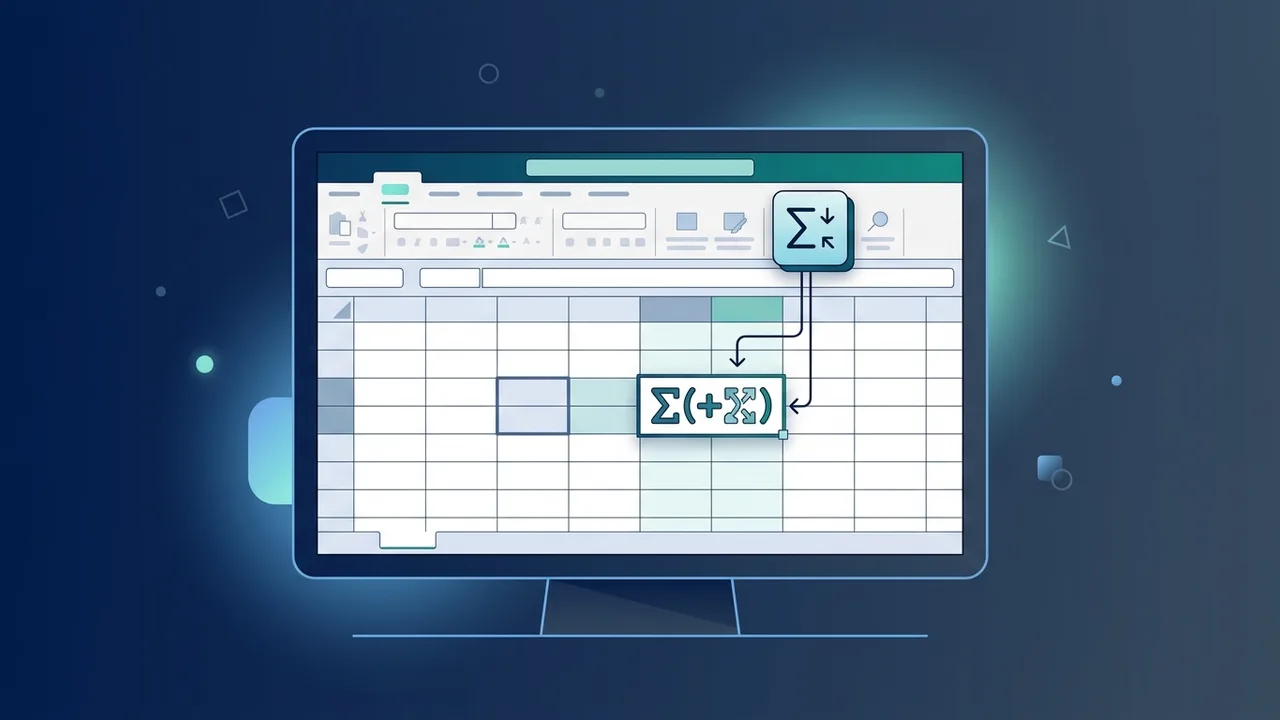
يعتبر برنامج مايكروسوفت إكسل من أهم الأدوات المكتبية التي تعتمد عليها الشركات والأفراد في المملكة العربية السعودية لإدارة البيانات والحسابات اليومية. ومن أهم المهارات الأساسية التي يجب على كل مستخدم إتقانها هي طريقة الجمع في اكسل، حيث تتيح لك هذه الميزة إجراء العمليات الحسابية البسيطة والمعقدة بسرعة فائقة ودقة متناهية، مما يضمن تنظيم سير العمل وتوفير الوقت والجهد في معالجة البيانات المالية والإدارية.
نظرة عامة على طريقة الجمع في اكسل
عند الحديث عن طريقة الجمع في اكسل، فإننا لا نتحدث فقط عن عملية حسابية بسيطة، بل عن مجموعة واسعة من الأدوات والخيارات المدمجة التي تلبي احتياجات المستخدمين بمختلف مستوياتهم. يوفر برنامج إكسل مرونة كاملة تبدأ من استخدام علامة الجمع التقليدية (+) للعمليات السريعة، وصولاً إلى استخدام الدوال المتقدمة مثل دالة SUM الشهيرة، ودالة SUMIF للجمع المشروط، بالإضافة إلى أدوات الجمع التلقائي (AutoSum) التي تنجز المهام بضغطة زر واحدة.
سواء كنت تدير ميزانية منزلية صغيرة، أو تشرف على الحسابات المالية لشركة كبرى في السوق السعودي، فإن إتقان هذه الأساليب يساعدك على تجنب الأخطاء البشرية الشائعة التي تقع أثناء الحساب اليدوي، ويعزز من احترافية التقارير والجداول التي تقوم بإنشائها.
المميزات الرئيسية
تتمتع طريقة الجمع في اكسل بالعديد من المزايا الحيوية التي تجعلها الأداة المفضلة لدى المحاسبين والمديرين ومحللي البيانات، ومن أبرز هذه المميزات:
- الدقة المتناهية والسرعة: يقوم إكسل بمعالجة آلاف الخلايا والبيانات الرقمية في جزء من الثانية دون أي نسبة خطأ بشري.
- التحديث التلقائي والديناميكي: بمجرد تعديل أي قيمة داخل الخلايا المحددة، يتم تحديث المجموع الكلي تلقائياً دون الحاجة لإعادة كتابة المعادلة.
- المرونة في تحديد النطاقات: تتيح لك الدوال جمع خلايا متجاورة، أو خلايا متفرقة في صفحات عمل مختلفة بكل سهولة.
- الجمع المشروط الذكي: باستخدام دوال مثل SUMIF، يمكنك جمع القيم التي تحقق شروطاً معينة فقط، مثل جمع مبيعات منطقة معينة أو منتج محدد.
- توفير الوقت عبر الاختصارات: يدعم البرنامج اختصارات لوحة المفاتيح التي تمكنك من تطبيق الجمع التلقائي فوراً وبأقل مجهود.
كيفية الاستخدام
لتطبيق طريقة الجمع في اكسل بشكل عملي وفعال، يمكنك اتباع الأساليب والخطوات التالية بناءً على طبيعة البيانات المتوفرة لديك:
1. الجمع التلقائي (AutoSum) - الأسلوب الأسرع
يعد الجمع التلقائي الخيار المثالي لجمع الأعمدة أو الصفوف المتجاورة بسرعة:
- قم بتحديد الخلية الفارغة الواقعة مباشرة أسفل عمود الأرقام، أو على يسار صف الأرقام الذي ترغب في جمعه.
- اذهب إلى علامة التبويب الصفحة الرئيسية (Home) ثم ابحث عن أيقونة الجمع التلقائي (AutoSum) في مجموعة "تحرير".
- اضغط على الأيقونة، وسيقوم إكسل تلقائياً بكتابة صيغة الجمع وتحديد النطاق المقترح.
- اضغط على مفتاح Enter في لوحة المفاتيح لاعتماد النتيجة فوراً.
2. استخدام دالة SUM اليدوية للنطاقات المحددة
إذا كنت ترغب في جمع خلايا غير متجاورة أو التحكم الكامل في النطاق:
- انقر فوق الخلية التي تريد ظهور الناتج بها واكتب علامة يساوي
=لبدء كتابة المعادلة. - اكتب اسم الدالة
SUMمتبوعة بقوس مفتوح(لتصبح الصيغة:SUM=. - قم بسحب المؤشر لتحديد نطاق الخلايا (على سبيل المثال من A1 إلى A10)، أو اكتبها يدوياً لتكون الصيغة:
(SUM(A1:A10=. - إذا كانت هناك خلايا متفرقة، افصل بينها بفاصلة
,أو فاصلة منقوطة;بحسب إعدادات جهازك، ثم أغلق القوس واضغط Enter.
3. استخدام علامة الجمع (+) للعمليات البسيطة
تستخدم هذه الطريقة لجمع عدد محدود من الخلايا المحددة:
- اكتب علامة يساوي
=في الخلية المستهدفة. - حدد الخلية الأولى، ثم اكتب علامة
+، ثم حدد الخلية الثانية وهكذا (مثال:A1+B2+C3=). - اضغط على Enter للحصول على الناتج المباشر.
الأسئلة الشائعة
في هذا الجزء، نجيب على أكثر الاستفسارات شيوعاً حول عمليات الجمع وإدارة الحسابات في برنامج إكسل لتسهيل الاستخدام اليومي:
- كيف يمكنني جمع خلايا تحتوي على نصوص وأرقام معاً؟ دالة SUM تتجاهل النصوص تلقائياً وتجمع الأرقام فقط، ولكن إذا استخدمت علامة (+) اليدوية مع خلية تحتوي على نص، فستظهر لك رسالة خطأ القيمة (#VALUE!).
- ما هو اختصار لوحة المفاتيح للجمع التلقائي؟ يمكنك الضغط على مفتاحي
Alt + =معاً في نظام ويندوز لتطبيق الجمع التلقائي على الفور دون استخدام الفأرة. - كيف أقوم بجمع القيم بناءً على شرط محدد؟ يمكنك استخدام دالة
SUMIF، حيث تكتب الصيغة وتحدد نطاق البحث، الشرط المطلوب، ونطاق الجمع الفعلي لضمان تصفية النتائج بدقة. - لماذا يظهر الناتج صفر بالرغم من وجود أرقام؟ يحدث هذا غالباً عندما تكون الأرقام منسقة كـ "نصوص" داخل الخلايا، ولحل هذه المشكلة يجب تحويل تنسيق الخلايا إلى "رقم" ثم إعادة تطبيق المعادلة.
نصائح مهمة
عند استخدام طريقة الجمع في اكسل، قد تواجه بعض الأخطاء الشائعة أو الصعوبات التي تؤثر على دقة حساباتك. إليك أهم النصائح التقنية لضمان عمل الصيغ بكفاءة:
- التحقق من تنسيق الخلايا: تأكد دائماً من أن الخلايا التي تحتوي على الأرقام ليست منسقة كـ "نص" (Text)، لأن إكسل قد يتجاهلها أثناء عملية الجمع التلقائي.
- استخدام مراجع الخلايا المطلقة: عند نسخ معادلات الجمع إلى خلايا أخرى، استخدم علامة الدولار ($) لتثبيت صفوف أو أعمدة معينة لمنع تغير النطاق بشكل غير مقصود.
- التعامل مع الأخطاء: إذا ظهر خطأ مثل #REF!، فهذا يعني أنك قمت بحذف صف أو عمود كان جزءاً من نطاق الجمع المحدد مسبقاً، لذا يجب مراجعة الصيغة وتحديث نطاقها.
- استغلال الجداول الديناميكية: قم بتحويل نطاق بياناتك إلى "جدول إكسل" (Table)، حيث تتميز الجداول بإضافة الصفوف الجديدة تلقائياً إلى معادلات الجمع دون الحاجة لتعديل النطاق يدوياً في كل مرة.
الخلاصة
تعد معرفة واحتراف الطرق المختلفة لإجراء الحسابات داخل الجداول والملفات من الركائز الأساسية لزيادة الإنتاجية وتنظيم الأعمال اليومية بدقة واحترافية عالية. يتيح لك تطبيق هذه الخطوات توفير الوقت والحد من الأخطاء الحسابية، مما يمنحك تقارير موثوقة تعتمد عليها في اتخاذ القرارات الإدارية والمالية الصائبة.
إذا كنت بحاجة إلى ترخيص أصلي لـ اوفيس 2021 برو بلس دائم، تجده في متجر ABMKeys بسعر مناسب وتسليم فوري عبر واتساب.
الأسئلة الشائعة
كيف يمكنني جمع خلايا تحتوي على نصوص وأرقام معاً؟
ما هو اختصار لوحة المفاتيح للجمع التلقائي؟
كيف أقوم بجمع القيم بناءً على شرط محدد؟
لماذا يظهر الناتج صفر بالرغم من وجود أرقام؟
يمكنك الحصول على نسخة أصلية من خلال متجر ABMKeys بسعر مناسب وتسليم فوري عبر واتساب.
اشترِ الآن