
تعريف طابعة ابسون l3250 ويندوز 10 ببساطة — شرح مفصل
تعرف على كيفية تثبيت تعريف طابعة ابسون l3250 ويندوز 10 بخطوات سهلة وبسيطة للمبتدئين لضمان تشغيل الطابعة بكفاءة وسرعة عالية.
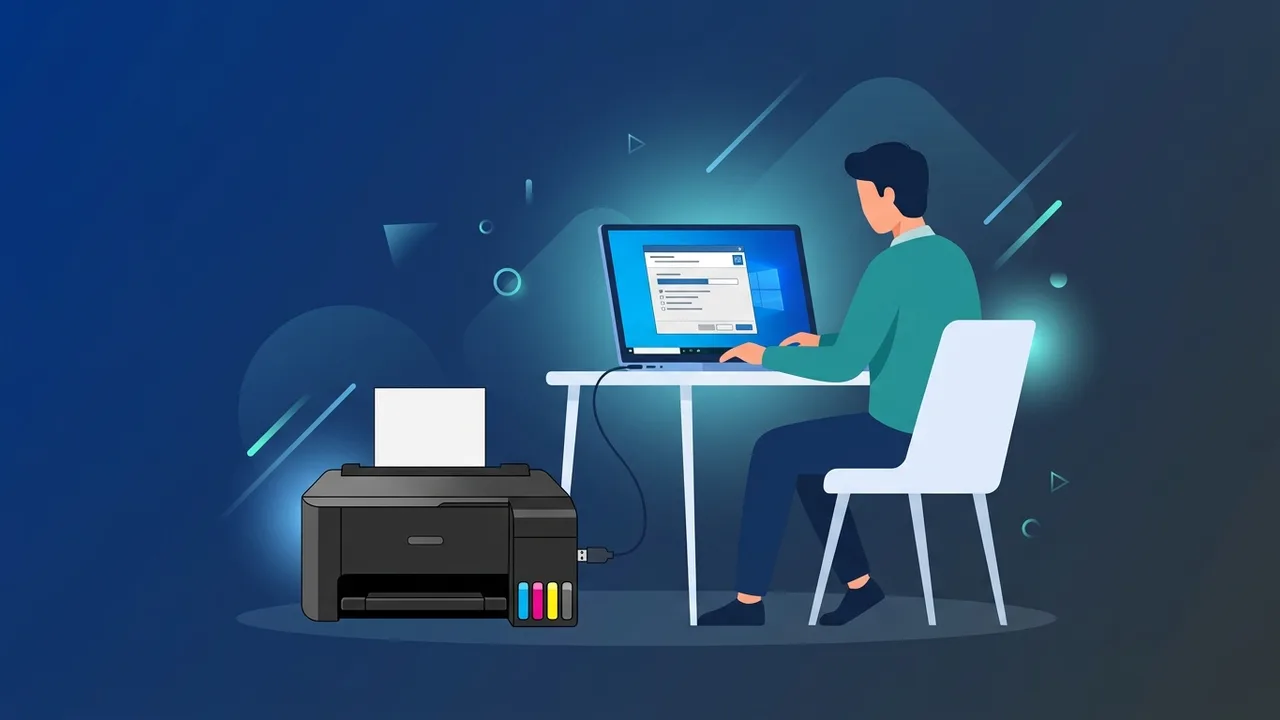
تبحث الكثير من الأسر والشركات الصغيرة في المملكة العربية السعودية عن أفضل الطرق لتشغيل الأجهزة الطرفية بكفاءة عالية، وهنا يأتي دور تعريف طابعة ابسون l3250 ويندوز 10 كعنصر أساسي لضمان عمل الطابعة بأعلى أداء ممكن. تعد طابعة Epson EcoTank L3250 واحدة من الطابعات متعددة الوظائف الأكثر شعبية بفضل نظام خزان الحبر الاقتصادي والقدرة على الطباعة والنسخ والمسح الضوئي لاسلكياً. ولكن، لتحقيق أقصى استفادة من هذه الإمكانيات، يجب تثبيت التعريف الصحيح والمتوافق تماماً مع نظام التشغيل ويندوز 10.
نظرة عامة على تعريف طابعة ابسون l3250 ويندوز 10
يعتبر برنامج التشغيل أو التعريف (Driver) بمثابة المترجم والوسيط بين نظام التشغيل ويندوز 10 وبين الطابعة المادية. بدون وجود تعريف طابعة ابسون l3250 ويندوز 10 بشكل صحيح، لن يتمكن الكمبيوتر من إرسال أوامر الطباعة أو فهم البيانات القادمة من الماسح الضوئي للطابعة. يتوفر هذا التعريف بنسختين أساسيتين هما نواة 32 بت ونواة 64 بت، ويقوم نظام ويندوز 10 الحديث بالتعرف التلقائي على النواة المناسبة لتثبيت البرنامج الأمثل دون تداخل أو بطء في معالجة الأوامر.
عند استخدام طابعة ابسون l3250 لأول مرة، قد يتعرف النظام عليها كجهاز عام، لكن التثبيت اليدوي للبرنامج المخصص يمنحك ميزات إضافية مذهلة مثل موازنة الألوان، وتعديل جودة الورق، وإدارة استهلاك الأحبار بكفاءة عالية مما يوفر عليك الكثير من التكاليف على المدى الطويل.
المميزات الرئيسية
يتيح لك تثبيت تعريف طابعة ابسون l3250 ويندوز 10 الرسمي الوصول إلى مجموعة واسعة من الميزات والخصائص التقنية التي تسهل مهام العمل اليومية، ومن أبرزها:
- الطباعة اللاسلكية الذكية: يتيح التعريف إمكانية إعداد الطباعة عبر شبكة الواي فاي (Wi-Fi) أو تقنية Wi-Fi Direct، مما يسهل عملية الطباعة من اللابتوب أو الهواتف الذكية دون الحاجة لأسلاك معقدة.
- لوحة تحكم Epson Smart Panel: تمنحك واجهة مستخدم متكاملة على نظام ويندوز لمراقبة مستويات الحبر بدقة ومعرفة الوقت المناسب لإعادة التعبئة.
- أدوات الصيانة المتكاملة: يشمل التعريف برنامجاً لإجراء محاذاة رؤوس الطباعة (Print Head Alignment) وتنظيف الفوهات لضمان جودة طباعة خالية من التشويه أو الخطوط البيضاء.
- المسح الضوئي عالي الدقة: تفعيل ميزة Scan Utility التي تتيح مسح المستندات ضوئياً وحفظها بصيغ متعددة مثل PDF أو JPEG بجودة عالية ومباشرة إلى المجلدات المحددة في ويندوز 10.
كيفية الاستخدام
لتثبيت الطابعة وتشغيلها بنجاح على جهازك، يرجى اتباع الخطوات البسيطة التالية المصممة للمبتدئين:
الخطوة 1: التحضير والتوصيل
قبل البدء، تأكد من توصيل الطابعة بمصدر الطاقة وتشغيلها. إذا كنت ترغب في التوصيل عبر كابل USB، فلا تقم بتوصيله بالكمبيوتر إلا عندما يطلب منك برنامج التثبيت ذلك لضمان عدم حدوث تعارض في التعريفات.
الخطوة 2: الحصول على التعريف المناسب
قم بزيارة الموقع الرسمي للشركة المصنعة وابحث عن الطراز L3250 في قسم الدعم. حدد نظام التشغيل الخاص بك (ويندوز 10) وتأكد من اختيار الإصدار المناسب لنواتك (64-bit أو 32-bit)، ثم قم بتحميل حزمة التثبيت الكاملة (In_One Printer Driver Package).
الخطوة 3: تشغيل معالج التثبيت
افتح الملف الذي تم تحميله بامتيازات المسؤول (Run as administrator). سيبدأ المعالج بالعمل ويرشدك خلال خطوات اختيار اللغة وقبول شروط الاتفاقية.
الخطوة 4: اختيار نوع الاتصال
سيطالبك البرنامج باختيار طريقة الاتصال؛ إما لاسلكياً عبر الواي فاي، أو سلكياً عبر كابل USB. اتبع التعليمات التي تظهر على الشاشة لإتمام ربط الطابعة بالشبكة المنزلية أو المكتبية.
الخطوة 5: إجراء طباعة تجريبية
بمجرد اكتمال التثبيت، سيطلب منك النظام طباعة صفحة اختبار للتأكد من سلامة الألوان ووصول الإشارة بشكل كامل وجيد من نظام ويندوز 10.
الأسئلة الشائعة
تظهر للمستخدمين أحياناً بعض التحديات أثناء عملية التثبيت؛ ولعل أشهر الأسئلة تتركز حول انقطاع الاتصال اللاسلكي أو تعذر العثور على الطابعة في الشبكة المحلية. يمكن حل معظم هذه المشاكل عن طريق إعادة تشغيل موجه الشبكة (الراوتر) وإعادة تشغيل الكمبيوتر، بالإضافة إلى التحقق من أن جدار الحماية في ويندوز 10 لا يمنع برمجيات الطابعة من الاتصال بالشبكة المحلية.
نصائح مهمة
للحفاظ على استقرار أداء الطابعة وتفادي الأعطال البرمجية المفاجئة، نوصي باتباع الإرشادات التالية:
- تحديث التعريف دورياً: تحرص الشركة المصنعة على إرسال تحديثات دورية تساهم في حل الثغرات الأمنية وتحسين التوافقية مع تحديثات ويندوز المستمرة.
- استخدام نسخة ويندوز أصلية: إن استخدام نظام تشغيل مرخص وأصلي يضمن عمل التعريفات بكفاءة وتلقي التحديثات الأمنية الضرورية دون انقطاع أو ظهور شاشات زرقاء مفاجئة.
- تفادي البرامج الخارجية: تجنب تحميل التعريفات من مواقع الطرف الثالث غير الموثوقة لحماية جهازك من البرمجيات الضارة والفيروسات.
الخلاصة
يعد تثبيت تعريف طابعة ابسون l3250 ويندوز 10 خطوة أساسية لا غنى عنها للاستفادة الكاملة من هذه الطابعة المتطورة والموفرة في بيئات العمل المنزلية والمكتبية بالمملكة. باتباع خطوات التثبيت البسيطة، ستحصل على جودة طباعة استثنائية وسهولة مطلقة في إدارة مستنداتك اليومية.
إذا كنت بحاجة إلى ترخيص أصلي لـ ويندوز 10 برو دائم، تجده في متجر ABMKeys بسعر مناسب وتسليم فوري عبر واتساب.
الأسئلة الشائعة
كيف يمكنني تحميل تعريف طابعة ابسون l3250 ويندوز 10 بشكل آمن؟
لماذا تظهر الطابعة غير متصلة بالرغم من تثبيت التعريف؟
هل يدعم هذا التعريف ميزة المسح الضوئي؟
هل يعمل تعريف طابعة ابسون l3250 على ويندوز 10 64 بت؟
يمكنك الحصول على نسخة أصلية من خلال متجر ABMKeys بسعر مناسب وتسليم فوري عبر واتساب.
اشترِ الآن