
خطوات تحميل ويندوز 11 بالتفصيل
يُقدّم هذا المقال دليلاً عملياً خطوة بخطوة لتحميل ويندوز 11 بصورة صحيحة وآمنة. ستتعرف على متطلبات النظام، وطرق التحميل الرسمية، وأهم النصائح لضمان تجربة تثبيت ناجحة.
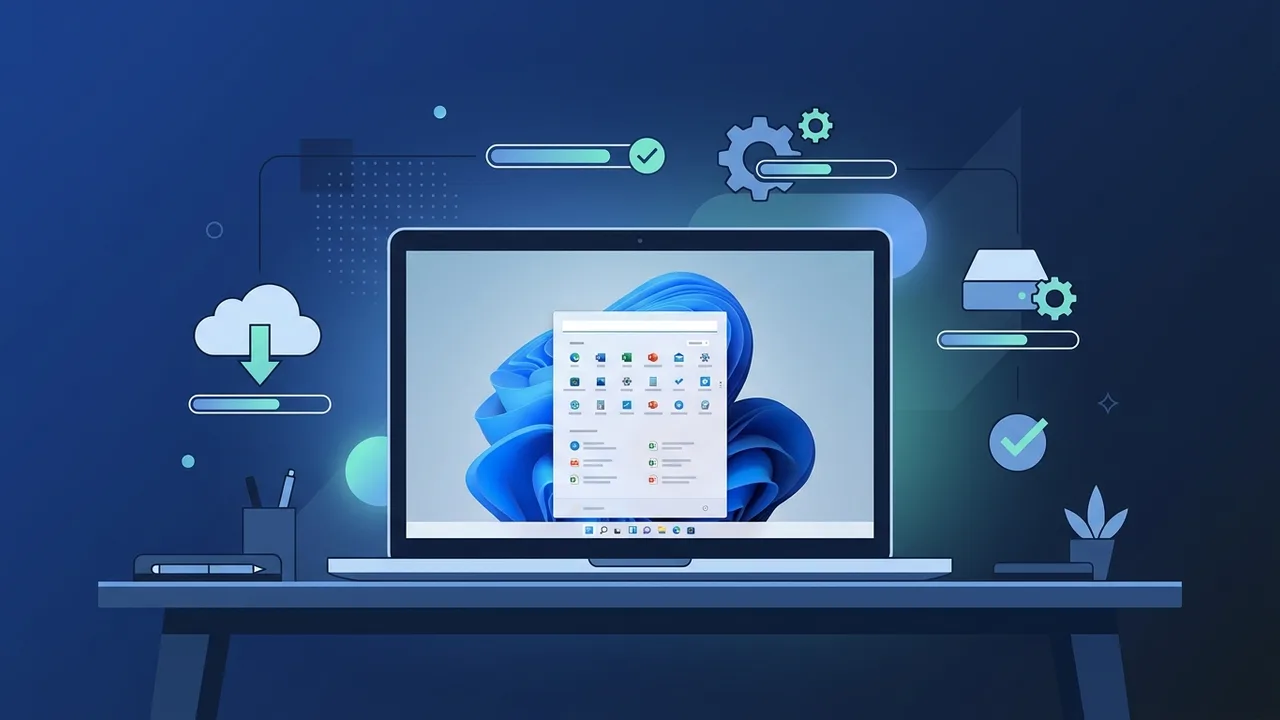
نظرة عامة على تحميل ويندوز 11
يُعدّ تحميل ويندوز 11 من أبرز القرارات التقنية التي يُقدم عليها كثير من المستخدمين في المملكة العربية السعودية، سواء أكانوا أفراداً يسعون إلى تحديث أجهزتهم الشخصية، أم مؤسسات تتطلع إلى بيئة عمل أكثر أماناً وكفاءةً. يوفر ويندوز 11 واجهةً بصرية محدّثة، وأدوات إنتاجية متطورة، ودعماً أوسع للتطبيقات الحديثة مقارنةً بالإصدارات السابقة. في هذا المقال، سنستعرض الخطوات العملية لتحميل ويندوز 11 بصورة صحيحة وآمنة، مع الإشارة إلى المتطلبات الأساسية والنصائح اللازمة لضمان تجربة تثبيت سلسة.
المميزات الرئيسية لويندوز 11
قبل البدء في عملية تحميل ويندوز 11، من المفيد أن تتعرف على أبرز ما يقدمه هذا الإصدار:
- واجهة مستخدم عصرية: تصميم نظيف ومتمحور حول شريط المهام المُجدَّد مع قائمة ابدأ في المنتصف.
- دعم تطبيقات أندرويد: يتيح ويندوز 11 تشغيل تطبيقات أندرويد مباشرةً عبر متجر مايكروسوفت.
- تحسينات الأداء: استهلاك أقل للموارد، وتحسين ملحوظ في سرعة الاستجابة عند تعدد المهام.
- أمان مُعزَّز: يعتمد على متطلبات TPM 2.0 وSecure Boot لتوفير حماية أفضل ضد البرامج الضارة.
- تكامل مع Microsoft Teams: دمج مباشر لتطبيق Teams في شريط المهام لتسهيل التواصل.
- دعم DirectX 12 Ultimate: تجربة ألعاب محسّنة للمستخدمين الذين يهتمون بالجانب الترفيهي.
- تخطيط النوافذ (Snap Layouts): إدارة أكثر ذكاءً للنوافذ المفتوحة لزيادة الإنتاجية.
كيفية تحميل ويندوز 11 خطوة بخطوة
إليك الخطوات التفصيلية التي تحتاج إلى اتباعها لتحميل ويندوز 11 وتثبيته بنجاح:
الخطوة الأولى: التحقق من متطلبات النظام
تأكد من أن جهازك يستوفي الحد الأدنى من المتطلبات التالية:
- المعالج: 1 غيغاهرتز أو أسرع، مع نواتين أو أكثر على معالج 64 بت متوافق.
- ذاكرة الوصول العشوائي (RAM): 4 غيغابايت على الأقل.
- مساحة التخزين: 64 غيغابايت أو أكثر.
- بطاقة الرسومات: متوافقة مع DirectX 12 أو أحدث مع برنامج تشغيل WDDM 2.0.
- الشاشة: دقة 720p أو أعلى، وأكبر من 9 بوصات قطراً.
- TPM: الإصدار 2.0.
- Secure Boot: مُفعَّل في إعدادات UEFI.
الخطوة الثانية: استخدام أداة PC Health Check
قبل تحميل ويندوز 11، قم بتنزيل أداة PC Health Check من الموقع الرسمي لمايكروسوفت. تقوم هذه الأداة بفحص جهازك تلقائياً وتُخبرك إذا كان مؤهلاً للترقية، مما يوفر عليك الوقت ويمنع أي مشكلات لاحقة.
الخطوة الثالثة: تحميل ويندوز 11 من المصدر الرسمي
توفر مايكروسوفت ثلاث طرق رسمية لتحميل ويندوز 11:
- Windows Update: إذا كان جهازك يعمل بويندوز 10 وهو مؤهل للترقية، ستظهر إشعارات التحديث تلقائياً في إعدادات Windows Update.
- Installation Assistant: أداة تُساعدك على ترقية نظامك مباشرةً دون الحاجة إلى وسيط تثبيت خارجي.
- Media Creation Tool: تُتيح لك إنشاء USB قابل للإقلاع أو تنزيل ملف ISO لتثبيت نظيف.
الخطوة الرابعة: إنشاء نسخة احتياطية
قبل المتابعة في أي تثبيت، احرص على عمل نسخة احتياطية كاملة لبياناتك المهمة على قرص خارجي أو خدمة سحابية موثوقة. هذه الخطوة حاسمة لتجنب فقدان أي ملفات في حال حدوث خطأ أثناء التثبيت.
الخطوة الخامسة: تشغيل عملية التثبيت
بعد تحميل ويندوز 11 وإعداد وسيط التثبيت، اتبع المسار التالي:
- قم بتشغيل ملف الإعداد أو أعد تشغيل الجهاز من USB.
- اقبل شروط الترخيص.
- اختر نوع التثبيت: ترقية (مع الاحتفاظ بالملفات) أو تثبيت مخصص (نظيف).
- حدد القسم المناسب لتثبيت النظام.
- انتظر حتى اكتمال عملية النسخ والتثبيت (قد تستغرق من 20 إلى 40 دقيقة).
الخطوة السادسة: الإعداد الأولي بعد التثبيت
بعد اكتمال تحميل ويندوز 11 وتثبيته، ستمر بمرحلة الإعداد الأولي (OOBE) التي تشمل: اختيار اللغة والمنطقة الزمنية، وتسجيل الدخول بحساب مايكروسوفت، وضبط إعدادات الخصوصية، وتهيئة تفضيلات المستخدم.
الخطوة السابعة: تفعيل ويندوز 11
لضمان حصولك على كامل مميزات ويندوز 11 والتحديثات الأمنية المستمرة، يجب تفعيل النظام بمفتاح ترخيص أصلي. يمكنك التحقق من حالة التفعيل عبر: الإعدادات < النظام < التفعيل.
الأسئلة الشائعة حول تحميل ويندوز 11
راجع قسم الأسئلة الشائعة أدناه للاطلاع على إجابات أكثر الأسئلة تكراراً من المستخدمين.
نصائح مهمة عند تحميل ويندوز 11
- استخدم المصدر الرسمي دائماً: تجنب تحميل ويندوز 11 من مواقع غير رسمية أو روابط مجهولة المصدر، إذ قد تحتوي على برامج ضارة أو نسخ مُخترقة.
- تأكد من استقرار الاتصال: يتطلب تحميل ويندوز 11 اتصالاً بالإنترنت مستقراً نظراً لحجم الملف الذي يتجاوز 5 غيغابايت.
- لا تُوقف الكهرباء أثناء التثبيت: انقطاع الطاقة خلال عملية التثبيت قد يُسبب تلفاً في ملفات النظام.
- تحديث التعريفات بعد التثبيت: بعد الانتهاء، اذهب إلى Windows Update وقم بتثبيت جميع التحديثات المتاحة لضمان الاستقرار الكامل.
- احتفظ بمفتاح الترخيص في مكان آمن: سواء أكان لديك ترخيص رقمي أم مفتاح فعلي، احتفظ به في مكان موثوق للرجوع إليه عند الحاجة.
- أوقف تشغيل برامج مكافحة الفيروسات مؤقتاً: أحياناً تتداخل برامج الحماية مع عملية التثبيت؛ يمكنك إيقافها مؤقتاً ثم إعادة تفعيلها بعد اكتمال التثبيت.
الخلاصة
يُعدّ تحميل ويندوز 11 خطوةً تقنية مدروسة تمنحك بيئة عمل أكثر أماناً وإنتاجيةً وحداثةً. باتباع الخطوات المُفصَّلة في هذا المقال، يمكنك إتمام عملية التحميل والتثبيت بسلاسة وثقة. تذكر دائماً أن الحصول على نسخة أصلية مُرخَّصة هو الضمان الحقيقي لاستقرار نظامك وحمايته على المدى البعيد.
إذا كنت بحاجة إلى ترخيص أصلي لـ ويندوز 11 برو دائم، تجده في متجر ABMKeys بسعر مناسب وتسليم فوري عبر واتساب.
الأسئلة الشائعة
هل يمكن تحميل ويندوز 11 مجاناً؟
ما حجم ملف تحميل ويندوز 11؟
ماذا يحدث إذا كان جهازي لا يدعم TPM 2.0؟
هل أفقد ملفاتي عند تحميل ويندوز 11 وتثبيته؟
يمكنك الحصول على نسخة أصلية من خلال متجر ABMKeys بسعر مناسب وتسليم فوري عبر واتساب.
اشترِ الآن