
تعلم تحميل ويندوز 10 على فلاشة في دقائق
تعرف على كيفية تحميل ويندوز 10 على فلاشة بخطوات مبسطة ورسمية باستخدام أداة مايكروسوفت لإنشاء الوسائط، لضمان تثبيت نظيف ومستقر لنظام التشغيل على جهازك.
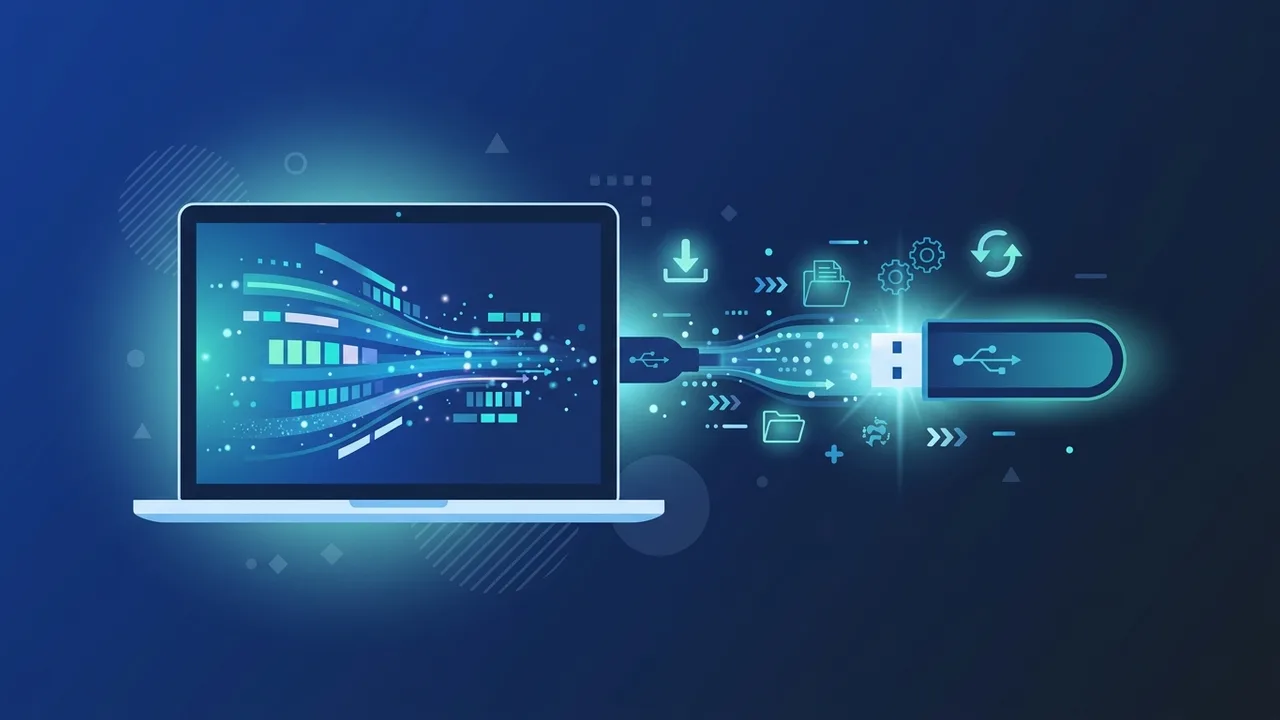
يواجه الكثير من المستخدمين وأصحاب الأعمال في المملكة العربية السعودية الحاجة إلى تثبيت نظام التشغيل أو ترقيته على أجهزتهم لضمان استقرار العمل وحماية البيانات. تعد عملية تحميل ويندوز 10 على فلاشة الخطوة الأساسية والأكثر فاعلية للقيام بذلك بسهولة وأمان دون الحاجة للاعتماد على مراكز الصيانة الخارجية. تتيح لك هذه الطريقة الاحتفاظ بنسخة احتياطية قابلة للإقلاع يمكنك استخدامها في أي وقت لإصلاح النظام أو تثبيته من جديد على أي جهاز كمبيوتر مكتبي أو محمول.
نظرة عامة على تحميل ويندوز 10 على فلاشة
عندما نقوم بـ تحميل ويندوز 10 على فلاشة، فإننا نقوم بنقل ملفات النظام الأساسية وتجهيز ذاكرة الفلاش (USB Flash Drive) لتصبح أداة إقلاع ذاتية (Bootable USB). في السابق، كان المستخدمون يعتمدون على الأقراص المدمجة (CD/DVD) التي كانت تتعرض للتلف والخدش بسهولة، ناهيك عن بطء سرعتها في نقل البيانات وتثبيت الملفات.
اليوم، تتيح شركة مايكروسوفت أداة رسمية مجانية تسمى أداة إنشاء الوسائط (Media Creation Tool). هذه الأداة مصممة خصيصاً لمساعدة المستخدمين على تنزيل نسخة ويندوز الأصلية وحرقها على الفلاشة مباشرة دون الحاجة لاستخدام برامج معقدة أو التعرض لملفات تالفة أو معدلة قد تضر بجهازك. تضمن لك هذه الخطوة الحصول على نظام تشغيل نظيف ومستقر تماماً ومستعد للعمل بكفاءة عالية في بيئة العمل أو المنزل.
المميزات الرئيسية
توفر هذه الطريقة الحديثة العديد من المزايا التقنية والعملية التي تجعلها الخيار المفضل للمحترفين والهواة على حد سواء في السوق السعودي:
- السرعة والكفاءة العالية: تمتاز وحدات الذاكرة الفلاشية (خاصة التي تدعم تقنية USB 3.0) بسرعات قراءة وكتابة فائقة، مما يقلل الوقت المستغرق لتثبيت نظام التشغيل بنسبة تزيد عن 50% مقارنة بالطرق التقليدية القديمة.
- المرونة وسهولة التنقل: يمكنك حمل نظام التشغيل بالكامل في جيبك واستخدامه لتثبيت النظام أو إصلاحه على أجهزة متعددة بسهولة تامة، وهو حل مثالي لفرق الدعم الفني في الشركات.
- التوافق الشامل: تفتقر معظم أجهزة الكمبيوتر المحمولة والحديثة والنحيفة اليوم إلى محركات الأقراص الضوئية، مما يجعل استخدام الفلاشة هو الخيار الوحيد والعملي المتاح لتثبيت النظام.
- أداة إنقاذ وطوارئ: لا تقتصر أهمية الفلاشة على التثبيت الجديد فحسب، بل يمكن استخدامها كأداة طوارئ لإصلاح النظام عند حدوث أعطال مفاجئة تمنع ويندوز من الإقلاع بشكل طبيعي.
كيفية الاستخدام
لتجهيز الفلاشة وتنزيل ملفات النظام عليها بشكل صحيح، يرجى اتباع الخطوات المتتالية التالية بدقة:
1. التحضير والتجهيز
قبل البدء، يجب توفير فلاشة ذات جودة جيدة بسعة لا تقل عن 8 جيجابايت. من المهم جداً معرفة أن هذه العملية ستقوم بتهيئة (Format) الفلاشة ومسح كافة البيانات الموجودة عليها بشكل نهائي، لذا يرجى نقل أي ملفات هامة موجودة عليها إلى وحدة تخزين أخرى قبل البدء.
2. تنزيل أداة إنشاء الوسائط
قم بزيارة موقع مايكروسوفت الرسمي على الويب، ثم توجه إلى صفحة تنزيل البرامج وابحث عن صفحة تحميل نظام التشغيل ويندوز 10. اضغط على زر "تنزيل الأداة الآن" (Download tool now) لحفظ الأداة على جهازك.
3. تشغيل الأداة وإعداد الخيارات
قم بفتح الأداة التي قمت بتنزيلها واقبل شروط الترخيص والخدمة. في النافذة التالية، سيظهر لك خياران؛ اختر الخيار الثاني وهو "إنشاء وسائط تثبيت (محرك أقراص USB محمول، أو قرص DVD، أو ملف ISO) لجهاز كمبيوتر آخر" ثم اضغط على التالي.
4. تحديد اللغة والإصدار
قم بتحديد اللغة المفضلة لديك (العربية أو الإنجليزية) وإصدار النظام وبنيته (64 بت أو 32 بت). نوصي باختيار بنية 64 بت لأنها تتوافق مع معظم الأجهزة الحديثة وتوفر أداءً أفضل ومستقراً.
5. اختيار محرك أقراص USB
قم بتوصيل الفلاشة بالكمبيوتر، ثم اختر خيار "محرك أقراص USB محمول" (USB flash drive) من نافذة الأداة، وحدد الفلاشة الخاصة بك من قائمة الأجهزة المتصلة بدقة لتفادي مسح بيانات قرص آخر بالخطأ.
6. بدء التحميل التلقائي
عند الضغط على زر التالي، ستبدأ الأداة تلقائياً في تحميل ويندوز 10 على فلاشة. تعتمد سرعة هذه العملية بالكامل على سرعة اتصالك بالإنترنت، حيث تقوم الأداة بتنزيل الملفات من خوادم مايكروسوفت وحرقها وتجهيزها على الفلاشة دون تدخل منك. بعد الانتهاء، ستظهر لك رسالة تفيد بنجاح العملية وجاهزية الفلاشة للاستخدام.
الأسئلة الشائعة
نستعرض في هذا القسم الإجابات عن أكثر التساؤلات شيوعاً بين المستخدمين في السوق السعودي حول هذه العملية لمساعدتك على إتمامها بنجاح ودون عوائق تقنية.
نصائح مهمة
لضمان تجربة مستخدم خالية من المشاكل والحصول على نظام تشغيل مستقر وآمن، يرجى مراعاة النصائح التالية:
- استخدم فلاشة موثوقة: تجنب استخدام الفلاشات المقلدة أو رديئة الصنع، حيث يمكن أن تتسبب في فشل عملية التثبيت أو حدوث أخطاء غير متوقعة أثناء نقل ملفات النظام الحساسة.
- الاتصال المستقر بالإنترنت: نظراً لأن حجم ملفات ويندوز 10 يقارب 5 جيجابايت، تأكد من استخدام اتصال إنترنت مستقر وسريع لتجنب انقطاع التحميل وتلف الملفات المنزلة.
- التنشيط الرسمي: يجب أن تدرك أن عملية تحميل ويندوز 10 على فلاشة تمنحك وسيط التثبيت فقط. لتفعيل كافة خصائص النظام وتلقي التحديثات الأمنية الدورية لحماية بياناتك، ستحتاج إلى إدخال مفتاح تنشيط أصلي ورسمي.
الخلاصة
إن إعداد فلاشة مخصصة لتثبيت نظام التشغيل يعد خطوة ذكية توفر الوقت والجهد على الأفراد والشركات في المملكة العربية السعودية. باتباع الخطوات الرسمية البسيطة واستخدام الأدوات المعتمدة، يمكنك الحصول على نظام تشغيل آمن ومستقر يلبي كافة تطلعاتك اليومية والمهنية بكل سهولة وأمان.
إذا كنت بحاجة إلى ترخيص أصلي لـ ويندوز 10 برو دائم، تجده في متجر ABMKeys بسعر مناسب وتسليم فوري عبر واتساب.
الأسئلة الشائعة
هل عملية تحميل ويندوز 10 على فلاشة مجانية؟
ما هو حجم الفلاشة المطلوب لتحميل ويندوز 10؟
هل سيتم مسح البيانات الموجودة على الفلاشة أثناء العملية؟
هل أحتاج إلى مفتاح تنشيط بعد تثبيت ويندوز 10 من الفلاشة؟
يمكنك الحصول على نسخة أصلية من خلال متجر ABMKeys بسعر مناسب وتسليم فوري عبر واتساب.
اشترِ الآن