
خطوات حذف الملفات المؤقتة ويندوز 11 بالتفصيل
تعلم كيفية حذف الملفات المؤقتة ويندوز 11 بأمان وسرعة من خلال دليلنا العملي المفصل خطوة بخطوة. تخلص من الملفات الزائدة واسترجع سرعة حاسوبك فوراً.
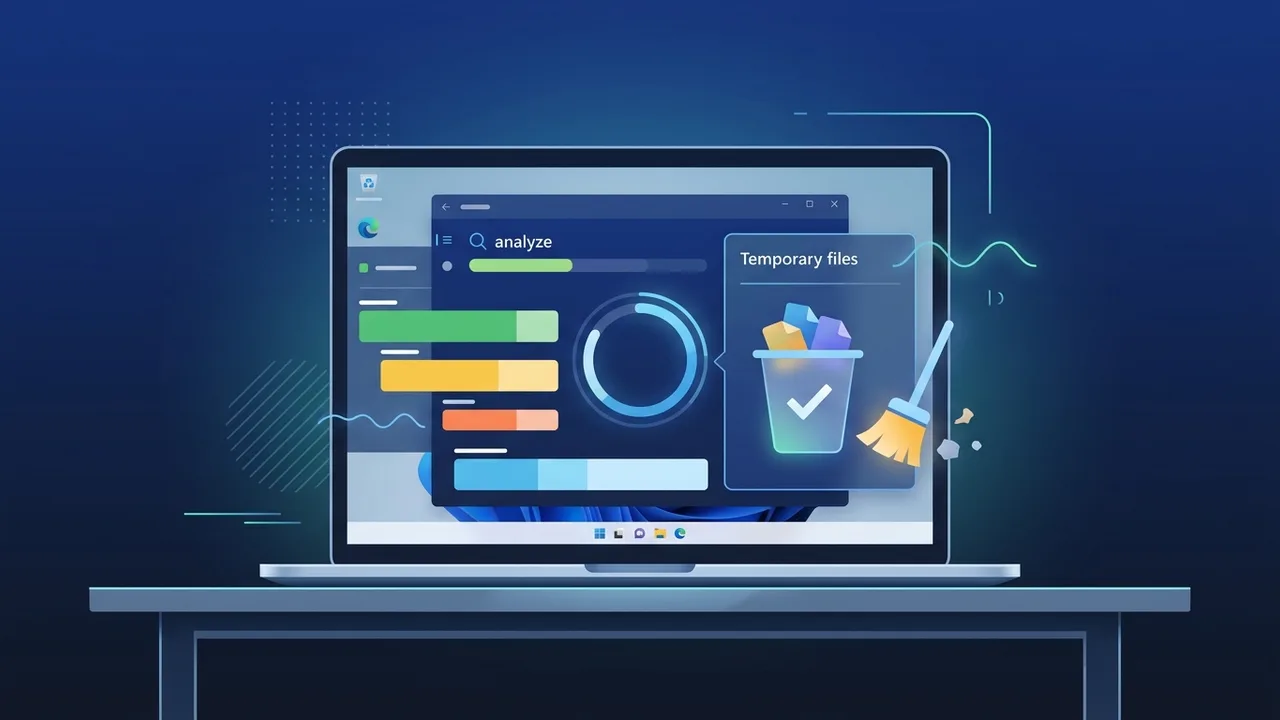
نظرة عامة على حذف الملفات المؤقتة ويندوز 11
يعاني الكثير من مستخدمي أجهزة الكمبيوتر بعد فترة من الاستخدام من بطء ملحوظ في الأداء، وغالباً ما يكون السبب وراء ذلك هو تراكم الملفات غير الضرورية. يعد حذف الملفات المؤقتة ويندوز 11 أحد الحلول الأساسية والفعالة لاستعادة سرعة النظام وتحرير مساحة تخزينية إضافية على القرص الصلب. الملفات المؤقتة هي ملفات يتم إنشاؤها تلقائياً بواسطة نظام التشغيل والبرامج المختلفة أثناء تشغيلها لتسهيل معالجة البيانات بسرعة، ولكن بمجرد إغلاق البرنامج، تصبح هذه الملفات بلا فائدة وتتحول إلى عبء على ذاكرة الجهاز.
في السوق السعودي، حيث يعتمد قطاع كبير من الموظفين والطلاب والشركات على أجهزة تعمل بنظام ويندوز 11 لإنجاز المهام اليومية، يمثل الحفاظ على أداء الجهاز أمراً حيوياً للغاية. تتنوع هذه الملفات التالفة لتشمل ملفات التحديثات السابقة، وبيانات التصفح المؤقتة، وملفات سجل الأخطاء، وبقايا تثبيت البرامج. من خلال السطور التالية، سنتعرف على الفوائد المباشرة لهذه العملية وكيف يمكن تطبيقها بأمان ودون التأثير على ملفاتك الشخصية المهمة.
المميزات الرئيسية
عند القيام بـ حذف الملفات المؤقتة ويندوز 11 بشكل دوري، يحصل المستخدم على مجموعة واسعة من المزايا التقنية التي تنعكس إيجاباً على تجربة الاستخدام اليومية. إليك أبرز هذه المميزات:
- تحرير مساحة القرص الصلب: قد تتراكم هذه الملفات لتصل إلى عشرات الجيجابايت، خاصة بعد تحديثات النظام الكبيرة، وحذفها يوفر مساحة فورية لملفاتك الأساسية.
- زيادة سرعة واستجابة النظام: التخلص من الملفات القديمة يقلل من العبء الواقع على وحدة التخزين (SSD أو HDD) مما يسرّع من عملية إقلاع الويندوز وفتح البرامج.
- حل مشكلات التطبيقات: في كثير من الأحيان، تتسبب الملفات المؤقتة التالفة في تعليق البرامج أو توقفها المفاجئ عن العمل، ومسحها يعيد تهيئة هذه البرامج بشكل صحيح.
- تعزيز أمان الخصوصية: تحتوي بعض الملفات المؤقتة على آثار لتصفحك واستخدامك للتطبيقات، والتخلص منها يضمن عدم وصول أي شخص آخر لبيانات تصفحك المحلية.
كيفية الاستخدام
يمكنك تنفيذ عملية حذف الملفات المؤقتة ويندوز 11 بعدة طرق رسمية وآمنة تماماً دون الحاجة إلى تثبيت أي برامج خارجية قد تضر بجهازك. إليك الطرق الأكثر فاعلية خطوة بخطوة:
الطريقة الأولى: استخدام إعدادات النظام (Settings)
تعتبر هذه هي الطريقة الأسهل والأكثر أماناً للمبتدئين والمحترفين على حد سواء:
- قم بفتح قائمة "ابدأ" (Start) ثم اختر الإعدادات (Settings) أو اضغط على اختصار لوحة المفاتيح (Windows + I).
- من القائمة الجانبية، اختر النظام (System) ثم اضغط على التخزين (Storage).
- انتظر لثوانٍ حتى ينتهي النظام من فحص القرص، ثم اضغط على خيار الملفات المؤقتة (Temporary files).
- ستظهر لك قائمة بجميع أنواع الملفات المؤقتة المتاحة (مثل ملفات تحديث الويندوز السابقة، السلة، التنزيلات). قم بتحديد الملفات التي ترغب بحذفها (ننصح بعدم تحديد مجلد "التنزيلات" إذا كنت تحتفظ بملفات هامة هناك).
- اضغط على زر إزالة الملفات (Remove files) في الأعلى لتأكيد العملية.
الطريقة الثانية: أداة تنظيف القرص الكلاسيكية (Disk Cleanup)
إذا كنت تفضل الأدوات التقليدية الفعالة، يمكنك استخدام هذه الأداة المدمجة:
- اكتب في شريط البحث الخاص بـ ويندوز 11 عبارة "تنظيف القرص" أو Disk Cleanup وافتح الأداة.
- اختر القرص الذي ترغب في تنظيفه (غالباً القرص C) ثم اضغط موافق.
- اضغط على خيار تنظيف ملفات النظام (Clean up system files) المتواجد في الأسفل للحصول على صلاحيات تنظيف أعمق.
- حدد المربعات بجانب جميع فئات الملفات التي ترغب بالتخلص منها، ثم اضغط موافق (OK) واقبل رسالة التأكيد لحذف الملفات نهائياً.
الطريقة الثالثة: الحذف اليدوي عبر أمر التشغيل (Run)
للوصول السريع والمباشر إلى مجلدات التخزين المؤقتة وحذفها يدوياً:
- اضغط على اختصار لوحة المفاتيح Windows + R لفتح نافذة الأمر Run.
- اكتب الأمر
%temp%واضغط Enter. سيفتح لك مجلد الملفات المؤقتة الخاص بالمستخدم الحالي. - حدد كافة الملفات داخل المجلد بالضغط على Ctrl + A، ثم اضغط Shift + Delete لحذفها نهائياً. (إذا ظهرت لك رسالة تفيد بأن ملفاً ما قيد الاستخدام، قم بعمل تخطي "Skip").
- كرر نفس الخطوة بفتح نافذة Run واكتب الأمر
temp(بدون علامات النسبة المئوية) وقم بحذف المحتويات بنفس الطريقة.
الأسئلة الشائعة
تتعدد الاستفسارات التي يطرحها المستخدمون في المملكة العربية السعودية حول سلامة هذه العملية وتأثيرها على ملفاتهم الشخصية. إليك إجابات مفصلة لأهم الأسئلة الشائعة:
إن عملية التنظيف الدوري لا تشكل أي خطر على ملفاتك الأساسية طالما أنك تتبع الطرق الرسمية ولا تقوم بحذف ملفات النظام الحيوية من مجلد Windows الرئيسي يدوياً. احرص دائماً على مراجعة قائمة الملفات المحددة قبل الضغط على أمر الحذف النهائي، وتجنب حذف مجلد "Downloads" إلا إذا كنت متأكداً من عدم حاجتك للملفات التي قمت بتحميلها من الإنترنت مؤخراً.
نصائح مهمة
قبل البدء في عملية حذف الملفات المؤقتة ويندوز 11، يفضل دائماً أخذ بعض الاحتياطات لضمان سير العملية بسلاسة وبدون أي مشاكل تقنية:
- أغلق جميع البرامج المفتوحة: تأكد من إغلاق المتصفحات، برامج التحرير، وأي تطبيقات تعمل في الخلفية حتى يتمكن النظام من مسح الملفات المؤقتة الخاصة بها دون ظهور رسائل خطأ.
- تفعيل ميزة مستشعر التخزين (Storage Sense): يمكنك ضبط ويندوز 11 ليقوم بحذف هذه الملفات تلقائياً بشكل دوري (يومياً، أسبوعياً، أو شهرياً) عبر تفعيل هذه الميزة من إعدادات التخزين.
- تجنب برامج التنظيف التجارية غير الموثوقة: ينتشر على الإنترنت العديد من البرامج التي تدعي تسريع النظام ولكنها قد تحتوي على برمجيات ضارة أو تقوم بحذف ملفات حيوية من سجل النظام (Registry)؛ الأدوات المدمجة في ويندوز 11 كافية تماماً.
- استخدام نظام تشغيل أصلي ومحدث: تساهم التراخيص الأصلية في تقليل الأخطاء البرمجية التي تنتج ملفات مؤقتة تالفة بشكل مستمر، مما يحافظ على استقرار حاسوبك لفترات أطول.
الخلاصة
في النهاية، يمثل حذف الملفات المؤقتة ويندوز 11 خطوة وقائية وصيانة دورية لا غنى عنها لكل مستخدم يرغب في الحفاظ على كفاءة حاسوبه وسرعته القصوى. سواء اخترت التنظيف اليدوي السريع أو اعتمدت على ميزة مستشعر التخزين التلقائي، فإن النتيجة ستكون دائماً نظاماً أكثر سلاسة واستقراراً وقدرة على التعامل مع المهام اليومية والمهنية بكفاءة تامة.
إذا كنت بحاجة إلى ترخيص أصلي لـ ويندوز 11 برو دائم، تجده في متجر ABMKeys بسعر مناسب وتسليم فوري عبر واتساب.
الأسئلة الشائعة
هل حذف الملفات المؤقتة في ويندوز 11 يؤدي إلى مسح ملفاتي الشخصية؟
ما هو مجلد Prefetch وهل ينصح بحذفه دائماً؟
كم مرة يجب عليّ تنظيف مجلد الملفات المؤقتة في حاسوبي؟
لماذا ترفض بعض الملفات الحذف عند تنظيف مجلد Temp؟
يمكنك الحصول على نسخة أصلية من خلال متجر ABMKeys بسعر مناسب وتسليم فوري عبر واتساب.
اشترِ الآن