
خطوات حذف الملفات المؤقته ويندوز 10 بالتفصيل
تعرف على خطوات حذف الملفات المؤقتة في ويندوز 10 بالتفصيل وبطرق آمنة لتسريع جهازك وتحرير مساحة كبيرة من القرص C يدوياً وتلقائياً.
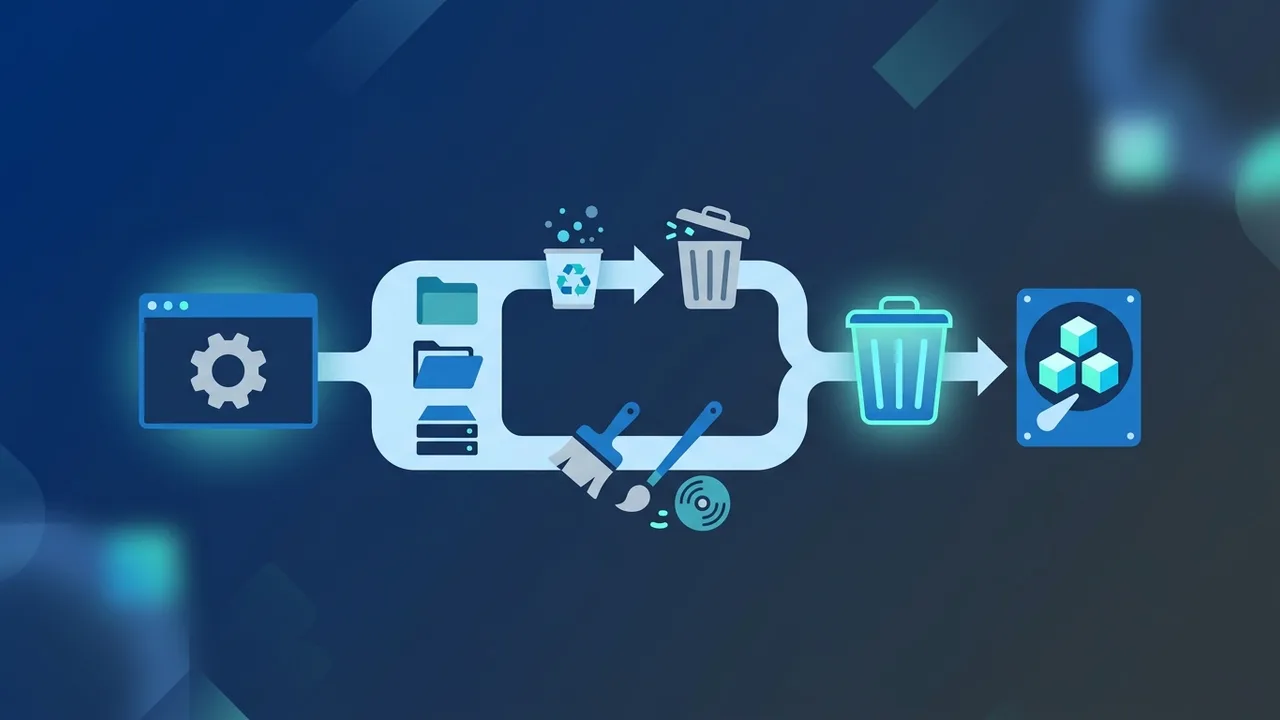
يواجه الكثير من المستخدمين في المملكة العربية السعودية بطئاً مفاجئاً في أجهزة الكمبيوتر الخاصة بهم، خاصة عند الاعتماد اليومي على المنصات التعليمية مثل منصة مدرستي أو بوابات العمل والخدمات الحكومية مثل أبشر وقوى. في كثير من الأحيان، لا يعود هذا البطء إلى ضعف مواصفات الجهاز، بل إلى تراكم البيانات غير الضرورية في النظام. لهذا السبب، يعد حذف الملفات المؤقته ويندوز 10 خطوة أساسية ومحورية لاستعادة سرعة النظام واستقراره دون الحاجة إلى تكبد تكاليف إضافية لشراء قطع غيار أو أجهزة جديدة، خاصة في ظل ارتفاع أسعار عتاد الحواسيب محلياً.
ما هي الملفات المؤقتة في ويندوز 10 ولماذا تتراكم؟
الملفات المؤقتة هي ملفات ينشئها نظام التشغيل والبرامج المختلفة لتخزين البيانات بشكل مؤقت أثناء تشغيل المهام. على سبيل المثال، عند تصفح الإنترنت أو تعديل ملف مستند، يقوم النظام بحفظ نسخ احتياطية وسجلات مؤقتة لضمان سرعة المعالجة. ولكن بمجرد إغلاق البرنامج، غالباً ما تظل هذه الملفات عالقة داخل النظام.
مع مرور الوقت، تتراكم هذه الملفات مسببة استهلاكاً كبيراً من المساحة التخزينية، مما يؤدي إلى ظهور رسائل امتلاء القرص وبطء استجابة النظام. من هنا تبرز أهمية تسريع ويندوز 10 عبر حذف ملفات الكاش والملفات غير الضرورية بشكل دوري وممنهج، لضمان استقرار الأداء العام وتوفير مساحة كافية للتحديثات الأمنية الهامة.
طريقة حذف الملفات المؤقتة ويندوز 10 عبر إعدادات التخزين
تتيح واجهة إعدادات ويندوز الحديثة خياراً سهلاً ومباشراً للوصول إلى كافة الملفات غير الضرورية والتخلص منها دفعة واحدة. هذه الطريقة مثالية للمستخدمين الذين يفضلون الواجهات الرسومية البسيطة والآمنة.
خطوات حذف الملفات المؤقته ويندوز 10 عبر الإعدادات:
- افتح قائمة ابدأ (Start Menu) ثم اختر Settings (الإعدادات) أو اضغط على اختصار
Windows + I. - انقر فوق قسم System (النظام) ثم اختر Storage (التخزين) من القائمة الجانبية.
- في هذه الصفحة، سترى تحليلاً تفصيلياً لكيفية استهلاك المساحة على قرص النظام. انقر فوق خيار Temporary files (الملفات المؤقتة).
- سيقوم النظام بفحص محتويات القرص وعرض فئات الملفات التي يمكن حذفها (مثل ملفات التحديثات السابقة، ملفات الإنترنت المؤقتة، وسلة المحذوفات).
- ضع علامة صح بجوار الفئات التي ترغب في التخلص منها، ثم انقر فوق زر Remove files (إزالة الملفات) الموجود في الأعلى.
تساعد هذه الخطوة البسيطة بشكل فعال في حل مشكلة امتلاء القرص C بشكل آمن ودون المساس بالملفات الشخصية للمستخدم.
تنظيف الملفات المؤقتة باستخدام أداة Disk Cleanup (تنظيف القرص)
تعتبر أداة Disk Cleanup المدمجة في نظام ويندوز واحدة من أعرق وأقوى الأدوات الكلاسيكية الموثوقة لتنظيف النظام وتفريغ المساحات المستهلكة بشكل آمن تماماً.
طريقة تشغيل واستخدام أداة تنظيف القرص:
- اكتب في شريط البحث الخاص بالويندوز Disk Cleanup واضغط Enter.
- اختر القرص الذي ترغب في تنظيفه (عادة ما يكون القرص C:) ثم انقر فوق OK.
- ستظهر لك قائمة بالملفات التي يمكن حذفها. لتنظيف أعمق يشمل ملفات النظام القديمة، انقر فوق زر Clean up system files (تنظيف ملفات النظام).
- قم بتحديد جميع المربعات التي تستهلك مساحات كبيرة مثل ملفات تسجيل أخطاء الويندوز ونسخ التحديثات القديمة، ثم اضغط على OK لتأكيد الحذف النهائي.
إن عملية تنظيف القرص C باستخدام هذه الأداة تضمن التخلص من مخلفات النظام المستعصية التي قد تعيق كفاءة البرامج والمنصات الخدمية أثناء العمل.
كيفية استخدام أمر Run وحذف ملفات Temp و %temp% يدوياً
بالنسبة للمستخدمين المحترفين أو من يفضلون التحكم الكامل والدقيق، فإن الطرق اليدوية باستخدام أوامر التشغيل السريع تظل هي الأسرع والأكثر فاعلية للوصول المباشر إلى مجلدات الكاش المخفية.
الخطوة الأولى: تنظيف مجلد Temp العام
- اضغط على اختصاري
Windows + Rلفتح نافذة Run. - اكتب كود مسح الملفات المؤقتة الأول وهو:
tempثم اضغط Enter. - إذا ظهرت لك رسالة تطلب صلاحيات المسؤول، اضغط على Continue للوصول للمجلد.
- اضغط على
Ctrl + Aلتحديد كافة الملفات والمجلدات، ثم اضغط علىShift + Deleteلحذفها نهائياً من الجهاز.
الخطوة الثانية: تنظيف مجلد %temp% الخاص بالمستخدم
- افتح نافذة Run مجدداً عبر اختصار
Windows + R. - اكتب الأمر:
%temp%واضغط Enter. - قم بتحديد كافة المحتويات وحذفها نهائياً. (ملاحظة: إذا ظهرت رسالة تفيد بأن بعض الملفات قيد الاستخدام، قم بعمل تخطي Skip لها لأنها تخص برامج تعمل حالياً).
الخطوة الثالثة: تنظيف مجلد Prefetch
- افتح نافذة Run واكتب الأمر:
prefetchثم اضغط Enter. - حدد كافة الملفات التي تظهر أمامك واقضِ عليها بالحذف النهائي.
يعد هذا الإجراء اليدوي أقوى طريقة فورية تؤدي إلى تحسين أداء الويندوز بشكل ملحوظ وسريع للغاية.
تفعيل ميزة مستشعر التخزين (Storage Sense) للتنظيف التلقائي
لتجنب تكرار القيام بهذه الخطوات يدوياً بشكل مستمر، يوفر نظام ويندوز ميزة ذكية تدعى Storage Sense (مستشعر التخزين). تعمل هذه الميزة في الخلفية لتقوم بمراقبة مساحة القرص وحذف الملفات غير المستخدمة تلقائياً عند انخفاض مساحة التخزين.
كيفية تفعيل ميزة مستشعر التخزين ويندوز 10 وإعدادها:
- انتقل إلى Settings (الإعدادات) ثم System (النظام) ثم Storage (التخزين).
- قم بتفعيل المفتاح الخاص بـ Storage Sense ليصبح بوضع التشغيل (On).
- انقر فوق خيار Configure Storage Sense or run it now (تكوين مستشعر التخزين أو تشغيله الآن) لتخصيص الإعدادات.
- يمكنك تحديد وتيرة التنظيف (يومياً، أسبوعياً، أو شهرياً)، وتحديد المدة الزمنية لحذف الملفات الموجودة في سلة المحذوفات ومجلد التنزيلات تلقائياً في حال عدم استخدامها.
تفعيل هذه الميزة يغنيك تماماً عن البحث عن أي برنامج تنظيف الكمبيوتر خارجي قد يكون غير آمن أو يستهلك موارد الجهاز دون فائدة حقيقية.
نصائح لتجنب حذف الملفات الهامة وتحسين أداء جهازك بشكل دائم
على الرغم من أن عملية تنظيف الملفات المؤقتة آمنة إلى حد كبير، إلا أنه من الضروري توخي الحذر لضمان عدم فقدان أي بيانات حيوية بالخطأ، خاصة في بيئات العمل المشتركة بالمملكة.
- انتبه لمجلد التنزيلات (Downloads): عند استخدام أدوات التنظيف التلقائي أو اليدوي، تأكد من عدم تحديد مجلد التنزيلات إلا بعد نقل الملفات الهامة والمستندات المحملة منه إلى أقراص أخرى.
- الاحتفاظ بنسخ احتياطية دورية: احرص دائماً على تفعيل خاصية النسخ الاحتياطي التلقائي لملفاتك الحساسة على السحابة أو على قرص خارجي.
- تجنب برامج التنظيف التجارية مجهولة المصدر: تعتمد بعض البرامج الخارجية على آليات تنظيف عنيفة قد تلحق الضرر بسجلات الويندوز (Registry)، ولذلك يُنصح دائماً بالاعتماد الكامل على الأدوات المدمجة داخل النظام.
- تحديث النظام والبرامج: إن الحفاظ على تحديث نظام ويندوز 10 بشكل دوري يساعد في تحسين آلية معالجة الملفات المؤقتة وتجنب تراكمها العشوائي بشكل غير مبرر.
إذا كنت بحاجة إلى ترخيص أصلي لـ ويندوز 10 برو دائم، تجده في متجر ABMKeys بسعر مناسب وتسليم فوري عبر واتساب.
الأسئلة الشائعة
هل حذف الملفات المؤقتة في ويندوز 10 آمن؟
كيف أقوم بتنظيف مجلد Temp يدوياً بالكامل؟
ما هو مستشعر التخزين (Storage Sense) في ويندوز 10؟
هل يؤدي تنظيف القرص C إلى مسح التنزيلات الخاصة بي؟
يمكنك الحصول على نسخة أصلية من خلال متجر ABMKeys بسعر مناسب وتسليم فوري عبر واتساب.
اشترِ الآن