
تحويل وورد الى اكسل: الطريقة الصحيحة خطوة بخطوة
تعرّف على أفضل الطرق لتحويل وورد الى اكسل بخطوات واضحة وعملية. يغطي هذا الدليل ثلاث طرق رئيسية مع نصائح مهمة لضمان دقة البيانات بعد التحويل.
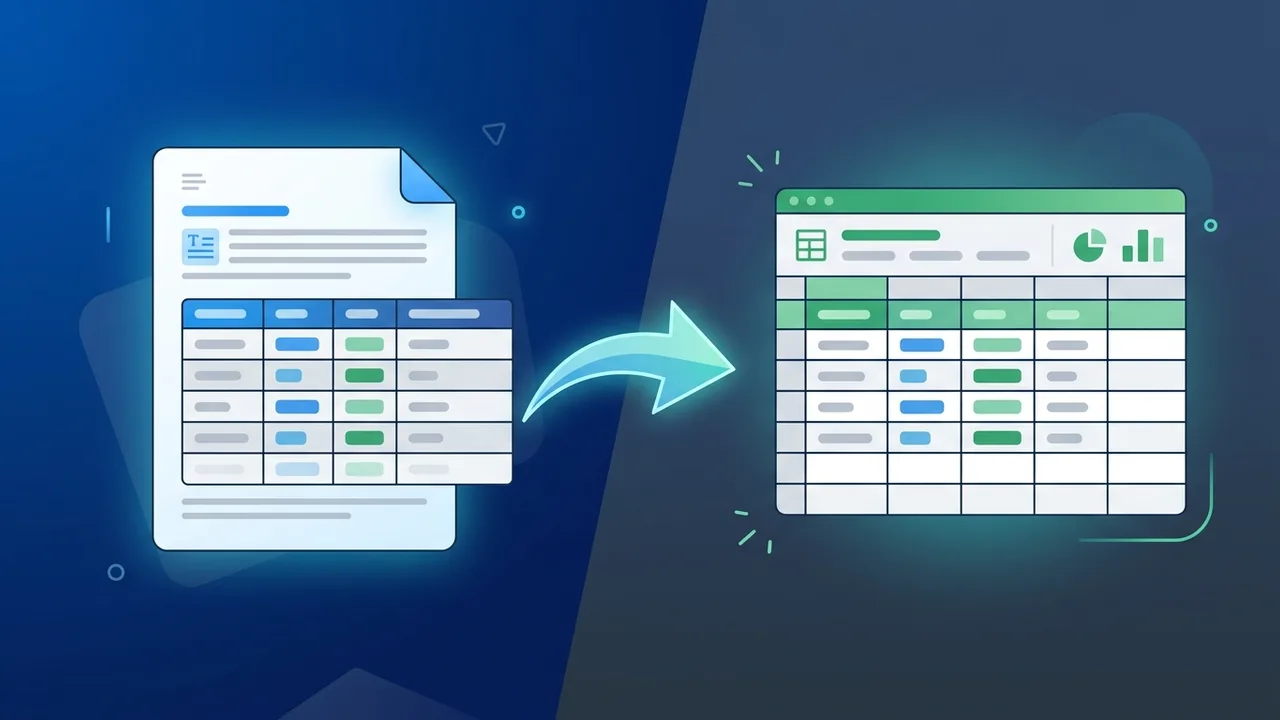
نظرة عامة على تحويل وورد الى اكسل
يُعدّ تحويل وورد الى اكسل من المهام الشائعة التي يحتاجها كثير من المستخدمين في بيئات العمل والدراسة. فكثيرًا ما تُنشأ البيانات أو الجداول في مستندات وورد، ثم يُصبح من الضروري نقلها إلى جداول بيانات اكسل لإجراء العمليات الحسابية أو تحليل البيانات أو إنشاء التقارير. وعلى الرغم من أن هذين التطبيقين ينتميان إلى حزمة مايكروسوفت أوفيس، إلا أن التحويل المباشر بينهما يستلزم اتباع خطوات محددة لضمان دقة البيانات وسلامة تنسيقها.
في هذا الدليل، ستتعرف على الطرق المتاحة لتحويل وورد الى اكسل بصورة صحيحة، سواء أكانت الجداول بسيطة أم معقدة، مع نصائح عملية تُعينك على تجنب الأخطاء الشائعة.
المميزات الرئيسية لتحويل وورد الى اكسل
قبل الخوض في الخطوات التفصيلية، من المفيد فهم لماذا يلجأ المستخدمون إلى تحويل وورد الى اكسل وما الفوائد التي يجنونها من ذلك:
- تحليل البيانات بكفاءة: يتيح اكسل إجراء العمليات الحسابية والإحصائية على البيانات المنقولة من وورد بسهولة تامة.
- إنشاء مخططات بيانية: بعد نقل البيانات، يمكن تصويرها في مخططات وأشكال بيانية بنقرات قليلة.
- الفرز والتصفية: تُصبح البيانات قابلة للفرز والتصفية حسب معايير متعددة، وهو ما لا يتوفر في وورد.
- الدمج مع مصادر أخرى: يسهل في اكسل دمج البيانات المحوّلة مع بيانات أخرى من مصادر متعددة.
- الأتمتة والمعادلات: يمكن تطبيق المعادلات والدوال التلقائية على البيانات فور نقلها.
كيفية الاستخدام: خطوات تحويل وورد الى اكسل
الطريقة الأولى: النسخ واللصق المباشر
تُعدّ هذه الطريقة الأبسط والأسرع لتحويل الجداول من وورد إلى اكسل، وتتم كما يلي:
- افتح مستند وورد الذي يحتوي على الجدول أو البيانات المراد تحويلها.
- حدّد الجدول كاملًا بالنقر على أيقونة التحديد التي تظهر في أعلى يسار الجدول عند تمرير المؤشر فوقه.
- انقر بزر الماوس الأيمن واختر «نسخ» أو اضغط Ctrl + C.
- افتح ملف اكسل جديدًا أو موجودًا، وانقر على الخلية التي تريد أن تبدأ منها البيانات.
- اضغط Ctrl + V للصق البيانات، وستُنقل الجدول مع هيكله الأساسي إلى اكسل.
الطريقة الثانية: حفظ وورد بصيغة نصية ثم الاستيراد
تُناسب هذه الطريقة البيانات التي لا تكون في شكل جدول بوورد، بل نصوص مفصولة بفواصل أو علامات تبويب:
- في وورد، اذهب إلى ملف > حفظ باسم، واختر صيغة نص عادي (.txt) أو CSV إذا كانت البيانات مفصولة بفواصل.
- افتح اكسل، ثم اذهب إلى بيانات > الحصول على بيانات خارجية > من نص/CSV.
- اختر الملف الذي حفظته، ثم اتبع معالج الاستيراد لتحديد نوع الفاصل (فاصلة، مسافة، تبويب).
- انقر على تحميل، وستُستورد البيانات إلى ورقة العمل.
الطريقة الثالثة: استخدام أدوات التحويل الإلكترونية
في حال كانت الملفات كبيرة أو تحتوي على بيانات معقدة، يمكن الاستعانة بأدوات التحويل المتاحة عبر الإنترنت التي تدعم تحويل وورد الى اكسل مباشرة:
- ارفع ملف وورد إلى الأداة الإلكترونية المختارة.
- اختر صيغة الإخراج (xlsx أو csv).
- انتظر اكتمال عملية التحويل، ثم حمّل الملف الناتج.
- افتح الملف في اكسل وتحقق من سلامة البيانات.
الأسئلة الشائعة حول تحويل وورد الى اكسل
يطرح كثير من المستخدمين تساؤلات متكررة عند محاولة تحويل وورد الى اكسل، وفيما يلي إجابات موجزة عن أبرزها:
- هل يُحافظ النسخ واللصق على تنسيق الجدول؟ في الغالب نعم، لكن قد تختلف بعض الخصائص مثل ألوان الخلايا أو الخطوط.
- هل يمكن تحويل نص عادي غير منظم في جدول؟ نعم، لكنه يتطلب جهدًا إضافيًا في تنظيم البيانات بعد النقل.
- ما الفرق بين صيغة xlsx وcsv؟ xlsx يحتفظ بالتنسيقات والمعادلات، بينما csv ملف نصي بسيط مناسب لتبادل البيانات.
نصائح مهمة عند تحويل وورد الى اكسل
لضمان نتائج دقيقة وموثوقة عند تحويل وورد الى اكسل، احرص على اتباع النصائح التالية:
- تنظيم البيانات مسبقًا: تأكد من أن الجدول في وورد منظم بشكل صحيح قبل التحويل، إذ تؤثر الخلايا المدمجة أو الفارغة على دقة النتائج.
- التحقق من البيانات بعد التحويل: راجع الأرقام والتواريخ والنصوص للتأكد من عدم حدوث أي تغيير غير مقصود.
- استخدام النسخة الأصلية من أوفيس: يضمن استخدام نسخة أصلية من مايكروسوفت أوفيس أعلى مستوى من التوافق والأداء بين وورد واكسل.
- الاحتفاظ بنسخة احتياطية: احفظ دائمًا نسخة من الملف الأصلي قبل البدء بأي عملية تحويل.
- تجنب الأحرف الخاصة: بعض الأحرف الخاصة أو الرموز قد تُسبب أخطاء عند الاستيراد، لذا يُستحسن مراجعتها مسبقًا.
- استخدام المعالج عند الاستيراد: لا تتجاهل خطوات معالج الاستيراد في اكسل، فهي تمنحك تحكمًا أكبر في كيفية تفسير البيانات.
الخلاصة
تحويل وورد الى اكسل عملية مباشرة حين تفهم الأدوات والطرق المتاحة. سواء اخترت النسخ واللصق البسيط، أو الحفظ بصيغة نصية ثم الاستيراد، أو استخدام أدوات التحويل الإلكترونية، فإن المفتاح يكمن في تنظيم البيانات جيدًا والتحقق منها بعد النقل. واحرص دائمًا على استخدام نسخة أصلية من مايكروسوفت أوفيس لضمان أفضل أداء وأعلى توافق بين التطبيقين.
إذا كنت بحاجة إلى ترخيص أصلي لـ اوفيس 2021 برو بلس دائم، تجده في متجر ABMKeys بسعر مناسب وتسليم فوري عبر واتساب.
الأسئلة الشائعة
هل يمكن تحويل وورد الى اكسل مباشرةً دون برامج إضافية؟
هل يحتفظ تحويل وورد الى اكسل بتنسيق الجدول الأصلي؟
ما هي أفضل صيغة ملف عند تحويل وورد الى اكسل؟
هل أحتاج إلى نسخة أصلية من أوفيس لتحويل وورد الى اكسل؟
يمكنك الحصول على نسخة أصلية من خلال متجر ABMKeys بسعر مناسب وتسليم فوري عبر واتساب.
اشترِ الآن