
خطوات تغيير لغة ويندوز 10 بالتفصيل
دليل عملي مفصل يشرح كيفية تغيير لغة ويندوز 10 بسهولة، بدءاً من تنزيل حزم اللغات وصولاً إلى تعيين لغة العرض وتخصيص إعدادات المنطقة للشركات والأفراد.
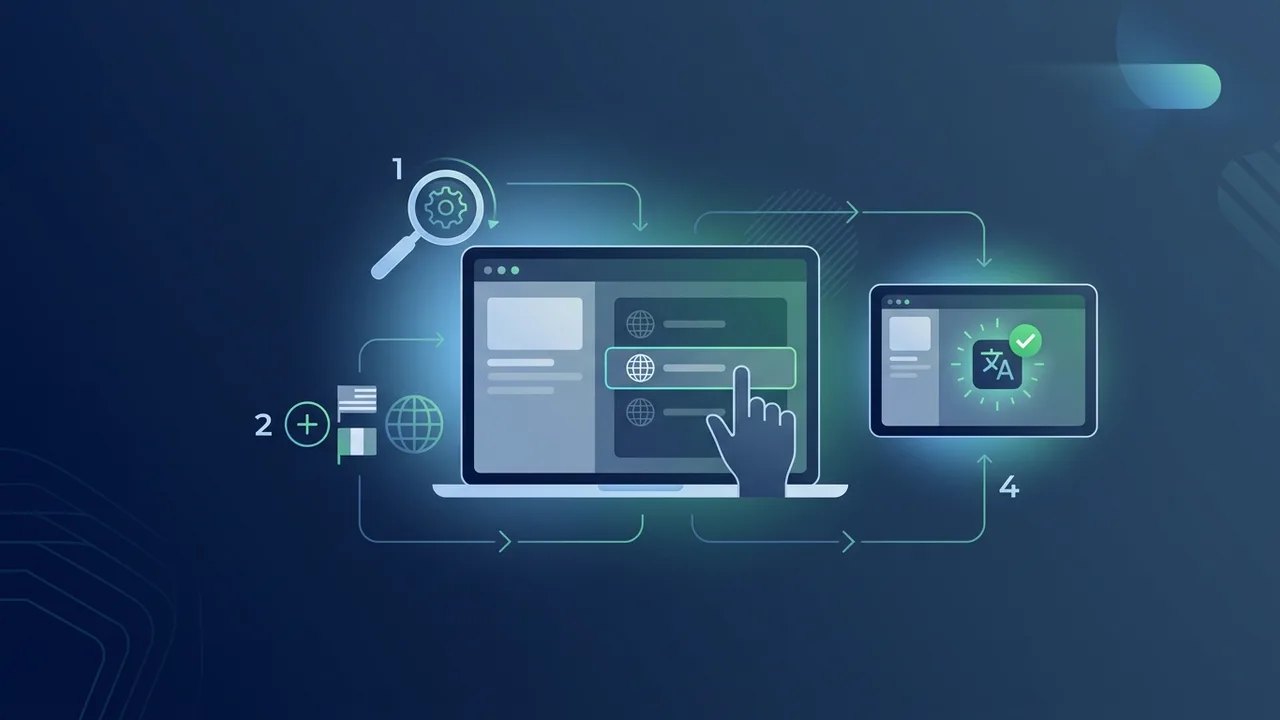
نظرة عامة على تغيير لغة ويندوز 10
يعتبر نظام التشغيل ويندوز 10 من أكثر الأنظمة مرونة عندما يتعلق الأمر بدعم اللغات العالمية. تتيح لك عملية تغيير لغة ويندوز 10 تحويل القوائم، الإعدادات، النوافذ المنبثقة، وحتى التطبيقات المضمنة إلى اللغة التي تفضلها وتجيد التعامل معها. لا يقتصر هذا التغيير على المظهر الخارجي فحسب، بل يمتد ليشمل طريقة عرض التواريخ، الأرقام، واتجاهات النصوص داخل النظام.
في المملكة العربية السعودية، يواجه العديد من الأفراد والشركات حاجة ملحة لتهيئة أجهزتهم لتناسب لغة العمل المعتمدة. فالكثير من المؤسسات الحكومية والخاصة تعتمد اللغة العربية كلغة أساسية في معاملاتها، بينما تفضل شركات أخرى استخدام اللغة الإنجليزية. بفضل الدعم المدمج في ويندوز 10، يمكن للمستخدمين الانتقال بين اللغتين بسلاسة تامة ودون الحاجة إلى إعادة تثبيت نظام التشغيل من الصفر، مما يوفر الكثير من الوقت والجهد ويحافظ على سلامة الملفات والبرامج المثبتة.
المميزات الرئيسية
عندما تقرر تغيير لغة ويندوز 10، فإنك لا تغير الكلمات المكتوبة على الشاشة فحسب، بل تستفيد من حزمة متكاملة من المزايا التقنية التي تسهل عملك اليومي. إليك أهم هذه المميزات:
- تخصيص كامل لواجهة المستخدم: يتم تحويل كافة القوائم الرئيسية مثل قائمة "ابدأ" (Start Menu)، ولوحة التحكم، وإعدادات النظام إلى اللغة المستهدفة بشكل متسق تماماً.
- تكامل لوحة المفاتيح والمدخلات: عند إضافة لغة عرض جديدة، يقوم النظام تلقائياً بإضافة تخطيط لوحة المفاتيح المناسب لها، مما يسمح لك بالكتابة والتبديل بين اللغات بسرعة فائقة أثناء العمل.
- دعم الميزات الصوتية والإملاء: تتضمن حزم اللغات الكاملة ميزات التعرف على الكلام وتحويل النص إلى كلام، وهو أمر مفيد جداً للمصممين والمطورين والذين يعتمدون على الأوامر الصوتية.
- تعدد حسابات المستخدمين: يمكن لكل مستخدم على نفس الجهاز تعيين لغة عرض خاصة به دون التأثير على حسابات المستخدمين الآخرين، وهي ميزة رائعة للأجهزة المشتركة في المكاتب أو المنازل.
- توافق التطبيقات: تدعم التطبيقات المثبتة من متجر مايكروسوفت لغة العرض الجديدة تلقائياً، وتتحول واجهاتها بناءً على خياراتك الإقليمية الجديدة.
كيفية الاستخدام
لتنفيذ عملية تغيير لغة ويندوز 10 بنجاح، يرجى اتباع الخطوات التفصيلية التالية بدقة لضمان تحميل حزمة اللغة وتفعيلها بشكل صحيح:
الخطوة 1: الوصول إلى إعدادات اللغة
ابدأ بالضغط على زر ابدأ (Start) في أسفل الشاشة، ثم اختر أيقونة الإعدادات (Settings) التي تظهر على شكل ترس. بدلاً من ذلك، يمكنك الضغط على اختصار لوحة المفاتيح Windows + I لفتح نافذة الإعدادات مباشرة.
الخطوة 2: الانتقال إلى قسم الوقت واللغة
داخل نافذة الإعدادات الرئيسية، قم بالنقر فوق خيار الوقت واللغة (Time & Language). ستفتح لك صفحة جديدة تحتوي على خيارات متعددة في القائمة الجانبية.
الخطوة 3: إضافة لغة مفضلة جديدة
من القائمة الجانبية اليسرى (أو اليمنى حسب لغة جهازك الحالية)، اختر اللغة (Language). ستظهر لك شاشة تحتوي على تفاصيل لغة العرض الحالية. أسفل قسم "اللغات المفضلة" (Preferred languages)، انقر فوق زر إضافة لغة (Add a language) المصحوب بعلامة زائد (+).
الخطوة 4: البحث عن اللغة وتثبيتها
ستظهر لك نافذة منبثقة تحتوي على قائمة بجميع اللغات المدعومة عالمياً. اكتب اسم اللغة التي تريدها في شريط البحث (على سبيل المثال: "العربية" أو "English"). حدد اللغة المطلوبة من النتائج، ثم انقر فوق التالي (Next).
الخطوة 5: تعيين اللغة كـ لغة العرض الأساسية
في الشاشة التالية، تأكد من وضع علامة صح بجوار خيار تعيين كلغة عرض خاصة بي في ويندوز (Set as my Windows display language). تأكد أيضاً من تحديد الميزات الإضافية مثل حزمة الكتابة اليدوية أو تحويل الكلام إلى نص إذا كنت بحاجة إليها. بعد ذلك، انقر فوق زر تثبيت (Install).
الخطوة 6: تسجيل الخروج لتطبيق التغييرات
سيبدأ النظام في تنزيل حزمة اللغة من خوادم مايكروسوفت (قد يستغرق ذلك بضع دقائق حسب سرعة اتصالك بالإنترنت). بمجرد اكتمال التثبيت، ستظهر لك رسالة تطلب منك تسجيل الخروج من حسابك لتطبيق التغييرات الجديدة. انقر فوق نعم، سجل الخروج الآن (Yes, sign out now). عند تسجيل الدخول مرة أخرى، ستجد أن واجهة النظام قد تغيرت بالكامل إلى اللغة الجديدة.
الأسئلة الشائعة
في هذا القسم، نستعرض مجموعة من التساؤلات المتكررة التي تطرحها الشركات والأفراد في المملكة العربية السعودية حول تهيئة اللغات وتغييرها في نظام التشغيل:
لماذا لا تظهر لغة العرض الجديدة بالكامل في بعض البرامج؟
بعض البرامج والتطبيقات القديمة أو الخارجية لا تعتمد على إعدادات لغة عرض النظام الأساسية، بل تمتلك إعدادات لغة مستقلة داخل واجهتها الخاصة، ويتعين عليك تغييرها يدوياً من داخل إعدادات البرنامج نفسه.
هل يؤدي تغيير لغة النظام إلى حذف ملفاتي؟
لا على الإطلاق. عملية تغيير اللغة آمنة تماماً وتقتصر فقط على واجهة النظام والترجمات النصية، ولا تتدخل في ملفاتك الشخصية، مستنداتك، أو صورك المخزنة على القرص الصلب.
نصائح مهمة
لضمان تجربة خالية من الأخطاء والمشاكل الفنية أثناء عملية تغيير لغة ويندوز 10، نوصي باتباع الإرشادات التالية:
- التحقق من إصدار الويندوز: تأكد من أن جهازك لا يعمل بإصدار "Windows 10 Home Single Language". هذا الإصدار مخصص للعمل بلغة واحدة فقط ولا يسمح بإضافة لغات عرض جديدة ما لم تقم بالترقية إلى إصدار أعلى مثل ويندوز 10 برو.
- اتصال إنترنت مستقر: تحتاج حزم اللغات إلى تحميل ملفات قد يصل حجمها إلى عشرات الميغابايت، لذا تأكد من اتصالك بشبكة إنترنت مستقرة وغير محدودة لتجنب انقطاع التحميل.
- تحديث النظام: يفضل دائماً تحديث نظام التشغيل إلى آخر إصدار متوفر قبل تثبيت حزم لغوية جديدة لضمان توافق الملفات وعدم حدوث تضارب في الواجهات البرمجية.
- ترخيص النظام: إن استخدام نسخة ويندوز أصلية ومفعلة يضمن لك الحصول على كافة حزم اللغات الرسمية وتحديثات الأمان بشكل مستمر ودون أي عوائق تقنية أو برمجية ضارة.
الخلاصة
إن تخصيص لغة نظام التشغيل يعد خطوة حيوية لرفع كفاءة العمل وتسهيل التواصل اليومي مع التكنولوجيا. من خلال اتباع الخطوات البسيطة الموضحة أعلاه، يمكن لأي مستخدم في المملكة العربية السعودية تحويل جهازه للعمل باللغة الأكثر ملاءمة لمهامه بكفاءة وسرعة، مع الحفاظ على استقرار النظام وأدائه العام.
إذا كنت بحاجة إلى ترخيص أصلي لـ ويندوز 10 برو دائم، تجده في متجر ABMKeys بسعر مناسب وتسليم فوري عبر واتساب.
الأسئلة الشائعة
هل يمكنني تغيير لغة ويندوز 10 في أي وقت؟
هل يؤثر تغيير اللغة على ملفاتي الشخصية؟
ماذا أفعل إذا ظهرت لي رسالة تفيد بعدم إمكانية تثبيت حزمة اللغة؟
كيف يمكنني تبديل لغة الكتابة بسرعة عبر لوحة المفاتيح؟
يمكنك الحصول على نسخة أصلية من خلال متجر ABMKeys بسعر مناسب وتسليم فوري عبر واتساب.
اشترِ الآن