
تغيير اسم المستخدم في ويندوز 11: الطريقة الصحيحة خطوة بخطوة
تعرف على الطرق الصحيحة والآمنة لتغيير اسم المستخدم في ويندوز 11 خطوة بخطوة، سواء كنت تستخدم حساباً محلياً أو حساب مايكروسوفت، مع نصائح هامة لتجنب فقدان البيانات.
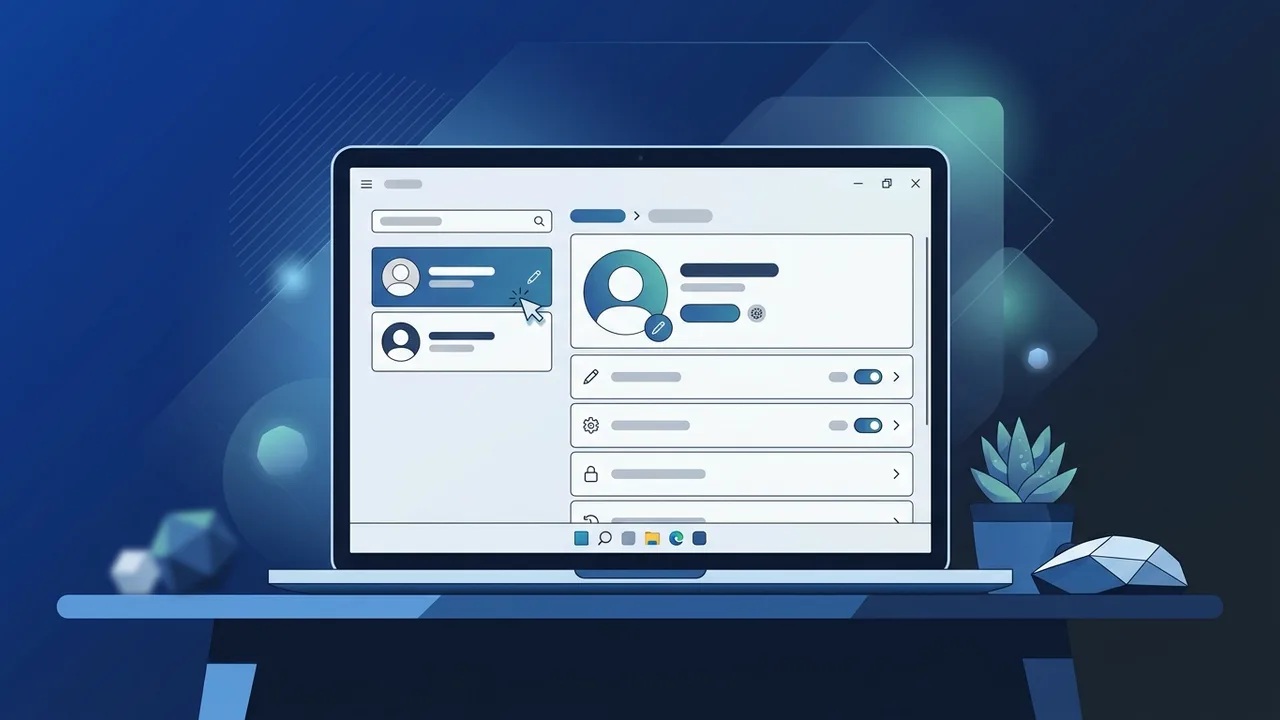
نظرة عامة على تغيير اسم المستخدم في ويندوز 11
يعد نظام التشغيل ويندوز 11 أحد أكثر الأنظمة مرونة وقابلية للتخصيص، ويلبي احتياجات الأفراد والشركات في المملكة العربية السعودية على حد سواء. يبحث العديد من المستخدمين عن طريقة صحيحة وآمنة لتعديل بياناتهم الشخصية داخل النظام، ومن أبرز هذه التعديلات هو تغيير اسم المستخدم في ويندوز 11. سواء كنت قد قمت بشراء جهاز كمبيوتر جديد وترغب في تخصيصه باسمك، أو كنت تريد تحديث اسم حسابك ليعكس هويتك المهنية الجديدة، فإن هذه العملية تعد بسيطة ومباشرة إذا تم إجراؤها بالطريقة الصحيحة دون التسبب في مشاكل تقنية للنظام.
من المهم الإشارة إلى أن هناك فرقاً جوهرياً بين نوعين من الحسابات على نظام ويندوز 11: الحسابات المحلية (Local Accounts) وحسابات مايكروسوفت (Microsoft Accounts). ينعكس هذا الاختلاف بشكل مباشر على الخطوات المتبعة لتعديل الاسم، حيث يتطلب كل نوع مساراً مختلفاً كلياً سنقوم بشرحه بالتفصيل في هذا الدليل العملي والمبسط.
المميزات الرئيسية
تغيير اسم الحساب لا يقتصر فقط على الجانب الجمالي أو التفضيل الشخصي، بل يمتد ليشمل عدة جوانب عملية وتنظيمية تهم المستخدمين في بيئات العمل والمنزل:
- الاحترافية والتنظيم: يساعد تغيير اسم المستخدم في ويندوز 11 على تنظيم الأجهزة داخل الشركات والمؤسسات السعودية، مما يسهل على مسؤولي النظام تحديد هوية المستخدم الفعلي لكل جهاز بكل سهولة.
- حماية الخصوصية: عند الرغبة في مشاركة الشاشة أثناء الاجتماعات المرئية أو العروض التقديمية، يساهم تعديل الاسم في إخفاء الأسماء العشوائية أو غير المرغوب في ظهورها أمام الآخرين.
- تسهيل إدارة الحسابات المشتركة: في المنازل أو المكاتب الصغيرة التي يتشارك فيها أكثر من شخص نفس الجهاز، يساعد وضوح اسم المستخدم في منع التداخل بين ملفات المستخدمين وتسهيل عملية التنقل بين الحسابات.
- تحديث البيانات الشخصية: يتيح لك النظام مزامنة اسمك الجديد عبر جميع الخدمات المرتبطة بحساب مايكروسوفت بسلاسة تامة بمجرد إجراء التعديل من خلال الإعدادات السحابية للشركة.
كيفية الاستخدام
للقيام بعملية تغيير اسم المستخدم في ويندوز 11، يجب عليك أولاً تحديد نوع الحساب الذي تستخدمه حالياً على جهازك. فيما يلي الخطوات التفصيلية لكل طريقة:
الطريقة الأولى: تغيير اسم حساب مايكروسوفت (Microsoft Account)
إذا كان جهازك مرتباً ببريد إلكتروني من مايكروسوفت (مثل Outlook أو Hotmail)، فإن تغيير الاسم يتم عبر الإنترنت من خلال الخطوات التالية:
- افتح تطبيق الإعدادات (Settings) بالضغط على مفتاحي
Windows + Iعلى لوحة المفاتيح. - من القائمة الجانبية، اختر الحسابات (Accounts)، ثم انقر على خيار معلوماتك (Your info).
- ضمن قسم الإعدادات ذات الصلة، انقر فوق خيار إدارة حساباتي (Manage my accounts) ليتم توجيهك تلقائياً إلى متصفح الويب لفتح صفحة حساب مايكروسوفت الخاص بك.
- قم بتسجيل الدخول إذا طلب منك ذلك، ثم انتقل إلى علامة التبويب معلوماتك (Your Info) في الجزء العلوي من الصفحة.
- انقر فوق خيار تعديل الاسم (Edit name) الموجود بجانب اسمك الحالي.
- أدخل الاسم الأول واسم العائلة الجديدين، واكتب رمز التحقق (Captcha) المعروض لتأكيد هويتك، ثم انقر على حفظ (Save).
- قم بإعادة تشغيل جهاز الكمبيوتر الخاص بك لتطبيق التغييرات على النظام محلياً.
الطريقة الثانية: تغيير اسم الحساب المحلي عبر لوحة التحكم (Control Panel)
إذا كنت تستخدم حساباً محلياً لا يرتبط بأي بريد إلكتروني، فإن عملية تغيير اسم المستخدم في ويندوز 11 تتم بالكامل من داخل الجهاز كالتالي:
- اضغط على زر البحث في شريط المهام واكتب لوحة التحكم (Control Panel) ثم قم بفتحها.
- اضبط عرض الأيقونات على شكل فئات، ثم انقر فوق حسابات المستخدمين (User Accounts).
- انقر مرة أخرى على خيار حسابات المستخدمين (User Accounts)، ثم اختر الحساب الذي ترغب في تعديله.
- انقر فوق خيار تغيير اسم الحساب (Change your account name).
- اكتب الاسم الجديد الذي ترغب في استخدامه في الحقل المخصص، ثم انقر على زر تغيير الاسم (Change Name).
- س تلاحظ تغير الاسم فوراً على شاشة تسجيل الدخول وقائمة ابدأ.
الطريقة الثالثة: استخدام أداة Advanced User Accounts (netplwiz)
تعتبر هذه الأداة الكلاسيكية من أسرع الطرق المتاحة لتعديل أسماء الحسابات المحلية:
- اضغط على مفتاحي
Windows + Rلفتح نافذة التشغيل (Run). - اكتب الأمر التالي:
netplwizثم اضغط على زر موافق (OK). - ستظهر لك نافذة حسابات المستخدمين؛ حدد الحساب الذي تريد تعديل اسمه من القائمة المتاحة، ثم انقر فوق خصائص (Properties).
- في حقل اسم المستخدم (User name) أو الاسم الكامل (Full Name)، قم بكتابة الاسم الجديد.
- انقر فوق تطبيق (Apply) ثم موافق (OK) لإتمام العملية بنجاح.
الأسئلة الشائعة
هنا نستعرض مجموعة من الأسئلة الأكثر شيوعاً بين المستخدمين في السوق السعودي حول هذا الموضوع:
هل يؤدي تعديل الاسم إلى تغيير اسم مجلد المستخدم الشخصي في القرص C؟
لا، تغيير اسم المستخدم في ويندوز 11 يغير فقط اسم العرض الذي يظهر على شاشة القفل وقائمة ابدأ، ولا يؤدي إلى تغيير اسم المجلد الشخصي المسجل في مسار C:\Users. تغيير اسم هذا المجلد يتطلب خطوات متقدمة ومعقدة في سجل النظام (Registry) ولا يُنصح بها للمستخدمين العاديين لتجنب تلف النظام.
هل يتطلب تغيير الاسم وجود صلاحيات مسؤول (Administrator)؟
نعم، لكي تتمكن من تغيير أسماء الحسابات الأخرى على نفس الجهاز أو تعديل إعدادات الحساب المحلي المتقدمة، يجب أن تكون مسجلاً للدخول بحساب يمتلك صلاحيات مسؤول النظام الكاملة.
كم من الوقت يستغرق ظهور الاسم الجديد عند تغييره عبر حساب مايكروسوفت؟
قد يستغرق الأمر من بضع دقائق إلى ساعة تقريباً حتى تتزامن التعديلات الجديدة مع خوادم مايكروسوفت وتنعكس على نظام التشغيل الخاص بك، ويفضل دائماً إعادة تشغيل الجهاز بعد إجراء التغيير لتسريع العملية.
نصائح مهمة
قبل الشروع في تطبيق أي خطوات لتغيير اسم المستخدم، ننصحك باتباع الإرشادات التالية لضمان سلامة بياناتك واستقرار نظامك:
- إنشاء نقطة استعادة للنظام: يفضل دائماً إنشاء نقطة استعادة نظام (System Restore Point) قبل إجراء أي تعديلات عميقة على الحسابات، لضمان القدرة على العودة للوضع السابق في حال حدوث أي خطأ غير متوقع.
- تجنب الأسماء التي تحتوي على رموز خاصة: عند كتابة الاسم الجديد، حاول تجنب استخدام الرموز الخاصة مثل (/, \, *, ?, ", <, >, |) حيث قد تتسبب هذه الرموز في حدوث مشكلات مع بعض البرامج أو مسارات الملفات في نظام التشغيل.
- التأكد من حفظ وتزامن ملفاتك: إذا كنت تقوم بتعديل حساب مايكروسوفت، تأكد من مزامنة ملفات OneDrive الخاصة بك بشكل كامل قبل تسجيل الخروج وإعادة التشغيل لتفادي أي انقطاع مؤقت في المزامنة.
- الاحتفاظ بنسخة احتياطية: لضمان الأمان المطلق، احتفظ بنسخة احتياطية من ملفاتك الهامة المخزنة في مجلدات المستخدم الخاصة بك على قرص خارجي أو سحابة تخزينية موثوقة.
الخلاصة
تغيير اسم المستخدم في ويندوز 11 هو إجراء بسيط يسهم في تعزيز التنظيم الشخصي والمهني لأجهزتك الرقمية. باتباع الطرق المشروحة أعلاه، سواء من خلال لوحة التحكم للحسابات المحلية أو عبر إعدادات الويب لحسابات مايكروسوفت، يمكنك إتمام هذه المهمة بكل أمان وبدون تعقيدات تقنية قد تؤثر على كفاءة عمل النظام.
إذا كنت بحاجة إلى ترخيص أصلي لـ ويندوز 11 برو دائم، تجده في متجر ABMKeys بسعر مناسب وتسليم فوري عبر واتساب.
الأسئلة الشائعة
هل يغير هذا اسم مجلد المستخدم الشخصي؟
هل أحتاج إلى صلاحيات المسؤول لتغيير الاسم؟
هل يؤثر تغيير الاسم على ملفاتي وإعداداتي؟
ما الفرق بين تغيير اسم الحساب المحلي وحساب مايكروسوفت؟
يمكنك الحصول على نسخة أصلية من خلال متجر ABMKeys بسعر مناسب وتسليم فوري عبر واتساب.
اشترِ الآن