
تعريف بلوتوث ويندوز 10: كل ما تحتاج معرفته
تعرف على كيفية تثبيت وتحديث تعريف بلوتوث ويندوز 10 بخطوات بسيطة لضمان اتصال لاسلكي مستقر وسريع مع كافة ملحقات جهازك دون أي انقطاع.
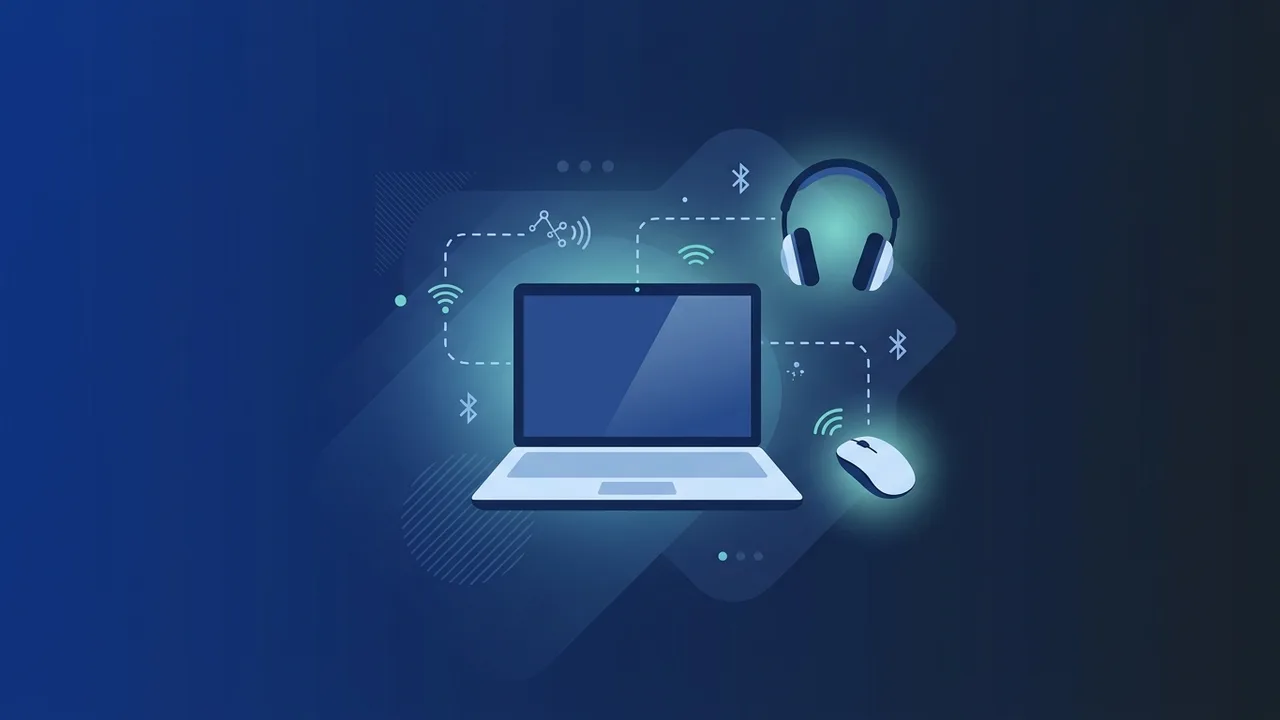
تلعب التقنيات اللاسلكية دوراً حيوياً في حياتنا اليومية، حيث تتيح لنا توصيل الملحقات المختلفة بالكمبيوتر دون تعقيد الأسلاك. وفي هذا السياق، يعد تعريف بلوتوث ويندوز 10 العنصر الأساسي الذي يضمن عمل هذه التقنية بكفاءة واستقرار على جهازك. سواء كنت ترغب في توصيل سماعة رأس لاسلكية، أو ماوس، أو لوحة مفاتيح، فإن وجود التعريف الصحيح والمحدث هو الخطوة الأولى لتجربة مستخدم خالية من المتاعب.
نظرة عامة على تعريف بلوتوث ويندوز 10
عندما نتحدث عن برامج التشغيل أو التعريفات، فإننا نقصد البرمجيات الصغيرة التي تعمل كمترجم بين نظام التشغيل والقطع المادية (Hardware) للجهاز. وبالمثل، يعد تعريف بلوتوث ويندوز 10 حلقة الوصل التي تمكن النظام من فهم وإرسال الأوامر إلى شريحة البلوتوث المدمجة في اللوحة الأم أو المضافة عبر منفذ USB.
في كثير من الأحيان، يقوم نظام التشغيل ويندوز 10 بتثبيت تعريفات عامة (Generic Drivers) تلقائياً عند إعداد الجهاز لأول مرة. ومع ذلك، قد لا توفر هذه التعريفات العامة كامل الأداء المتوقع، أو قد تتسبب في مشاكل توافقية مع بعض الأجهزة الحديثة. لذلك، فإن فهم كيفية عمل هذا التعريف وأهمية تحديثه يعد أمراً ضرورياً لكل مستخدم في المملكة العربية السعودية يبحث عن بيئة عمل تقنية مستقرة وإنتاجية عالية.
المميزات الرئيسية
تثبيت وتحديث تعريف بلوتوث ويندوز 10 بشكل صحيح يمنح المستخدم العديد من المزايا التقنية التي تسهم في تحسين جودة الاتصال اللاسلكي. عندما تبحث عن تحديث هذا التعريف، فإنك تضمن الحصول على الخصائص التالية:
- استقرار الاتصال ومدى أوسع: يساعد التعريف المحدث في الحفاظ على اتصال قوي ومستقر بين الكمبيوتر والملحقات اللاسلكية على مسافات أطول دون تقطع.
- دعم تقنية Bluetooth Low Energy (BLE): تتيح هذه الميزة استهلاكاً أقل لطاقة البطارية للأجهزة المحمولة والملحقات المتصلة بالكمبيوتر.
- سرعة نقل البيانات: يسهم التعريف الأصلي والمحدث في تسريع وتيرة نقل الملفات والصور بين الهاتف والكمبيوتر عبر البلوتوث.
- أمان معزز: تشمل التحديثات المستمرة للتعريفات سد الثغرات الأمنية وحماية البيانات المرسلة والمستقبلة من الاختراق.
- دعم الصوت عالي الدقة: يضمن التعريف المتوافق نقل الإشارات الصوتية بسلاسة وجودة عالية إلى السماعات اللاسلكية دون تأخير ملحوظ (Latency).
كيفية الاستخدام
لتحقيق أقصى استفادة وتجنب انقطاع الخدمة، إليك كيفية تثبيت وتشغيل وتحديث تعريف بلوتوث ويندوز 10 على حاسوبك بخطوات بسيطة ومنظمة:
أولاً: تفعيل البلوتوث في ويندوز 10
قبل البدء بالتعامل مع التعريفات، تأكد من تفعيل الميزة من خلال الإعدادات:
- افتح قائمة ابدأ (Start) ثم اختر الإعدادات (Settings).
- انتقل إلى قسم الأجهزة (Devices).
- اختر "Bluetooth & other devices" من القائمة الجانبية وقم بتبديل الزر إلى وضع التشغيل (On).
ثانياً: تحديث التعريف عبر إدارة الأجهزة (Device Manager)
- انقر بزر الماوس الأيمن على قائمة ابدأ واختر Device Manager.
- ابحث عن قسم Bluetooth في القائمة وانقر عليه لتوسيعه.
- انقر بزر الماوس الأيمن على اسم محول البلوتوث الخاص بك (مثل Intel أو Realtek).
- اختر Update driver ثم اضغط على Search automatically for updated driver software ليدع الويندوز يبحث عن التحديث على الإنترنت.
الأسئلة الشائعة
في هذا القسم، نجيب عن أبرز التساؤلات التي يطرحها المستخدمون في السوق السعودي حول مشكلات وحلول البلوتوث في نظام التشغيل:
- لماذا لا يظهر رمز البلوتوث في شريط المهام؟ قد يكون السبب هو تعطيل الخدمة من الإعدادات أو عدم وجود تعريف متوافق ومثبت بشكل صحيح.
- كيف أقوم بإعادة تثبيت التعريف إذا تعطل؟ يمكنك إزالة التثبيت من إدارة الأجهزة وإعادة تشغيل الكمبيوتر، حيث سيقوم ويندوز بتثبيته تلقائياً مرة أخرى.
- هل أحتاج لبرامج خارجية لتحديث البلوتوث؟ لا يُنصح باستخدام برامج الطرف الثالث غير الموثوقة؛ يفضل دائماً الاعتماد على موقع الشركة المصنعة للجهاز أو تحديثات الويندوز الرسمية.
نصائح مهمة
لضمان استمرارية عمل البلوتوث بكفاءة تامة وتجنب المشكلات التقنية المفاجئة في بيئة العمل أو المنزل، يرجى اتباع النصائح التالية:
- تجنب تحميل التعريفات من مواقع غير رسمية أو مشبوهة، واحرص دائماً على زيارة الموقع الرسمي للشركة المصنعة لجهازك (مثل HP, Dell, Lenovo, Intel) للحصول على التحديث المتوافق تماماً.
- في حال واجهت مشكلة عدم استقرار الاتصال، جرب إيقاف تفعيل خيار "السماح للكمبيوتر بإيقاف تشغيل هذا الجهاز لتوفير الطاقة" من خصائص البلوتوث في إدارة الأجهزة.
- تأكد من أن نظام التشغيل لديك محدث بالكامل، حيث تأتي تحديثات نظام ويندوز 10 محملة غالباً بتحسينات أمنية وتوافقية هامة للتعريفات اللاسلكية.
- لحماية نظامك وضمان استقراره التام، يُنصح دائماً بالاعتماد على نسخ ويندوز أصلية ومفعلة بشكل قانوني لتلقي كافة الدعم الفني والتحديثات الدورية دون انقطاع.
الخلاصة
يعد الحصول على تعريف بلوتوث ويندوز 10 الصحيح والمحدث أمراً بالغ الأهمية لضمان تواصل سلس بين حاسوبك وكافة الأجهزة الطرفية اللاسلكية. من خلال اتباع خطوات التحديث الدورية والاعتماد على المصادر الرسمية، يمكنك تفادي مشاكل انقطاع الصوت أو فشل الاقتران والتمتع بتجربة استخدام مريحة ومستقرة.
إذا كنت بحاجة إلى ترخيص أصلي لـ ويندوز 10 برو دائم، تجده في متجر ABMKeys بسعر مناسب وتسليم فوري عبر واتساب.
الأسئلة الشائعة
كيف يمكنني تحديث تعريف بلوتوث ويندوز 10؟
لماذا لا يظهر البلوتوث في إدارة الأجهزة؟
هل يعمل تعريف البلوتوث تلقائياً بعد تثبيت ويندوز 10؟
كيف يمكنني حل مشكلة انقطاع اتصال البلوتوث المتكرر؟
يمكنك الحصول على نسخة أصلية من خلال متجر ABMKeys بسعر مناسب وتسليم فوري عبر واتساب.
اشترِ الآن