
تعلم جدول اكسل فارغ في دقائق
تعلم كيفية إعداد وتصميم جدول اكسل فارغ من الصفر لتنظيم بياناتك وإدارتها بكفاءة عالية. دليل عملي مبسط للمستخدمين في المملكة العربية السعودية.
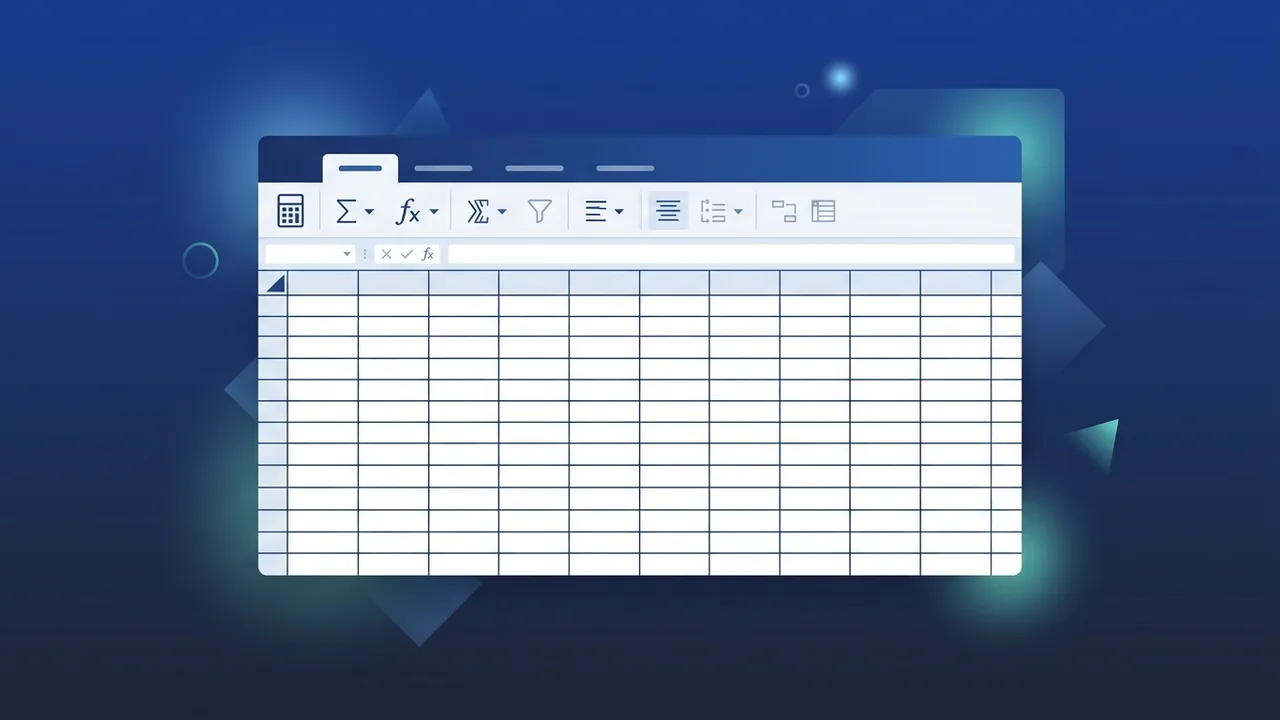
نظرة عامة على جدول اكسل فارغ
يُعد استخدام جدول اكسل فارغ الخطوة الأولى والأهم لكل من يرغب في تنظيم بياناته وإدارتها بكفاءة عالية في المملكة العربية السعودية. سواء كنت تدير متجراً إلكترونياً ناشئاً في الرياض، أو تعمل على تنظيم الشؤون المالية لعائلتك، فإن البدء بورقة عمل نظيفة يمنحك السيطرة الكاملة على طريقة عرض المعلومات ومعالجتها دون قيود القوالب الجاهزة التي قد لا تناسب متطلباتك الدقيقة.
إن الاعتماد على جدول اكسل فارغ يتيح للمستخدمين في السوق السعودي بناء قواعد بيانات مرنة تتوافق مع القوانين واللوائح المحلية مثل حساب ضريبة القيمة المضافة أو تنظيم جداول المبيعات الشهرية. تكمن القوة الحقيقية في هذا الملف البسيط في قدرته على التحول من مجرد مربعات بيضاء إلى نظام مالي وإداري متكامل بمجرد فهمك لكيفية تسخير الأدوات المتاحة فيه.
المميزات الرئيسية
عندما تختار البدء باستخدام جدول اكسل فارغ، فإنك تحصل على مجموعة واسعة من المزايا التي تجعل تجربة تنظيم البيانات أكثر إنتاجية وسلاسة، ومن أبرز هذه المزايا:
- الحرية المطلقة في التصميم: لا توجد حدود مسبقة لتوزيع الأعمدة والصفوف، مما يتيح لك تصميم الهيكل المناسب لنشاطك التجاري أو الأكاديمي بدقة تامة.
- التحكم الكامل في المعادلات والصيغ: يمكنك بناء المعادلات الحسابية والمنطقية من الصفر، مما يضمن دقة النتائج وتفادي الأخطاء التي قد تظهر في القوالب المشتركة عبر الإنترنت.
- الأداء السريع والخفيف: على عكس الملفات المليئة بالتنسيقات المعقدة والماكرو غير الضروري، فإن الجدول الفارغ يعمل بسرعة فائقة ويستهلك موارد أقل من جهاز الكمبيوتر الخاص بك.
- التوافق وسهولة الدمج: يسهل دمج هذا النوع من الجداول مع البرامج الأخرى مثل قواعد البيانات أو برامج التحليل المالي دون مواجهة مشاكل في التوافق أو الصيغ التالفة.
كيفية الاستخدام
لتتمكن من تهيئة وتصميم جدول اكسل فارغ وتحويله إلى نظام عملي متكامل، يمكنك اتباع الخطوات العملية التالية:
الخطوة الأولى: فتح البرنامج وإنشاء الملف
قم بتشغيل برنامج مايكروسوفت اكسل على جهازك، ومن الشاشة الرئيسية اختر "مصنف فارغ" (Blank Workbook) لفتح ورقة عمل جديدة تماماً جاهزة للاستخدام.
الخطوة الثانية: تخطيط وتحديد العناوين الرئيسية
ابدأ بتحديد الصف الأول ليكون صف العناوين. على سبيل المثال، إذا كنت تصمم جدولاً للمبيعات، ضع في الخلايا الأولى: (الرقم التسلسلي، اسم المنتج، الكمية، السعر الفردي، الإجمالي، تاريخ البيع). يُنصح بتلوين هذا الصف بلون مميز ليفصل البيانات عن العناوين.
الخطوة الثالثة: تنسيق الخلايا ونوع البيانات
قبل إدخال البيانات، حدد الأعمدة وقم بتعيين نوع البيانات المناسب لها. على سبيل المثال، اجعل عمود الأسعار بنسق "العملة" (المستخدم بالريال السعودي)، وعمود التواريخ بنسق "التاريخ القصيّر" لتجنب أي أخطاء حسابية لاحقاً.
الخطوة الرابعة: كتابة الصيغ الحسابية الأساسية
ابدأ بإدخال المعادلات الأساسية لتسهيل العمل الذاتي. لحساب الإجمالي، استخدم معادلة الضرب البسيطة (الكمية × السعر)، واسحب الصيغة إلى الأسفل لتطبيقها تلقائياً على كافة الصفوف القادمة.
الخطوة الخامسة: حفظ وتأمين الملف
قم بحفظ ملفك باسم واضح يسهل الوصول إليه، واحرص على تفعيل خاصية الحفظ التلقائي لحماية مجهودك من الضياع في حال حدوث أي انقطاع مفاجئ في التيار الكهربائي أو طاقة الجهاز.
الأسئلة الشائعة
نستعرض هنا بعض التساؤلات الشائعة التي يواجهها المستخدمون عند التعامل مع جداول البيانات الفارغة وكيفية التغلب عليها:
كيف يمكنني جعل الجدول يكتب من اليمين إلى اليسار؟
يمكنك الانتقال إلى تبويب "تخطيط الصفحة" (Page Layout) ثم النقر على خيار "ورقة من اليمين لليسار" (Sheet Right-to-Left) لتعديل اتجاه الجدول ليناسب اللغة العربية بشكل صحيح.
هل يمكنني حماية بعض الخلايا من التعديل؟
نعم، يمكنك قفل خلايا معينة تحتوي على معادلات هامة لحمايتها من التعديل الخاطئ عبر تحديدها ثم الانتقال إلى تبويب "مراجعة" (Review) واختيار "حماية الورقة" (Protect Sheet).
لماذا تظهر الرموز ### في بعض خلايا الجدول؟
ظهور هذا الرمز يعني أن عرض العمود غير كافٍ لعرض الرقم أو التاريخ الموجود بداخل الخلايا. لحل هذه المشكلة، قم بزيادة عرض العمود بسحب الخط الفاصل بين الأعمدة أو بالنقر المزدوج عليه.
كيف أضيف ترقيم تلقائي في الجدول؟
اكتب الرقم 1 في الخلية الأولى والرقم 2 في الخلية التي تليها، ثم حدد الخليتين معاً واسحب المربع الصغير الموجود في الزاوية السفلية لليسار نحو الأسفل لتوليد الأرقام تلقائياً.
نصائح مهمة
لضمان تجربة عمل احترافية وخالية من العوائق أثناء التعامل مع جداول البيانات، نوصيك باتباع الإرشادات التالية:
- تجنب دمج الخلايا بشكل مفرط: دمج الخلايا في صفوف البيانات الأساسية قد يعيق عمل الفلاتر والمعادلات الحسابية المعقدة، لذا يفضل استخدامه فقط في العناوين الرئيسية العليا.
- استخدم ميزة التحقق من صحة البيانات: تساعدك هذه الميزة على منع إدخال قيم خاطئة في الجداول (مثل كتابة نص في عمود مخصص للأرقام فقط).
- اعتمد على النسخ الأصلية للبرامج: لتجنب حدوث أي مشاكل عند فتح جدول اكسل فارغ أو حدوث بطء في المعالجة، يفضل دائماً استخدام برمجيات أصلية ومحدثة من مايكروسوفت لضمان استقرار العمل وأمان البيانات الحساسة للشركات والأفراد.
- التنظيم اللوني المعتدل: لا تسرف في استخدام الألوان؛ اعتمد على تدرجات بسيطة ومريحة للعين لتسهيل قراءة البيانات واستخراج التقارير بشكل احترافي.
الخلاصة
يظل بدء العمل باستخدام ورقة بيضاء وتنظيمها بنفسك هو الخيار الأكثر كفاءة لبناء أدوات تحليل وحسابات تتناسب تماماً مع احتياجاتك الخاصة دون تعقيدات إضافية. باتباع الخطوات البسيطة والتنسيق الذكي، يمكنك تحويل هذا الجدول الفارغ إلى لوحة تحكم مذهلة لإدارة مشاريعك وأعمالك اليومية بنجاح تام.
إذا كنت بحاجة إلى ترخيص أصلي لـ اوفيس 2021 برو بلس دائم، تجده في متجر ABMKeys بسعر مناسب وتسليم فوري عبر واتساب.
الأسئلة الشائعة
كيف يمكنني فتح جدول اكسل فارغ جديد؟
هل يمكنني تحويل جدول اكسل فارغ إلى قالب جاهز؟
كيف أقوم بتنسيق الجدول بسرعة؟
لماذا تظهر الجداول فارغة عند فتح البرنامج أحياناً؟
يمكنك الحصول على نسخة أصلية من خلال متجر ABMKeys بسعر مناسب وتسليم فوري عبر واتساب.
اشترِ الآن