
تعلم اختصارات اوتوكاد في دقائق
اكتشف دليلاً عملياً لتعلم أهم اختصارات اوتوكاد لتوفير الوقت والجهد أثناء التصميم الهندسي. تعلم كيفية استخدامها وتخصيصها لرفع كفاءة إنتاجيتك اليوم.
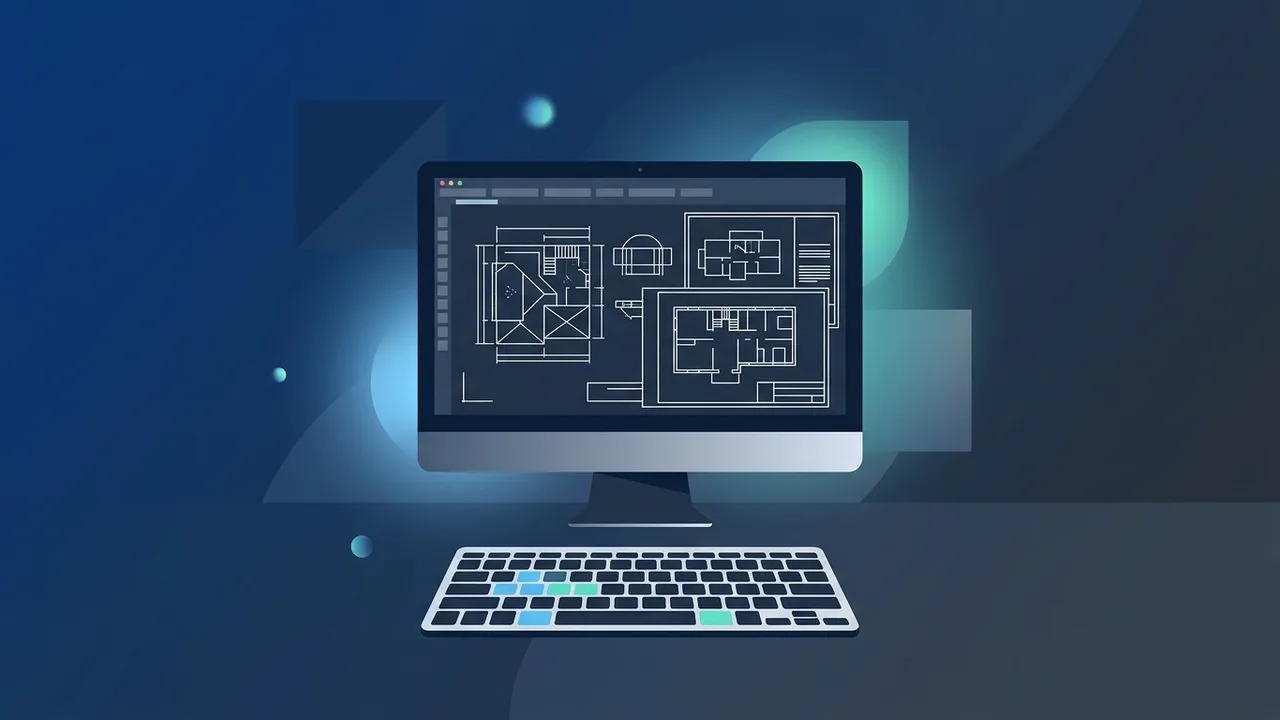
نظرة عامة على اختصارات اوتوكاد
يعتبر برنامج أوتوكاد (AutoCAD) الأداة الأبرز والأكثر موثوقية في عالم التصميم الهندسي والمعماري داخل المملكة العربية السعودية وعالمياً. يعتمد عليه المهندسون والرسامون والمصممون لإنشاء مخططات دقيقة ومشاريع متطورة. ومع ذلك، فإن التعامل مع القوائم المنسدلة والأشرطة الجانبية قد يستهلك الكثير من الوقت ويبطئ من وتيرة الإنجاز. هنا تبرز أهمية استخدام اختصارات اوتوكاد كأداة سحرية لتوفير الوقت والجهد وتحسين كفاءة العمل بشكل استثنائي.
إن استخدام اختصارات اوتوكاد يتيح للمستخدمين تنفيذ الأوامر المعقدة بلمح البصر من خلال بضع نقرات على لوحة المفاتيح. هذا الأسلوب لا يسهم فقط في تسريع وتيرة العمل، بل يمنح المصمم تركيزاً أكبر على جوهر التصميم وتفاصيله بدلاً من تشتيت الانتباه في البحث عن الرموز والأدوات وسط واجهة المستخدم الممتلئة بالتفاصيل.
المميزات الرئيسية
الاعتماد على الاختصارات في بيئة العمل اليومية يقدم العديد من المزايا الحيوية التي ترفع من كفاءة أي مكتب هندسي أو مصمم مستقل في السوق السعودي:
- تحسين الإنتاجية وتوفير الوقت: تقليل حركة الفأرة والبحث عن الأدوات يختصر الزمن اللازم لإنهاء المخططات الهندسية بنسبة قد تصل إلى النصف.
- تخفيف الإجهاد البدني: تكرار حركات اليد للوصول إلى القوائم البعيدة على الشاشات الكبيرة يسبب إرهاقاً للرسغ والرقبة. توزيع العمل بين اليدين (الفأرة للتوجيه واللوحة للأوامر) يقي من هذه الآلام المهنية.
- دقة متناهية في الرسم: يساعد كتابة الاختصار مباشرة في شريط الأوامر على منع حدوث الأخطاء الناتجة عن النقر غير المقصود على أدوات متشابهة.
- مرونة كاملة في التخصيص: يوفر البرنامج إمكانية تعديل الاختصارات الافتراضية وصياغتها لتناسب حركة أصابعك المفضلة وأسلوبك الشخصي عبر ملف الإعدادات النصي acad.pgp.
- الاحترافية العالية: إتقان هذه المفاتيح يظهرك بمظهر الخبير المتمكن أمام العملاء وزملاء العمل، مما يفتح لك أبواباً أوسع في سوق التوظيف الهندسي في المملكة.
كيفية الاستخدام
لتحقيق أقصى استفادة من اختصارات اوتوكاد، يفضل اتباع منهجية تدريجية واضحة لتطبيقها وإدخالها في روتينك اليومي:
الخطوة الأولى: طريقة إدخال الاختصارات
يعمل البرنامج من خلال نظام تفاعلي يستجيب فوراً للوحة المفاتيح. لاستخدام أي اختصار، تأكد من تفعيل شريط الأوامر (Command Line) أو ميزة الإدخال الديناميكي (Dynamic Input)، ثم اكتب الحرف المقابل للأمر، واضغط على زر Enter أو زر Spacebar (المسطرة) الذي يعتبر الخيار الأسرع للاعتماد عليه بالإبهام الأيسر.
الخطوة الثانية: أهم الأوامر الأساسية الشائعة
إليك قائمة بأهم الاختصارات التي لا غنى عنها لأي مستخدم:
- L (Line): لرسم خط مستقيم بين نقطتين.
- C (Circle): لرسم دائرة دقيقة بنصف قطر محدد.
- REC (Rectangle): لإنشاء مستطيل سريع الأبعاد.
- CO / CP (Copy): لنسخ العناصر المحددة وتكرارها في فضاء العمل.
- M (Move): لنقل الأشكال والعناصر بدقة من مكان لآخر.
- RO (Rotate): لتدوير العناصر حول محور أو نقطة ارتكاز محددة.
- TR (Trim): لإزالة الخطوط والقطع الزائدة الناتجة عن التقاطعات.
- EX (Extend): لتمديد الخطوط لتصل وتلتحم بحدود مرسومة مسبقاً.
- Z (Zoom): لتكبير أو تصغير الرؤية للتركيز على تفاصيل معينة.
الخطوة الثالثة: تعديل وتخصيص الاختصارات
إذا أردت جعل الأوامر أكثر مواءمة ليدك، اتبع الخطوات التالية:
- انقر على تبويب Manage في الشريط العلوي للبرنامج.
- اختر Edit Aliases لفتح ملف التخصيص النصي acad.pgp.
- ابحث عن الأمر الذي ترغب في تغييره وعدل الحرف المخصص له، ثم احفظ الملف وأغلقه.
- اكتب الأمر REINIT في شريط أوامر أوتوكاد، ثم فعّل خيار PGP لتطبيق التغييرات فوراً دون الحاجة لإعادة تشغيل البرنامج.
الأسئلة الشائعة
كيف أقوم باستعادة الاختصارات الافتراضية إذا تضررت الإعدادات؟
يمكنك التوجه إلى قائمة ابدأ (Start) في نظام ويندوز، والبحث عن مجلد أوتوكاد الخاص بنسختك، ثم النقر على خيار "Reset Settings to Default" لاستعادة كافة الاختصارات وإعدادات الواجهة الأصلية كما كانت عند التثبيت لأول مرة.
هل يمكن نقل اختصاراتي المخصصة من جهاز لآخر؟
نعم، بكل سهولة. يكفي أن تقوم بنسخ ملف acad.pgp من مسار تثبيت البرنامج على الكمبيوتر القديم، ولصقه في نفس المسار على الكمبيوتر الجديد، ثم استخدام أمر REINIT لتنشيطه مباشرة.
ما الفرق بين الاختصارات النصية (Aliases) والاختصارات السريعة (Shortcut Keys)؟
الاختصارات النصية (Aliases) هي حروف تكتبها وتتبعها بـ Enter لتفعيل الأوامر (مثل L للأمر Line)، أما الاختصارات السريعة (Shortcut Keys) فهي ضغطات متزامنة على لوحة المفاتيح لتنفيذ مهام النظام (مثل Ctrl+S لحفظ المشروع أو Ctrl+Z للتراجع).
لماذا لا تعمل الاختصارات الجديدة بعد تعديلي لملف PGP؟
غالباً ما يعود ذلك إلى عدم تحديث البرنامج للملف النصي. لحل هذه المشكلة، اكتب الأمر REINIT في البرنامج وقم بالتعليم على خيار PGP لتحديث النظام بالبيانات الجديدة، أو أعد تشغيل البرنامج فحسب.
نصائح مهمة
لكي ترسخ هذه الأساليب في ذاكرتك العضلية وتتحول إلى عادة تلقائية، ننصحك بالآتي:
- التدرج في الحفظ: لا تحاول إجبار نفسك على حفظ عشرات الاختصارات في يوم واحد. اختر من 5 إلى 10 اختصارات أساسية كل أسبوع، وركز على تطبيقها بشكل متكرر حتى تتقنها يدك تماماً.
- وضعية اليدين الصحيحة: حافظ على وضع يدك اليسرى فوق الجانب الأيسر من لوحة المفاتيح لتغطية الاختصارات والضغط على زر المسطرة، بينما تظل يدك اليمنى ممسكة بالفأرة بشكل مستمر للتوجيه والتحديد.
- استخدام الملصقات واللوحات المرجعية: قم بطباعة قائمة الاختصارات الأكثر استخداماً وضعها بجوار شاشة العرض لتقليل وقت البحث والرجوع إليها عند الحاجة.
- الاعتماد على بيئة عمل مستقرة: تضمن لك البرامج المرخصة والأصلية عملاً مستقراً وتجنبك المشاكل التقنية مثل توقف البرنامج فجأة أو فقدان ملفات التخصيص الخاصة بك.
الخلاصة
يمثل إتقان اختصارات اوتوكاد نقلة نوعية من مرحلة الرسم البطيء المعتمد على الفأرة إلى مرحلة الاحترافية والسرعة الفائقة في تنفيذ المشاريع الهندسية. من خلال فهم وتطبيق الخطوات الموضحة وتخصيص الأوامر بما يناسب راحتك، ستتمكن من إتمام تصاميمك بمرونة غير مسبوقة تزيد من تميزك في مجالك العملي.
إذا كنت بحاجة إلى ترخيص أصلي لـ Autocad 2025 windows lifetime، تجده في متجر ABMKeys بسعر مناسب وتسليم فوري عبر واتساب.
الأسئلة الشائعة
كيف أقوم باستعادة الاختصارات الافتراضية إذا تضررت الإعدادات؟
هل يمكن نقل اختصاراتي المخصصة من جهاز لآخر؟
ما الفرق بين الاختصارات النصية (Aliases) والاختصارات السريعة (Shortcut Keys)؟
لماذا لا تعمل الاختصارات الجديدة بعد تعديلي لملف PGP؟
يمكنك الحصول على نسخة أصلية من خلال متجر ABMKeys بسعر مناسب وتسليم فوري عبر واتساب.
اشترِ الآن